Примечание.
Для доступа к этой странице требуется авторизация. Вы можете попробовать войти или изменить каталоги.
Для доступа к этой странице требуется авторизация. Вы можете попробовать изменить каталоги.
Important
Omnigent находится в бета-версии. Документацию с открытым кодом см. в документации по Omnigent.
Omnigent на Azure Databricks — это управляемое развертывание сервера, интегрированного с вашим провайдером идентификации рабочего пространства и Unity Gateway. Этот сервер координирует ваши сессии и позволяет сотрудничать с другими. На этой странице описывается настройка, относящуюся к Azure Databricks. См. документацию Omnigent с открытым исходным кодом, чтобы получить дополнительную информацию о функциях и возможностях Omnigent.
Необходимые условия
У вас должны быть:
- Для вашей рабочей области включена предварительная версия Omnigent. См. статью "Управление предварительными версиями на уровне рабочей области".
- Рабочее пространство в регионе, поддерживающее Unity Gateway. Сведения о доступности функций Databricks по регионам.
Чтобы установить Omnigent с помощью интерфейса командной строки, необходимо:
- Python 3.12+
- Node.js 22 LTS с npm
- tmux (только для macOS и Linux)
Выберите хозяина или бегуна
Managed Omnigent запускает сервер на Azure Databricks. Хост или раннер, где работает ваш агент, — это ваш собственный компьютер. Вы устанавливаете интерфейс командной строки Omnigent и регистрируете ноутбук или виртуальную машину в качестве узла, чтобы агенты могли получать доступ к локальным файлам, средствам или сетям. Этот хост доступен только пока машина включена и запущен процесс omni host.
Вы входите с помощью учетных данных рабочей области Azure Databricks, а ваши сеансы отображаются в интерфейсе <workspace-url>/omnigent, где ими можно делиться с другими пользователями рабочей области.
Запуск Omnigent на своем компьютере
Установите интерфейс командной строки Omnigent и зарегистрируйте ноутбук или виртуальную машину в качестве узла. Компьютер, который вы регистрируете, становится средой выполнения для ваших агентов, поэтому выберите компьютер, у которого есть доступ к инструментам, файлам и сети, которые нужны вашему агенту. Этот хост доступен только пока машина включена и выполняется процесс omni host.
Установите Omnigent с
databricksдополнительным компонентом, который добавляет интеграцию с управляемой платформой.Note
В Windows используйте вкладку UV, потому что скрипт установки поддерживает только macOS и Linux. Терминальные оболочки на основе tmux недоступны в Windows, а агенты работают без изоляции файловой системы или сети. См. раздел Windows в Omnigent README.
Установка скрипта
curl -fsSL https://omnigent.ai/install.sh | sh -s -- --extra "databricks"УФ
uv tool install "omnigent[databricks]"Pip
pip install "omnigent[databricks]"Настройте учетные данные модели. Запустите
omni setup.omni setup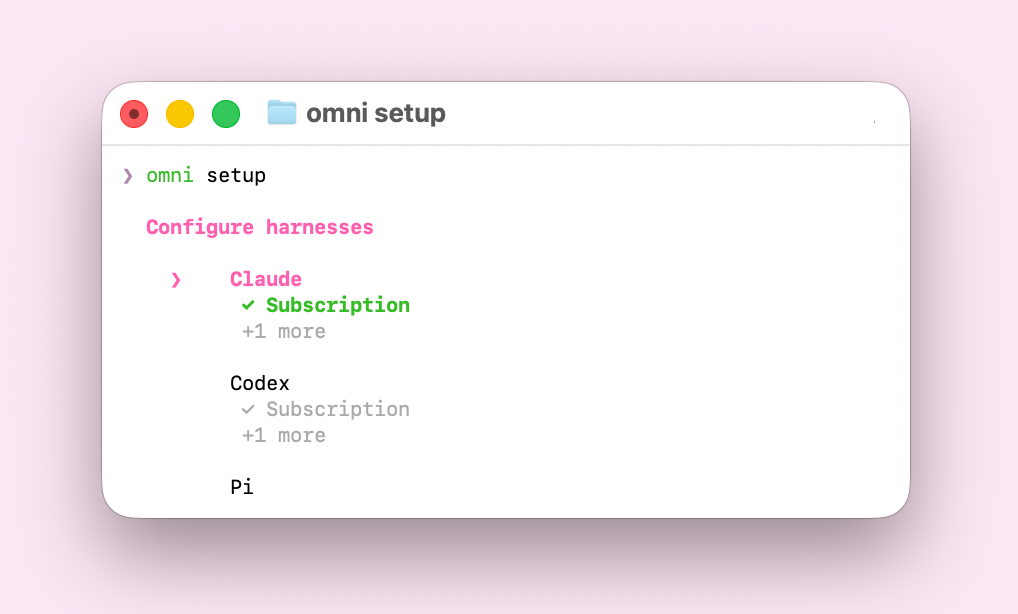
Учетные данные ограничены для каждого ремня, поэтому необходимо выбрать ремень, а затем выбрать способ предоставления учетных данных.
- Чтобы вызвать API модели базовой рабочей области, выберите Databricks и введите URL-адрес рабочей области. Это выполняет вход в рабочее пространство и направляет вызовы модели этого harness через Unity Gateway, поэтому вам не нужно управлять API-ключами, а использование там контролируется, и там же выставляются счета.
- В противном случае укажите собственный ключ API, подписку или шлюз.
Войдите с помощью удостоверения Azure Databricks и зарегистрируйте компьютер в качестве узла Omnigent:
omni login <workspace-url>
omni host --server <workspace-url>
В окне веб-браузера перейдите на страницу
<workspace-url>/omnigent.Выберите новый сеанс.
Откройте средство выбора узла и выберите зарегистрированный компьютер. Выбранный хост определяет среду выполнения, в которой будет работать агент, поэтому выбирайте хост, у которого есть доступ к инструментам, файлам и сети, необходимым вашему агенту.
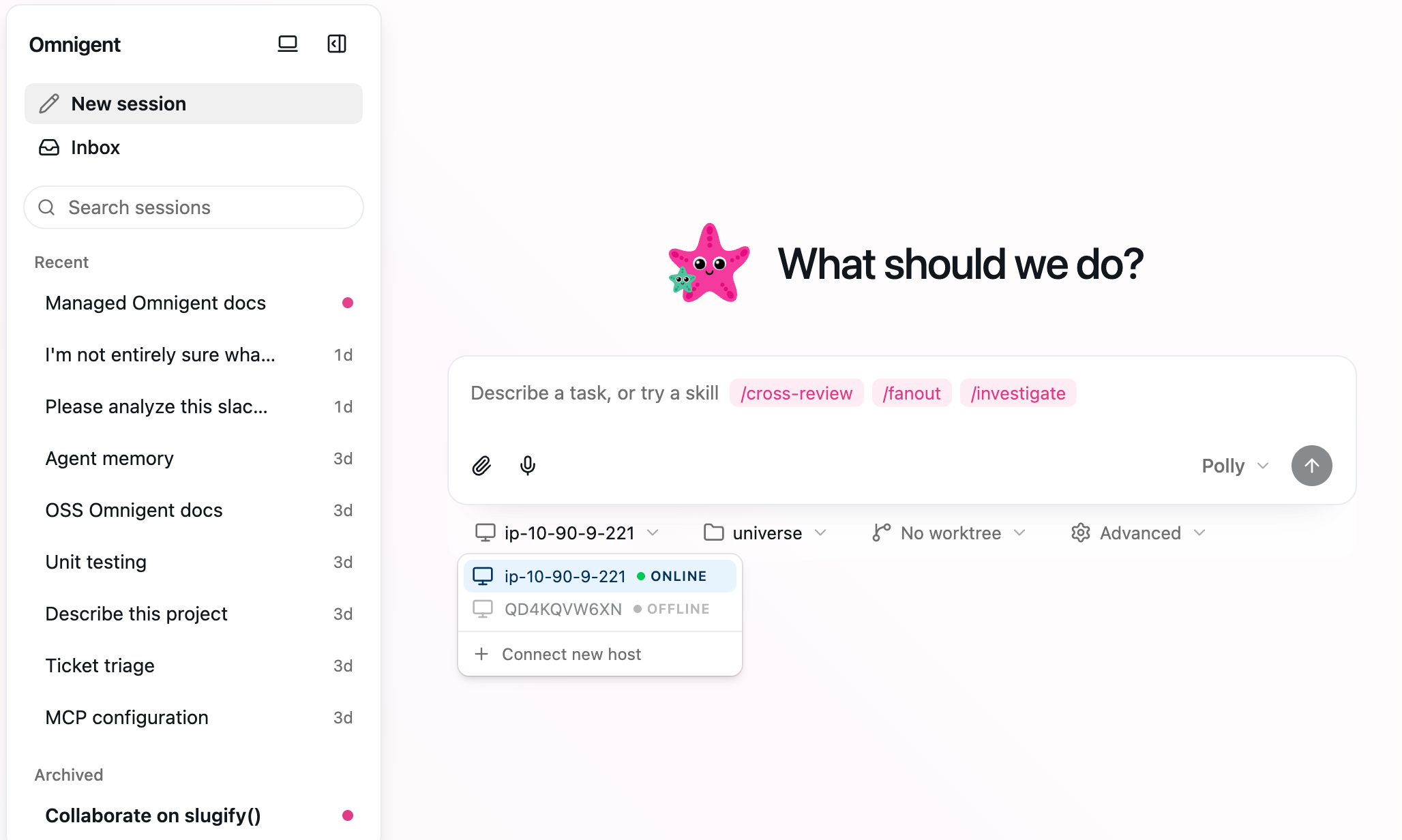
Опишите задачу в композиторе и отправьте ее для запуска сеанса.
Подключите приложение для компьютера или мобильное приложение
Десктопное приложение Omnigent является опциональным и доступно на macOS, Windows и Linux. Установите настольное приложение, затем, после создания хоста, выберите Подключиться к новому серверу в приложении и введите URL-адрес вашей рабочей области.
Мобильное приложение Omnigent подключается так же. Установите его из App Store или используйте мобильный веб-интерфейс в любом браузере телефона, а затем введите URL-адрес рабочей области. Сведения об установке и настройке см. в документации по omnigent mobile.
Если рабочая область ограничивает сетевой доступ, администратор может разрешить мобильным устройствам доступ к рабочей области, прежде чем подключиться. См. сведения о доступе к мобильной сети.