Примечание.
Для доступа к этой странице требуется авторизация. Вы можете попробовать войти или изменить каталоги.
Для доступа к этой странице требуется авторизация. Вы можете попробовать изменить каталоги.
Страница Azure Databricks Status Page содержит обзор всех основных служб Azure Databricks. Вы также можете подписаться на обновления статуса отдельных компонентов службы и получать оповещения всякий раз, когда изменяется статус службы, на которую вы подписаны.
На следующем рисунке показан снимок экрана, а не прямая ссылка. Чтобы просмотреть фактическое текущее состояние, щелкните эту ссылку: страница состояния.
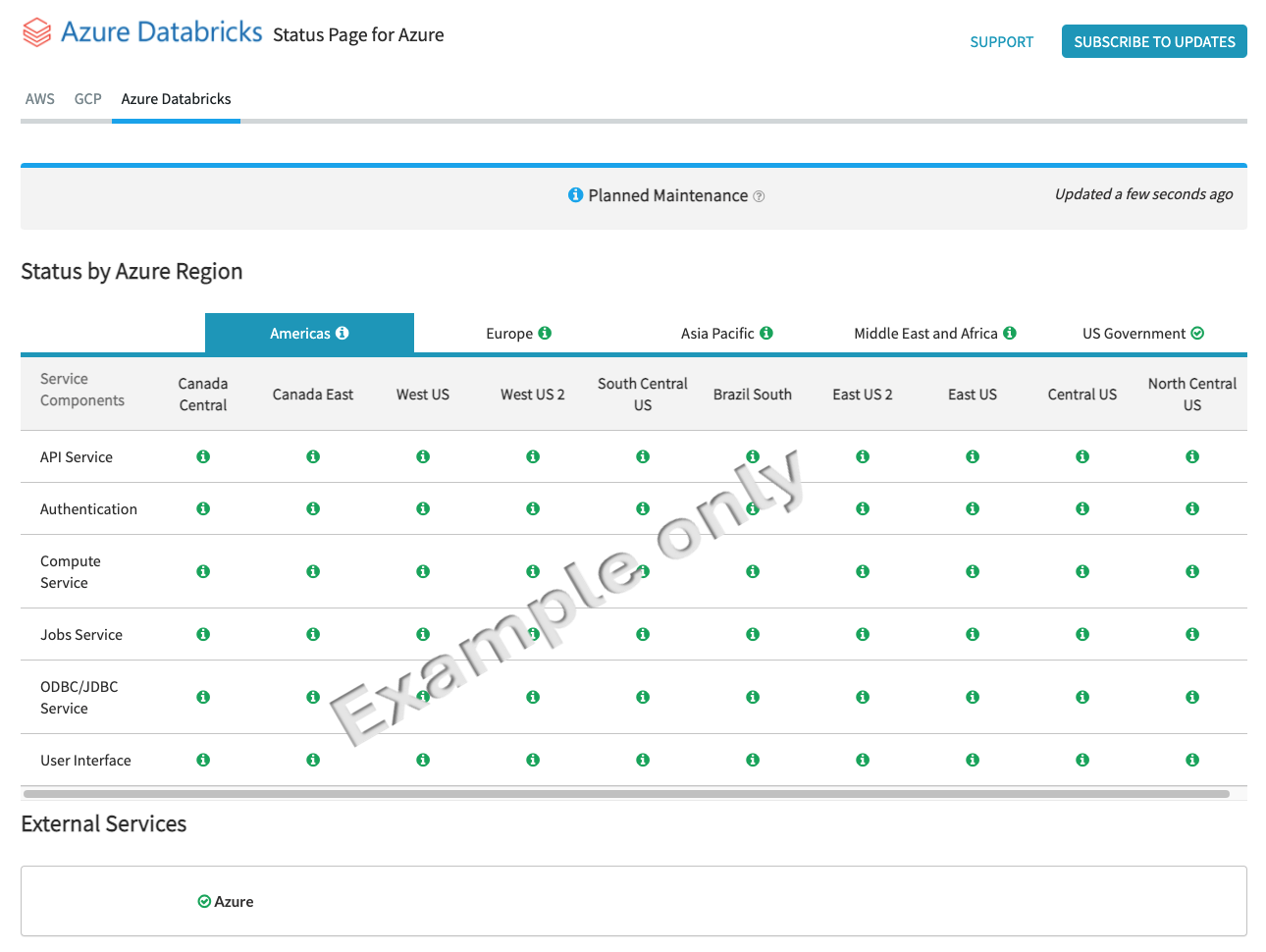
Страница состояния разбита по Azure региону. Выберите один из четырех основных регионов (Америки, Европы, Азиатско-Тихоокеанскийили Ближнего Востока и Африки) для отображения всех активных регионов в выбранном географическом регионе.
Состояние службы отслеживается на основе каждого региона. Служба может иметь другое состояние в разных регионах.
Помимо служб Azure Databricks, страница состояния также отображает состояние Azure в целом. Статус службы Azure предоставляется Microsoft. Это находится вне Azure Databricks.
Значки службы
Состояние службы указывается цветом закодированного значка.
Эти значки используются для отдельных сервисов, а также для общих геосервисов и внешних сервисов.
 все службы находятся в работоспособном состоянии.
 одна или несколько служб выполняются в ухудшенном состоянии.
 одна или несколько служб в настоящее время не работает.
 Одно или несколько служб запланировано для проведения планового обслуживания.
 одна или несколько служб отключена для планового обслуживания.
Наведите указатель мыши на значок на странице состояния, чтобы отобразить сводку текущего состояния.
Страница инцидента
Щелкните желтый, красный или синий значок состояния службы, чтобы отобразить подробную страницу инцидента.
На странице инцидента выделены состояния инцидента , затронутые компоненты и затронутые объекты . После устранения инцидента на странице инцидента отображается длительность инцидента в минутах.
Детали включены в раздел обновлений страницы инцидента. Здесь можно найти последнюю информацию об инциденте, а также все известные способы устранения рисков.
Подписываться
Помимо просмотра страницы состояния, вы можете подписывать обновления с помощью одного (или нескольких) следующих методов:
Заметка
Вы можете подписаться на отдельные службы в каждом регионе. Это гарантирует получение оповещений только для служб, относящихся к вам.
Отправить по электронной почте
Чтобы подписаться на уведомления электронной почты, выполните приведенные действия.
- Щелкните "ПОДПИСАТЬСЯ НА ОБНОВЛЕНИЯ" (расположенные в правом верхнем углу страницы состояния).
- Щелкните ЭЛЕКТРОННАЯ ПОЧТА.
- Введите адрес электронной почты.
- Щелкните Подписаться.
- На странице управления подпиской выберите все компоненты, которые вы хотите отслеживать.
- Щелкните Сохранить подписку, чтобы подтвердить выбранные параметры.
Управление существующей подпиской:
- Щелкните "ПОДПИСАТЬСЯ НА ОБНОВЛЕНИЯ" (расположенные в правом верхнем углу страницы состояния).
- Щелкните ЭЛЕКТРОННАЯ ПОЧТА.
- Щелкните Управляйте существующей подпиской.
- Введите адрес электронной почты с активной подпиской.
- Щелкните Управление подпиской, а ссылка на управление подпиской отправляется вам по электронной почте.
- Откройте электронную почту и щелкните ссылку.
- На странице "Управление подпиской" выберите все компоненты, которые вы хотите отслеживать, и отмените выбор всех компонентов, которые вы хотите удалить.
- Щелкните Сохранить подписку, чтобы подтвердить выбранные параметры.
веб-хук
Чтобы подписаться на уведомления веб-хука, выполните приведенные действия.
- Щелкните "ПОДПИСАТЬСЯ НА ОБНОВЛЕНИЯ" (расположенные в правом верхнем углу страницы состояния).
- Нажмите вебхук.
- Введите URL-адрес веб-перехватчика.
- Введите адрес электронной почты.
- Щелкните Подписаться.
- На странице управления подпиской выберите все компоненты, которые вы хотите отслеживать.
- Щелкните Сохранить подписку, чтобы подтвердить выбранные параметры.
Управление существующей подпиской:
- Щелкните "ПОДПИСАТЬСЯ НА ОБНОВЛЕНИЯ" (расположенные в правом верхнем углу страницы состояния).
- Нажмите вебхук.
- Щелкните Управляйте существующей подпиской.
- Введите URL-адрес, который используется вами для вебхука.
- Введите адрес электронной почты с активной подпиской.
- Щелкните Управление подпиской, а ссылка на управление подпиской отправляется вам по электронной почте.
- Откройте электронную почту и щелкните ссылку.
- На странице "Управление подпиской" выберите все компоненты, которые вы хотите отслеживать, и отмените выбор всех компонентов, которые вы хотите удалить.
- Щелкните Сохранить подписку, чтобы подтвердить выбранные параметры.
Пример полезных данных веб-перехватчика
Ниже приведен пример данных JSON, которые могут отправлять POST-запросы через вебхук.
{
  "id": "552adb8331a9553b11000008",
  "message_id": "542adb8331a9553b11000008",
  "title": "Server Upgrades",
  "datetime": "2015-04-03T18:38:57.326Z",
  "current_status": "Planned Maintenance",
  "infrastructure_affected": [
    { "component": "551ed627b556f14210000005", "container": "551ed5ac590f5a3b10000006" },
    { "component": "551ed627b556f14210000005", "container": "551ed5b1c9f9404110000005" }
  ],
  "components": [{ "name": "Chat Service", "_id": "551ed627b556f14210000005" }],
  "containers": [
    { "name": "East Server", "_id": "551ed5ac590f5a3b10000006" },
    { "name": "West Server", "_id": "551ed5b1c9f9404110000005" }
  ],
  "details": "We've completed upgrades for all East Servers. No issues so far. Moving on to West Servers next. Updates to follow.",
  "maintenance_url": "https://status.io/pages/maintenance/5516e01e2e55e4e917000005/5116e01e2e33e4e413000001",
  "status_page_url": "https://status.io/pages/5516e01e2e55e4e917000005"
}
RSS
Чтобы подписаться на уведомления RSS-ленты:
- Щелкните "ПОДПИСАТЬСЯ НА ОБНОВЛЕНИЯ" (расположенные в правом верхнем углу страницы состояния).
- Нажмите RSS.
- Скопируйте URL RSS-ленты и добавьте его в ваш RSS-ридер, чтобы получать обновления о состоянии.
Вялый
Чтобы подписаться на уведомления Slack, выполните приведенные далее действия.
- Щелкните "ПОДПИСАТЬСЯ НА ОБНОВЛЕНИЯ" (расположенные в правом верхнем углу страницы состояния).
- Щелкните SLACK.
- Нажмите Добавить в Slack.
- Введите имя рабочей области Slack, в которой вы хотите получать уведомления.
- Нажмите Продолжить.
- Войдите в рабочую область Slack. Возможно, вам потребуется выполнить подтверждение с помощью 2FA, если ваш экземпляр Slack требует этого.
- Выберите существующий канал для получения сообщений страницы состояния.
- Щелкните Разрешить.
- На странице Управление подпиской введите адрес электронной почты, выберите все компоненты, которые вы хотите отслеживать, и удалите все компоненты, которые вы хотите удалить.
- Щелкните Сохранить подписку, чтобы подтвердить выбранные параметры.
Управление существующей подпиской:
- Щелкните "ПОДПИСАТЬСЯ НА ОБНОВЛЕНИЯ" (расположенные в правом верхнем углу страницы состояния).
- Щелкните SLACK.
- Щелкните Управляйте существующей подпиской.
- Введите идентификатор канала Slack, в котором вы получаете обновления состояния.
- Введите адрес электронной почты, зарегистрированный в канале Slack.
- Щелкните Управление подпиской, а ссылка на управление подпиской отправляется вам по электронной почте.
- Откройте электронную почту и щелкните ссылку.
- На странице Управление подпиской выберите все компоненты, которые вы хотите отслеживать, и снимите выделение с компонентов, которые вы хотите удалить.
- Щелкните Сохранить подписку, чтобы подтвердить выбранные параметры.
API общедоступного состояния
Помимо просмотра работоспособности службы в браузере, вы можете получить состояние службы Azure Databricks программным способом с помощью общедоступного API Status Page.
Страницы состояния Azure Databricks предоставляют конечную точку, доступную только для чтения, которая возвращает моментальный снимок текущего состояния системы в формате JSON. Конечная точка может запрашиваться с помощью одного HTTP-запроса GET и не требует проверки подлинности.
Конечная точка:https://status.azuredatabricks.net/1.0/status/5d49ec10226b9e13cb6a422e
Пример запроса:
curl https://status.azuredatabricks.net/1.0/status/5d49ec10226b9e13cb6a422e
Ответ — JSON и включает в себя следующее:
- Общее состояние системы
- Состояние отдельных компонентов службы
- Активные инциденты
- Запланированное обслуживание (если таковые есть)
- Метки времени и описательный текст состояния
Пример ответа
Ниже приведен сокращенный пример, показывающий структуру JSON-нагрузки. Фактический ответ включает все службы и регионы.
{
  "result": {
    "status_overall": {
      "updated": "2026-03-31T00:19:18.679Z",
      "status": "Operational",
      "status_code": 100
    },
    "status": [
      {
        "id": "5d02c32d086f1d04b97eb367",
        "name": "Compute",
        "status": "Operational",
        "status_code": 100,
        "containers": [
          {
            "id": "5d02c768b2e5f00a022b5fb2",
            "name": "US East 1",
            "updated": "2026-03-31T00:19:18.253Z",
            "status": "Operational",
            "status_code": 100
          }
        ],
        "updated": "2026-03-31T00:19:18.350Z"
      }
    ],
    "incidents": [],
    "maintenance": {
      "active": [],
      "upcoming": []
    }
  }
}
Коды ответа
Ответ включает два числовых поля, которые служат разным целям:
-
status: Уровень серьезности или влияния — "Насколько плохо?" -
state: этап жизненного цикла инцидента или обслуживания — "На каком этапе мы в реагировании?"
Эти значения отображаются внутри сообщений об инцидентах и обслуживании. В следующих разделах описываются возможные значения для каждого поля.
Жизненный цикл инцидентов (state значения)
Поле state указывает, где событие инцидента или обслуживания находится в его прогрессии:
- 100 — расследование: обнаружена проблема и находится под первоначальным расследованием.
- 200 — идентифицировано: причина известна и выполняется работа по устранению рисков.
- 300 — мониторинг: было применено исправление, и команда отслеживает стабильность.
- 400 — устранено: инцидент или обслуживание завершены.
Степень серьезности услуги (status значения)
Поле status представляет уровень влияния во время публикации сообщения:
- 100 — операционная: служба работает нормально.
- 200 — запланированное обслуживание: работы по техническому обслуживанию ведутся или запланированы.
- 300 — снижение производительности: служба доступна, но нарушена.
- 400 — частичное нарушение работы службы: некоторые функции или компоненты недоступны.
- 500 — крупный сбой службы: широкомасштабное нарушение работы служб.
События обслуживания
События обслуживания используют одни и те же поля с разной семантикой.
-
Обслуживание
status: обычно200, указывающее на выполнение планового или намеченного обслуживания. -
Обслуживание
state:-
100— объявлено или запланировано -
200— в процессе техобслуживания -
300— завершение мониторинга -
400— завершено
-