Примечание.
Для доступа к этой странице требуется авторизация. Вы можете попробовать войти или изменить каталоги.
Для доступа к этой странице требуется авторизация. Вы можете попробовать изменить каталоги.
В этой статье описывается, как настроить разрешения для персональных токенов доступа в Azure Databricks. Сведения об использовании учетных данных для проверки подлинности для Azure Databricks см. в статье Authorize access to Azure Databricks resources. Сведения о мониторинге и отмене личных маркеров доступа см. в статье Мониторинг и отмена личных маркеров доступа.
Разрешения токена личного доступа
Администраторы рабочей области могут задавать разрешения на личные маркеры доступа, чтобы управлять тем, какие пользователи, субъекты-службы и группы могут создавать и использовать маркеры. Прежде чем использовать управление доступом по токенам, администратор рабочей области Azure Databricks должен включить личные токены доступа для рабочей области. См. Включение или отключение аутентификации через личный маркер доступа в рабочей области.
Пользователь рабочей области может иметь одно из следующих разрешений на токен:
- НЕТ РАЗРЕШЕНИЙ. Пользователь не может создавать или использовать личные маркеры доступа для проверки подлинности в рабочей области Azure Databricks.
- CAN USE: пользователь может создать личный токен доступа и использовать его для аутентификации в рабочей области.
- CAN MANAGE (только администраторы рабочих областей):** Пользователь может управлять маркерами доступа всех пользователей рабочей области и разрешениями на их использование. Пользователи в группе
adminsрабочей области имеют это разрешение по умолчанию, и вы не можете отозвать его. Ни другим пользователям, ни субъектам-службам, ни группам нельзя предоставить это разрешение.
Azure Databricks разрешения на личный токен доступа доступны только в плане Premium.
В этой таблице перечислены разрешения, необходимые для каждой задачи, связанной с маркерами:
| Задача | НЕТ РАЗРЕШЕНИЙ | МОЖЕТ ИСПОЛЬЗОВАТЬ | МОЖЕТ УПРАВЛЯТЬ |
|---|---|---|---|
| Создать токен. | x | x | |
| Использование маркера для проверки подлинности | x | x | |
| Отзыв собственного токена | x | x | |
| Отозвать токен любого пользователя или главного субъекта службы | x | ||
| Список всех токенов | x | ||
| Изменение разрешений токена | x |
Управляйте разрешениями токена на странице параметров администратора
В этом разделе описывается управление разрешениями с помощью пользовательского интерфейса рабочей области. Вы также можете использовать API Permissions или провайдер Databricks Terraform. Когда разрешение CAN USE или CAN MANAGE пользователя отменяется, их маркеры становятся непригодными. Если разрешение восстановлено, то те же маркеры снова становятся пригодными для использования.
Замечание
Кнопка "Разрешения" доступна только после создания хотя бы одного личного маркера доступа в рабочей области. Если маркеры еще не существуют, сначала создайте маркер. См. раздел Аутентификация с помощью личных токенов доступа Azure Databricks (устаревший).
Перейдите на страницу настроек.
Перейдите на вкладку Дополнительно.
Рядом с Персональными токенами доступа нажмите кнопку "Разрешения", чтобы открыть редактор разрешений токена.
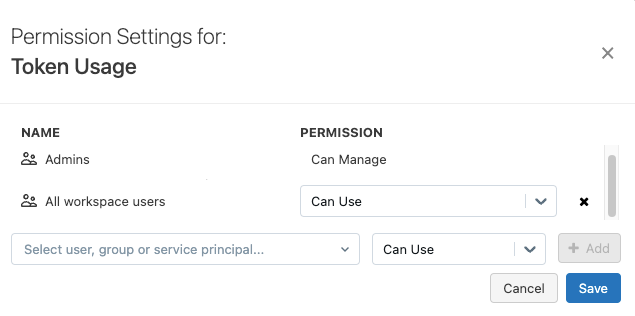
Найдите и выберите пользователя, субъекта-службы или группу и выберите разрешение на назначение.
Если у группы
usersесть разрешение CAN USE и вы хотите применить более точный доступ для пользователей, не являющихся администраторами, удалите разрешение CAN USE из группыusers, щелкнув X рядом с раскрывающимся меню разрешений в строке пользователей.Выберите + Добавить.
Нажмите кнопку Сохранить.