Примечание.
Для доступа к этой странице требуется авторизация. Вы можете попробовать войти или изменить каталоги.
Для доступа к этой странице требуется авторизация. Вы можете попробовать изменить каталоги.
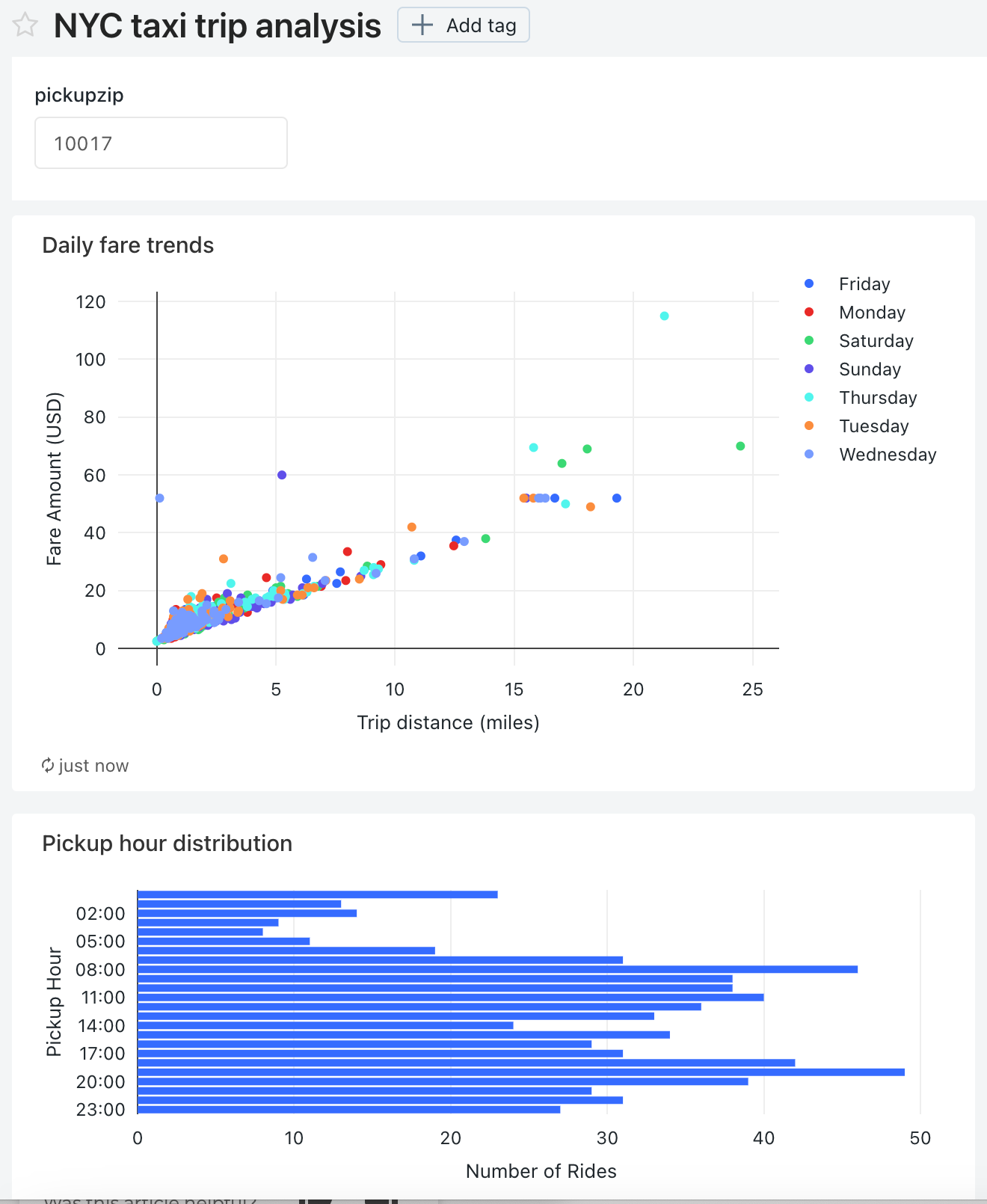
В этом руководстве используется набор данных о такси в Нью-Йорке из раздела «Образцы». В нем показано, как использовать редактор SQL в Databricks SQL для создания визуализации для каждого из нескольких запросов, а затем создать панель мониторинга с помощью этих визуализаций. В нем также показано, как создать параметр панели мониторинга для каждой визуализации на панели мониторинга.
Подключение к Databricks SQL с помощью редактора SQL
Нажмите кнопку
 " на боковой панели и выберите "Запрос".
Откроется редактор SQL.
Выберите хранилище.
При первом создании запроса список доступных хранилищ SQL отображается в алфавитном порядке. При следующем создании запроса будет выбрано последнее использованное склад.
Щелкните "Бессерверное начальное хранилище". Это хранилище создается автоматически, чтобы быстро приступить к работе. Если в вашей рабочей области не включён бессерверный режим, выберите Starter Warehouse. Сведения о создании хранилищ SQL см. в статье "Создание хранилища SQL".
Запрос о распределении времени забора
В редакторе SQL вставьте следующий запрос в новое окно запроса, чтобы вернуть распределение посадок такси по часам.
SELECT
date_format(tpep_pickup_datetime, "HH") AS `Pickup Hour`,
count(*) AS `Number of Rides`
FROM
samples.nyctaxi.trips
GROUP BY 1
Нажмите Ctrl/Cmd + Enter или выберите Выполнить (1000). Через несколько секунд результаты запроса отображаются под запросом в области результатов.
Ограничение 1000 по умолчанию выбирается для всех запросов, чтобы убедиться, что запрос возвращает не более 1000 строк. Если запрос сохраняется с параметром Limit 1000 , этот параметр применяется ко всем выполнению запроса (включая панели мониторинга). Если вы хотите вернуть все строки для этого запроса, вы можете отменить выбор LIMIT 1000, щелкнув раскрывающееся меню "Запуск (1000)". Если вы хотите указать другое ограничение на количество строк, можно добавить
LIMITпредложение в запрос со значением вашего выбора.Результат запроса отображается на вкладке "Результаты".
Нажмите кнопку "Сохранить " и сохраните запрос как
Pickup hour.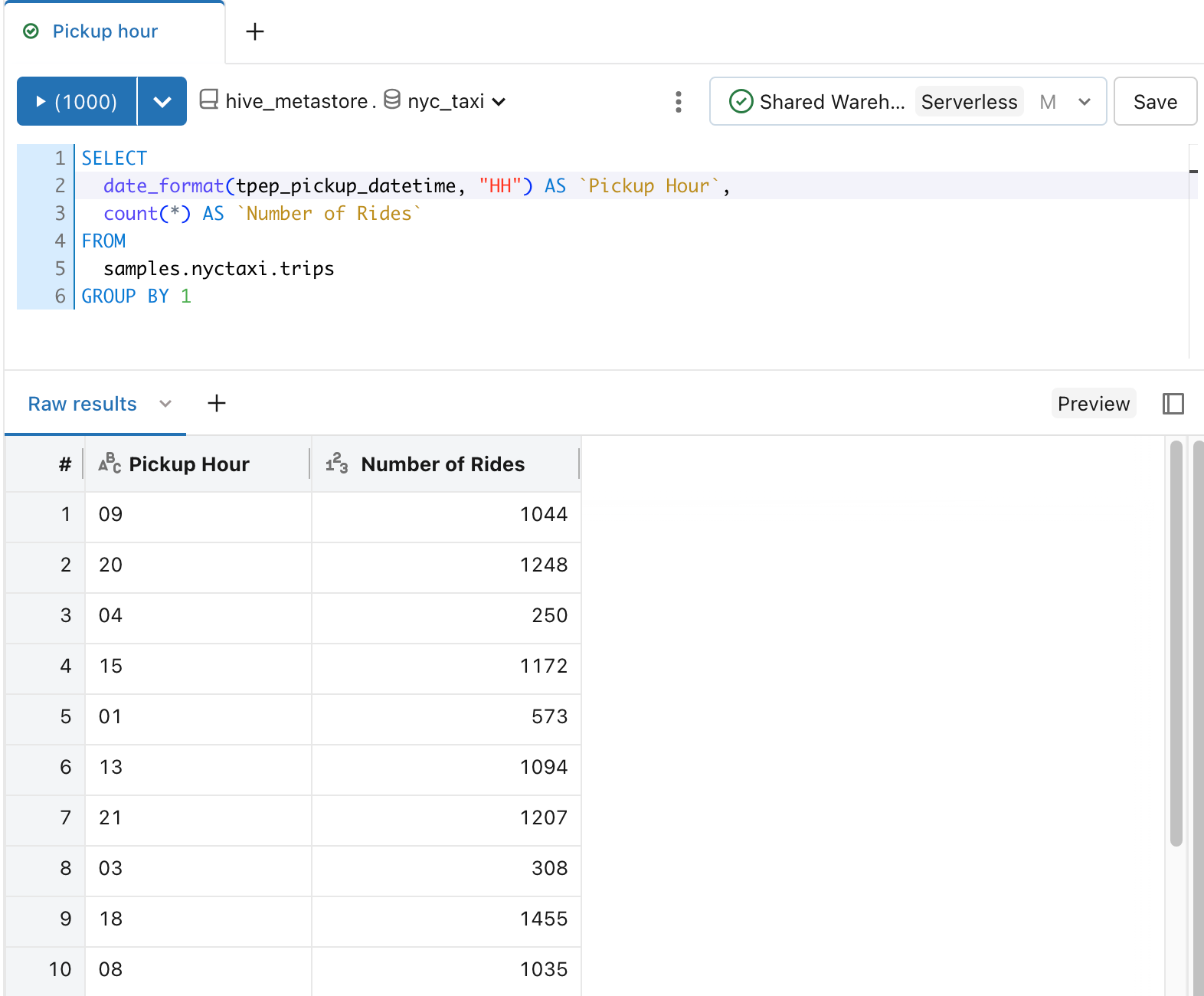
Создайте визуализацию распределения пикапов такси по часам.
Рядом с вкладкой "Результаты" щелкните + и щелкните " Визуализация".
Откроется редактор визуализации.
В раскрывающемся списке " Тип визуализации" убедитесь, что выбрана панель .
Измените имя визуализации на
Bar chart.Убедитесь, что для раскрывающегося списка
Pickup Hourуказано значение .Убедитесь, что
Number of RidesиSumуказаны в раскрывающемся списке столбца X.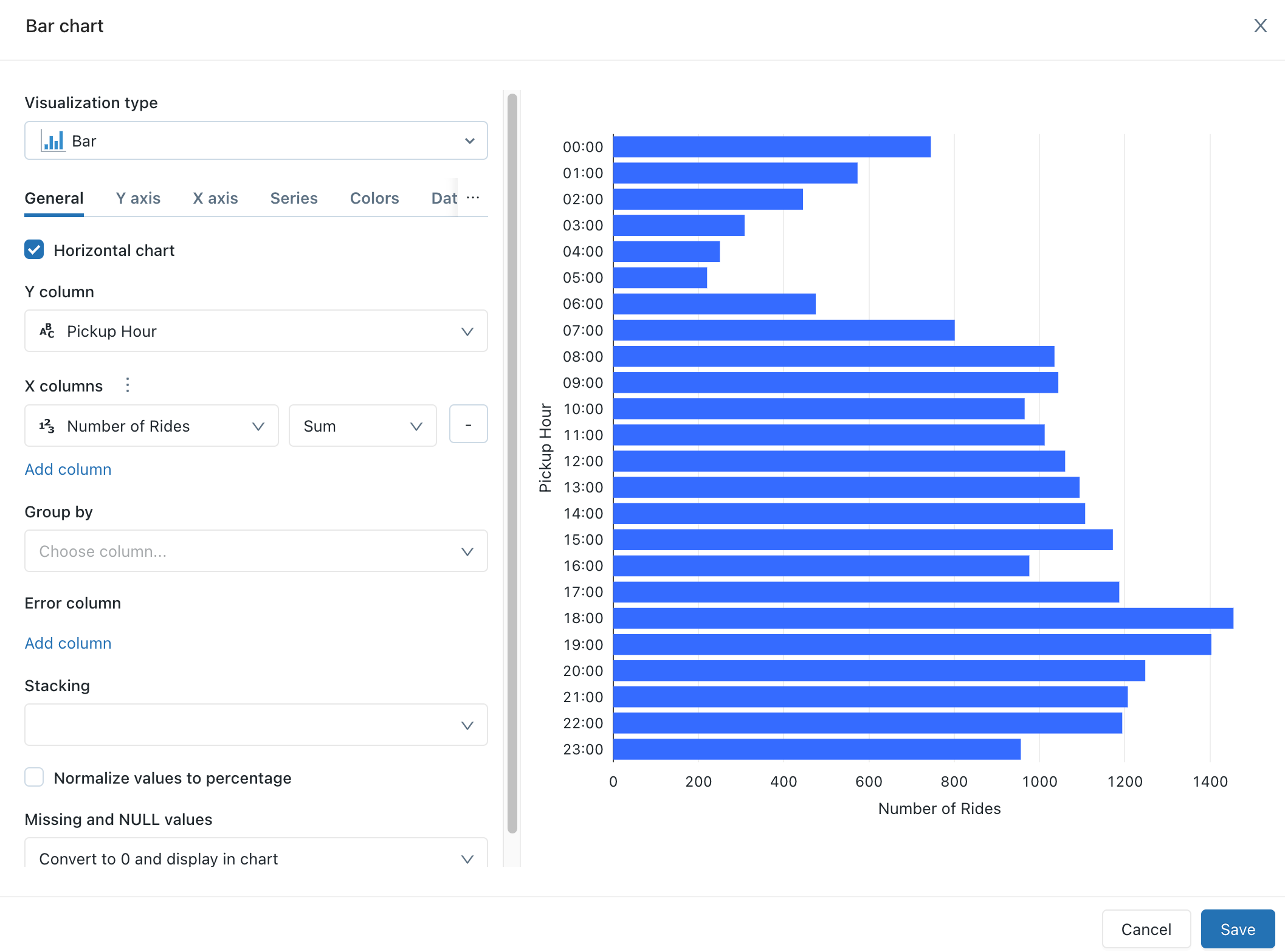
Нажмите кнопку Сохранить.
Сохраненная диаграмма отобразится в редакторе SQL.
Запрос на тенденции стоимости ежедневного проезда
В редакторе SQL щелкните и нажмите + кнопку "Создать запрос".
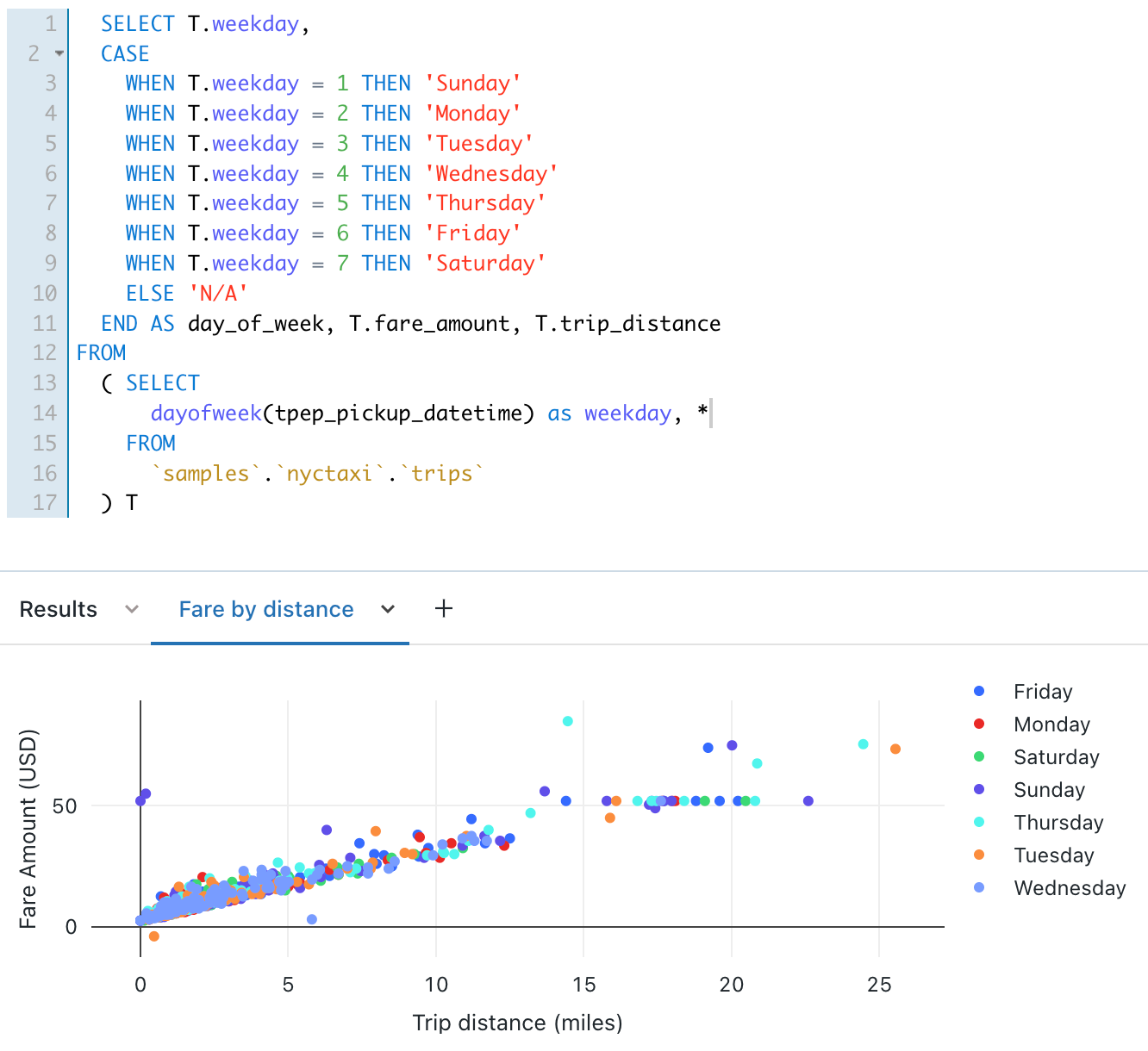
В новом окне запроса вставьте следующий запрос, чтобы вернуть тенденции ежедневного тарифа.
 SELECT
  T.weekday,
  CASE
    WHEN T.weekday = 1 THEN 'Sunday'
    WHEN T.weekday = 2 THEN 'Monday'
    WHEN T.weekday = 3 THEN 'Tuesday'
    WHEN T.weekday = 4 THEN 'Wednesday'
    WHEN T.weekday = 5 THEN 'Thursday'
    WHEN T.weekday = 6 THEN 'Friday'
    WHEN T.weekday = 7 THEN 'Saturday'
    ELSE 'N/A'
  END AS day_of_week,
  T.fare_amount,
  T.trip_distance
FROM
  (
    SELECT
      dayofweek(tpep_pickup_datetime) as weekday,
      *
    FROM
      `samples`.`nyctaxi`.`trips`
  ) T
Нажмите кнопку "Сохранить " и сохраните запрос как
Daily fare to distance analysis.
Создайте визуализацию для ежедневных изменений тарифов
Рядом с вкладкой "Результаты " щелкните + и щелкните " Визуализация".
Откроется редактор визуализации.
В раскрывающемся списке "Тип визуализации" выберите "Точечная".
Измените имя визуализации на
Fare by distance.На вкладке "Общие " задайте значение для столбца
trip_distanceX и задайте для столбцовfare_amountY значение .В раскрывающемся списке Сгруппировать по задайте для параметра значение
day_of_week.На вкладке Ось X задайте значение Имя на
Trip distance (miles).На вкладке оси Y задайте значение Name как
Fare Amount (USD).Щелкните Сохранить.
Сохраненная диаграмма отобразится в редакторе SQL.
Создание панели мониторинга с помощью этих визуализаций
Нажмите
Новый на боковой панели и выберите старую панель управления.Задайте для имени панели мониторинга значение
NYC taxi trip analysis.Нажмите кнопку Сохранить.
В раскрывающемся списке "Выбор хранилища" выберите "Бессерверное начальное хранилище". Если технология без серверов не активирована для рабочей области, выберите Starter Warehouse.
В раскрывающемся списке "Добавить" щелкните "Визуализация".
В окне виджета "Добавление визуализации" выберите запрос 'Анализ ежедневного тарифа по расстоянию'.
В списке "Выбор существующей визуализации " выберите "Тариф по расстоянию".
В текстовом поле "Заголовок" введите
Daily fare trends.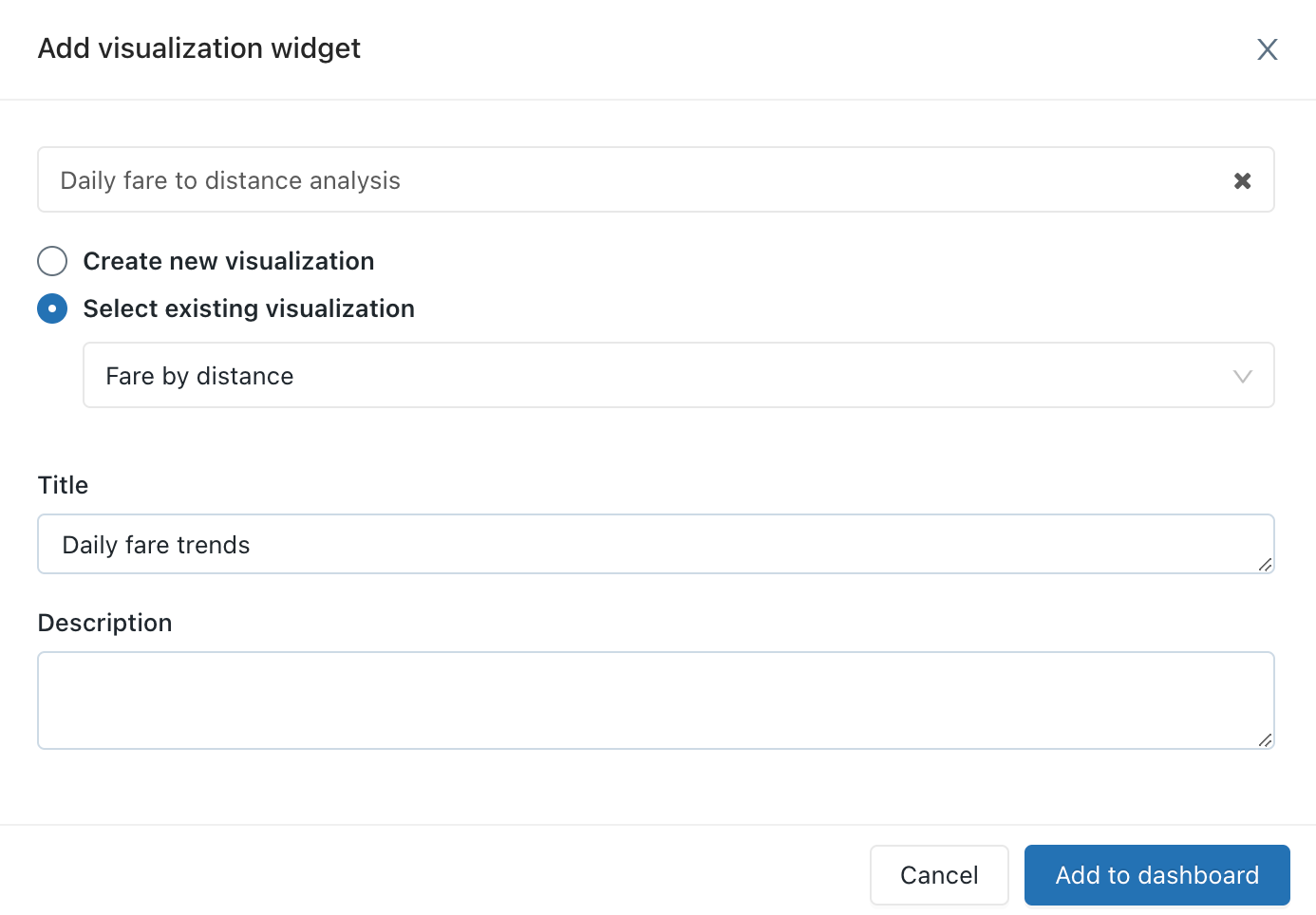
Нажмите Добавить на устаревшую панель мониторинга.
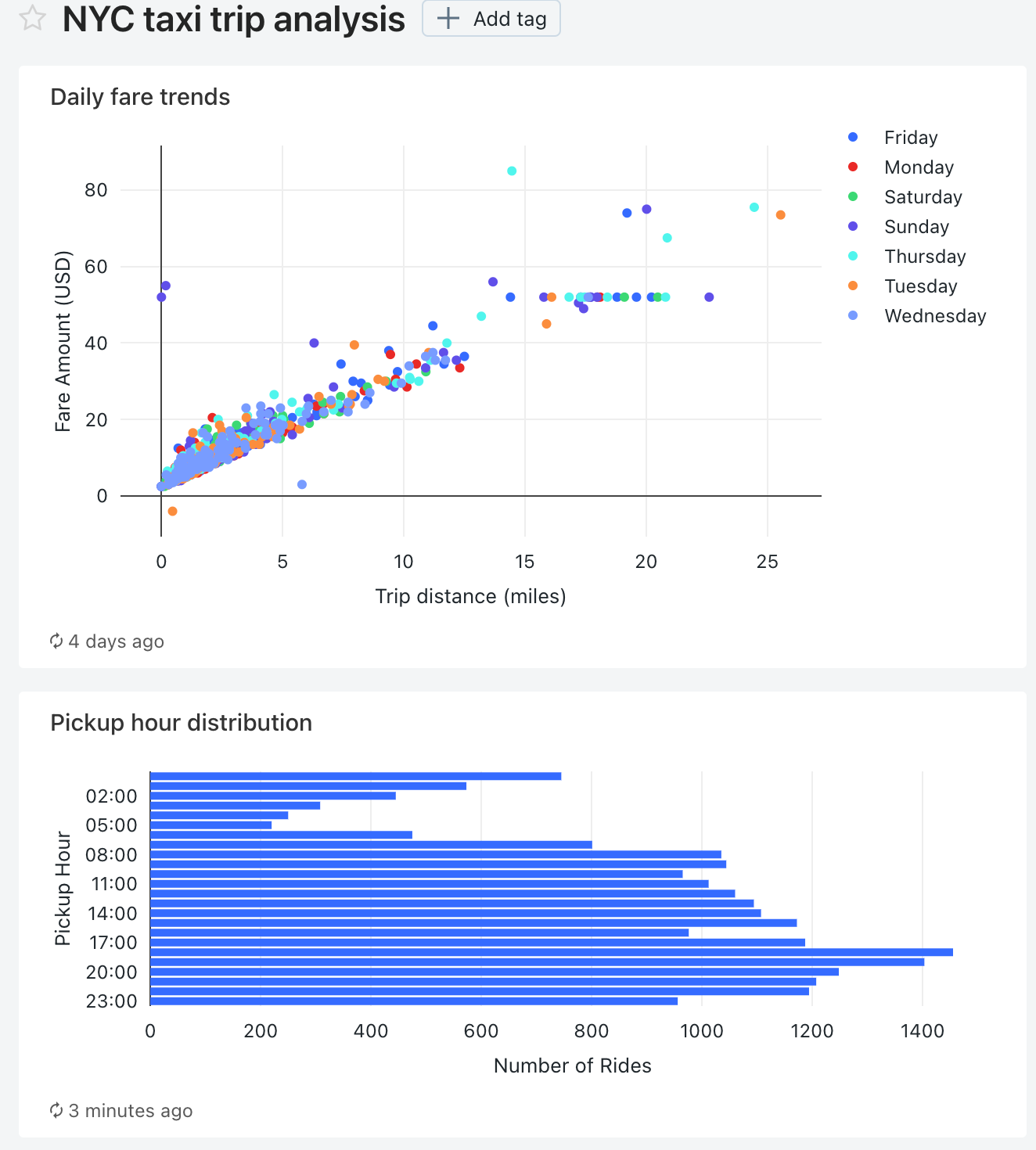
Визуализация тенденций ежедневных тарифов появляется на поверхности дизайна панели мониторинга.
В раскрывающемся списке "Добавить" для добавления второго мини-приложения на панель мониторинга и нажмите кнопку "Визуализация".
В окне мини-приложения "Добавление визуализации" выберите запрос часа выбора .
В списке "Выбор существующей визуализации " выберите линейчатую диаграмму.
В текстовом поле "Заголовок" введите
Pickup hour distribution.Нажмите Добавить на устаревшую панель мониторинга.
Измените размер этой визуализации, чтобы она соответствовала ширине первой визуализации на панели мониторинга.
Нажмите кнопку Закончить редактирование.
Добавьте параметр почтового индекса пункта забора в каждый запрос
В редакторе SQL откройте запрос на анализ ежедневного тарифа и расстояния.
Добавьте следующий
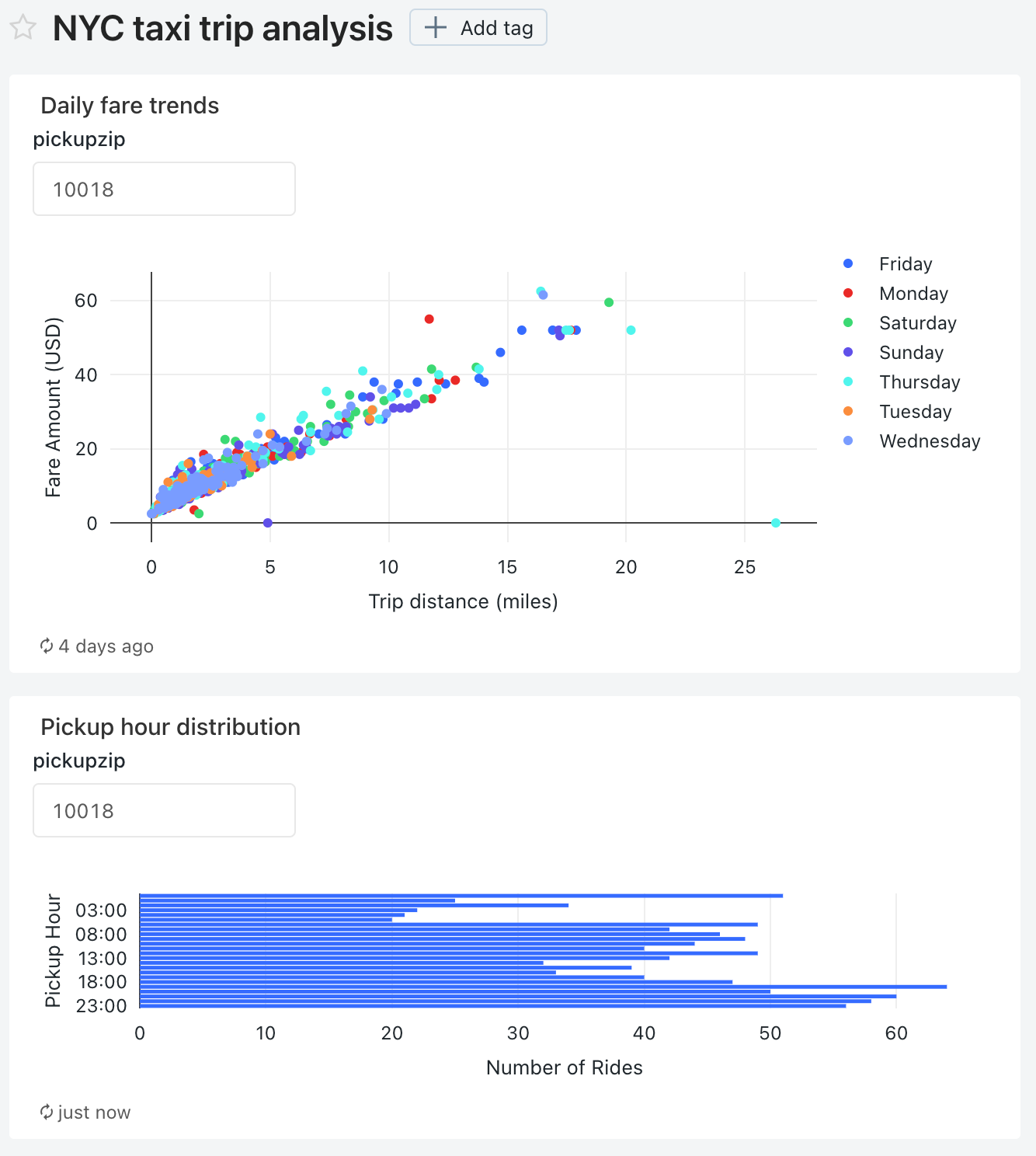
WHEREпункт в запрос Анализ стоимости проезда на ежедневное расстояние, чтобы отфильтровать запрос по почтовому индексу места посадки.WHERE pickup_zip IN ({{ pickupzip }})В текстовом поле pickupzip введите
10018и нажмите кнопку "Применить изменения ", чтобы выполнить запрос с параметром zip-кода пикапа.Нажмите кнопку Сохранить.
Откройте запрос часа получения.
Добавьте следующий
WHEREоператор в запрос время забора, чтобы отфильтровать его по почтовому индексу места забора. Добавьте это предложение перед предложениемGROUP BY.WHERE pickup_zip IN ({{ pickupzip }})В текстовом поле pickupzip введите
10018, затем нажмите «Применить изменения», чтобы выполнить запрос с фильтром по индексу пункта выдачи.Нажмите кнопку Сохранить.
Обновление панели мониторинга для использования параметра панели мониторинга
Откройте панель мониторинга для анализа поездок на такси в Нью-Йорке.
Каждый из визуализаций теперь включает параметр для zip-кода пикапа.
Щелкните
 для этой панели мониторинга, а затем нажмите "Изменить".
Щелкните
для визуализации тенденций ежедневных тарифов, а затем выберите пункт "Изменить параметры мини-приложения".В разделе "Параметры" щелкните значок
 для параметра мини-приложения в поле "Значение".
В окне "Редактировать источник и значение" измените "Источник" на "Новый параметр панели мониторинга".
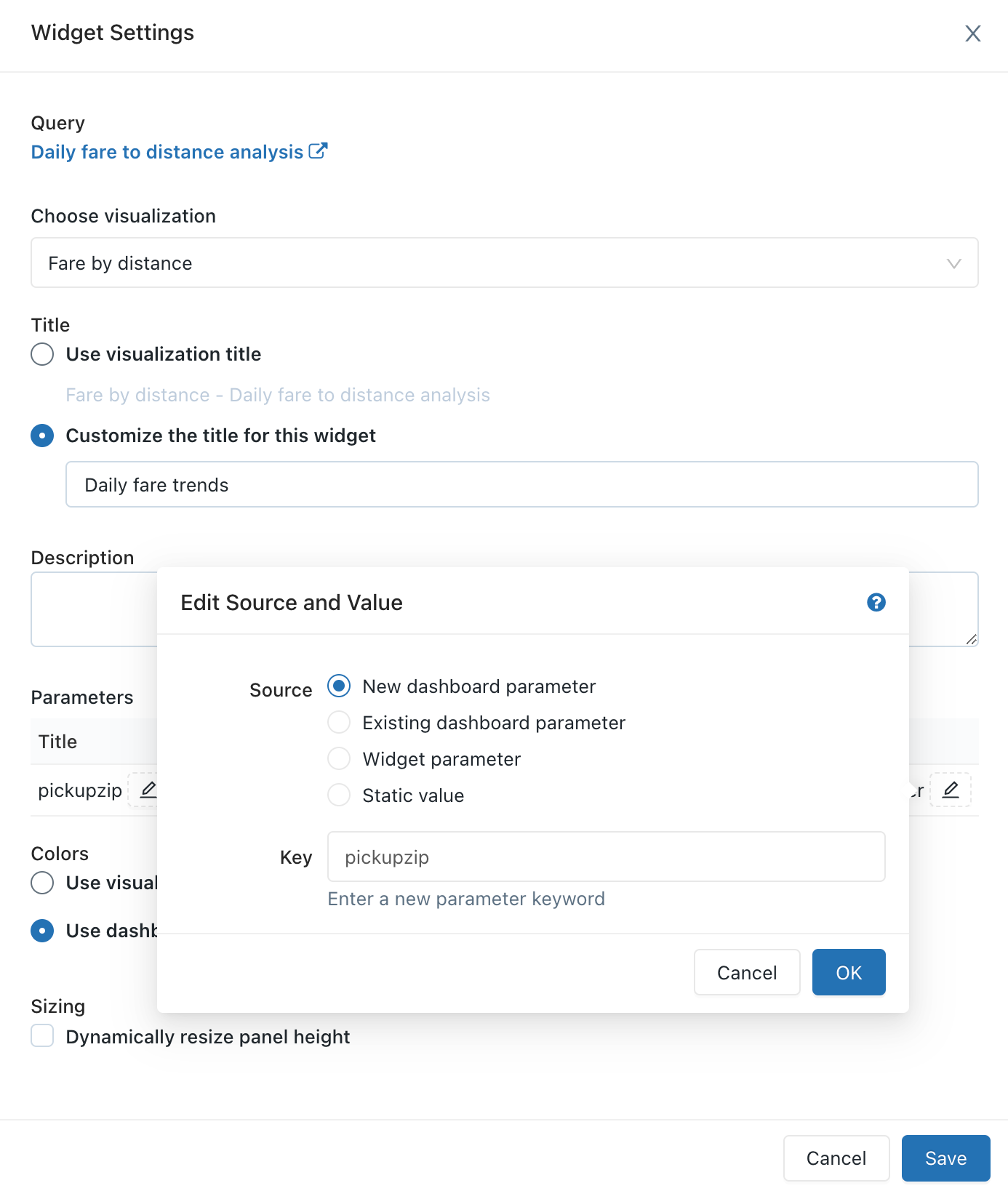
Нажмите кнопку "ОК " и нажмите кнопку "Сохранить".
Параметр панели мониторинга pickupzip появляется, а параметр виджета для визуализации тенденций ежедневного тарифа больше не отображается.
-
- Щелкните Чтобы просмотреть визуализацию распределения времени получения, затем нажмите "Изменить настройки виджета".
- Щелкните
В разделе "Параметры" щелкните значок
для параметра мини-приложения в поле "Значение".В окне "Изменить источник" и "Значение " измените параметр "Источник " на существующий параметр панели мониторинга.
Убедитесь, что pickupzip выбран в качестве значения ключа.
Нажмите кнопку "ОК " и нажмите кнопку "Сохранить".
Параметр мини-приложения для визуализации распределения часов пикапа больше не отображается.
Нажмите кнопку Завершить редактирование.
Измените значение параметра панели мониторинга pickupzip на
10017, затем нажмите кнопку Применить изменения.Данные в каждой из визуализаций теперь отображают данные для пикапов в почтовом индексе 10017.