Примечание.
Для доступа к этой странице требуется авторизация. Вы можете попробовать войти или изменить каталоги.
Для доступа к этой странице требуется авторизация. Вы можете попробовать изменить каталоги.
После создания оповещения его можно найти на странице описания оповещений, поделиться им с участниками совместной работы, передать права владения и отслеживать изменения с помощью папок Git Azure Databricks. На этой странице рассматриваются все текущие задачи управления.
Просмотр и упорядочивание оповещений
Щелкните  Оповещения на боковой панели, чтобы открыть страницу со списком оповещений.
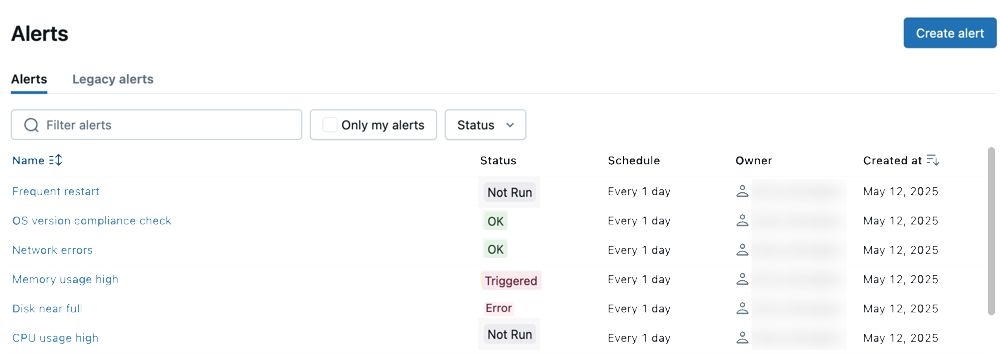
- Вкладка "Оповещения" открыта по умолчанию и отображает все оповещения в рабочей области. Введите текст для фильтрации по имени. Используйте кнопки для фильтрации списка по владельцу или избранному.
- На вкладке "Устаревшие оповещения" отображаются оповещения, созданные с помощью предыдущей системы оповещений.
- Имя отображает строковое имя каждого оповещения.
-
Состояние показывает, является ли состояние оповещения
TRIGGERED,OKилиERROR. - Расписание показывает последнее обновленное время или дату.
- Владелец отображает имя пользователя, которому принадлежит оповещение.
-
Время создания отображает дату и время создания оповещения.
-
TRIGGEREDозначает, что в последнем выполнении столбец Value в целевом запросе соответствует заданному условию и порогу . Если ваше оповещение проверяет, превышает ли "кошки" 1500, ваше оповещение будет срабатывать, пока "кошки" выше 1500. -
OKозначает, что в последнем выполнении запроса столбец "Значение " не соответствовал заданному условию и порогу . Это не означает, что оповещение не было активировано ранее. Если ваше значение "cats" теперь равно 1470, оповещение будет отображаться какOK. -
ERRORуказывает, что во время оценки оповещений произошла ошибка.
-
Как интеграция Git работает с оповещениями
Вы можете использовать папки Git в Azure Databricks для отслеживания изменений в оповещениях и управления ими. Чтобы отслеживать оповещения с помощью Git, поместите их в папку Azure Databricks Git. Недавно клонированные оповещения отображаются только на странице списка оповещений или API после взаимодействия с ними пользователем. Их расписания приостановлены, и пользователи должны явно возобновить их.
Папки Databricks Git предоставляют централизованный способ управления общими операциями Git для оповещений и других объектов рабочей области. Дополнительные сведения см. в папках Azure Databricks Git.
Настройка разрешений на оповещения и передача прав собственности на оповещения
Разрешения оповещений определяют, кто может просматривать, запускать и изменять оповещение. Администраторы рабочей области также могут передавать права владения, когда исходный владелец оповещения покидает рабочую область.
Уровни разрешений генерации оповещений см. в разделе "Списки управления доступом для оповещений".
На боковой панели нажмите кнопку "Оповещения".
Щелкните оповещение.
Щелкните "Общий доступ " на странице сведений об оповещении, чтобы открыть диалоговое окно "Общий доступ ".
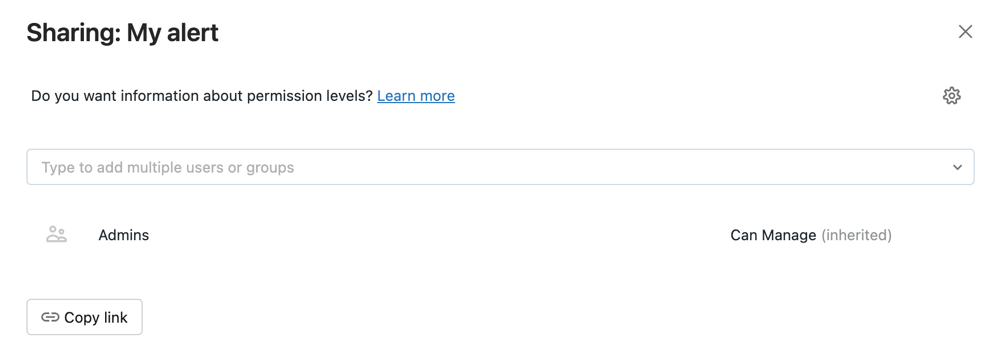
Найдите и выберите группы и пользователей и назначьте уровень разрешений.
Нажмите кнопку Добавить.
Передача прав владения оповещением
При сохранении оповещения вы становитесь владельцем оповещения. Если владелец оповещения удаляется из рабочей области, оповещение больше не имеет владельца. Администратор рабочей области может передать права владения предупреждением другому пользователю. Вы также можете передать владение с помощью API разрешений.
Войдите в рабочую область Azure Databricks как администратор рабочей области.
На боковой панели нажмите кнопку "Оповещения".
Щелкните оповещение.
Нажмите кнопку "Общий доступ " в правом верхнем углу, чтобы открыть диалоговое окно "Общий доступ ".
Щелкните значок шестеренки в правом верхнем углу и нажмите кнопку "Назначить нового владельца".

Выберите пользователя, которому нужно передать права собственности.
Нажмите кнопку Подтвердить.