Примечание.
Для доступа к этой странице требуется авторизация. Вы можете попробовать войти или изменить каталоги.
Для доступа к этой странице требуется авторизация. Вы можете попробовать изменить каталоги.
Новый SQL-редактор Databricks позволяет просматривать, визуализировать, скачивать, копировать и фильтровать результаты запросов, при этом CSV, TSV и Excel экспортируют до 5 ГБ.
Просмотр результатов запроса
Выходные данные каждой инструкции можно сравнить с несколькими операторами результатов. При выполнении нескольких инструкций SQL из одного окна редактирования можно использовать пользовательский интерфейс в области вывода в нижней части страницы для прокрутки различных результирующих наборов.
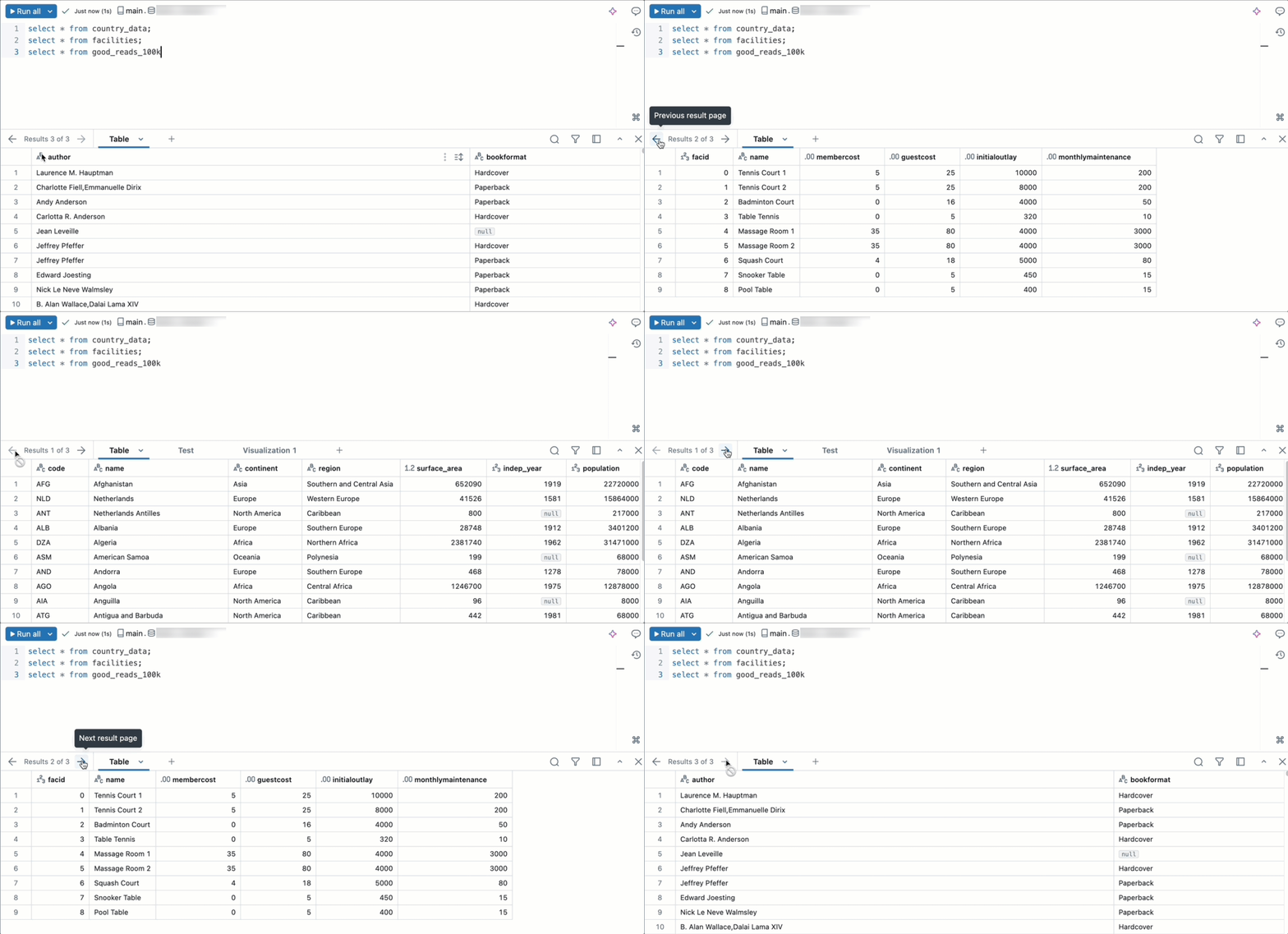
Вы можете взаимодействовать с результатами запроса и просматривать их с помощью области результатов. В области результатов представлены следующие функции для изучения результатов.
Visualizations
Щелкните  , чтобы открыть редактор визуализации. Визуализации могут помочь изучить результирующий набор. Смотрите Типы визуализаций для записных книжек и редактора SQL в полном списке доступных типов визуализаций.
Нажмите кнопку  на вкладке визуализации, чтобы отобразить дополнительные параметры.
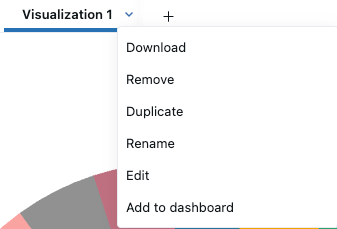
- Щелкните Download, чтобы скачать данные, представленные в визуализации в виде CSV-файла, TSV или Excel.
- Нажмите кнопку "Удалить ", чтобы удалить визуализацию.
- Нажмите кнопку " Дублировать" , чтобы клонировать вкладку результатов.
- Нажмите "Переименовать", чтобы изменить название визуализации.
- Нажмите кнопку "Изменить", чтобы изменить визуализацию.
- Нажмите кнопку "Добавить на панель мониторинга", чтобы скопировать запрос и визуализацию в новую панель мониторинга AI/BI.
- Выберите "Создать новую панель мониторинга " или " Добавить на существующую панель мониторинга".
- Создание панели мониторинга: создает новую панель мониторинга, содержащую все визуализации, связанные с запросом. Вам будет предложено выбрать имя новой панели мониторинга. Новая панель мониторинга сохраняется в папке "Главная".
- Добавьте к существующей панели мониторинга: добавляет запрос и связанные визуализации на существующую панель мониторинга. Используйте раскрывающееся меню, чтобы выбрать панель мониторинга, в которую следует добавить набор данных и визуализацию.
Просмотр файлов в столбцах FILE
В таблице результатов значение в столбцеFILE типа отображается как кликаемая ссылка, показывающая путь файла. Нажмите на ссылку, чтобы открыть панель предварительного просмотра.
Чтобы просмотреть полные метаданные значения в формате JSON, а не как ссылку, нажмите значок  в заголовке столбца и выберите «Формат» > «Нет».
Изображения и текстовые файлы, такие как JSON, отображаются в строке в панели. Если редактор не может отобразить тип файла, скачайте его из панели.
Предпросмотр считывает содержимое файла, поэтому вам нужен доступ как к файлу, так и к таблице. Для столбца FILE EXTERNAL необходима привилегия READ VOLUME для базового тома. О том, как регулируется доступ к файлам, см . раздел Метаданные и доступ к содержимому.
Скачать и скопировать результаты
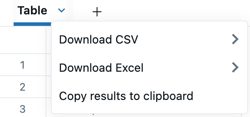
Результаты можно скачать как CSV-файл или файл Excel. Нажмите на вкладке Таблица, чтобы просмотреть варианты загрузки. Вы также можете копировать результаты в буфер обмена с помощью этого меню.
Вы можете скачать до примерно 5 ГБ данных результатов в форматах CSV, TSV или Excel. Загруженный файл может быть немного больше или меньше 5 ГБ, потому что Databricks применяет лимит до генерации финального файла.
Замечание
Если вы не можете скачать запрос, администратор рабочей области отключил скачивание для рабочей области.
Чтобы скопировать меньший выбор строк из результатов запроса, выберите строки в таблице результатов, щелкните правой кнопкой мыши и выберите "Копировать".
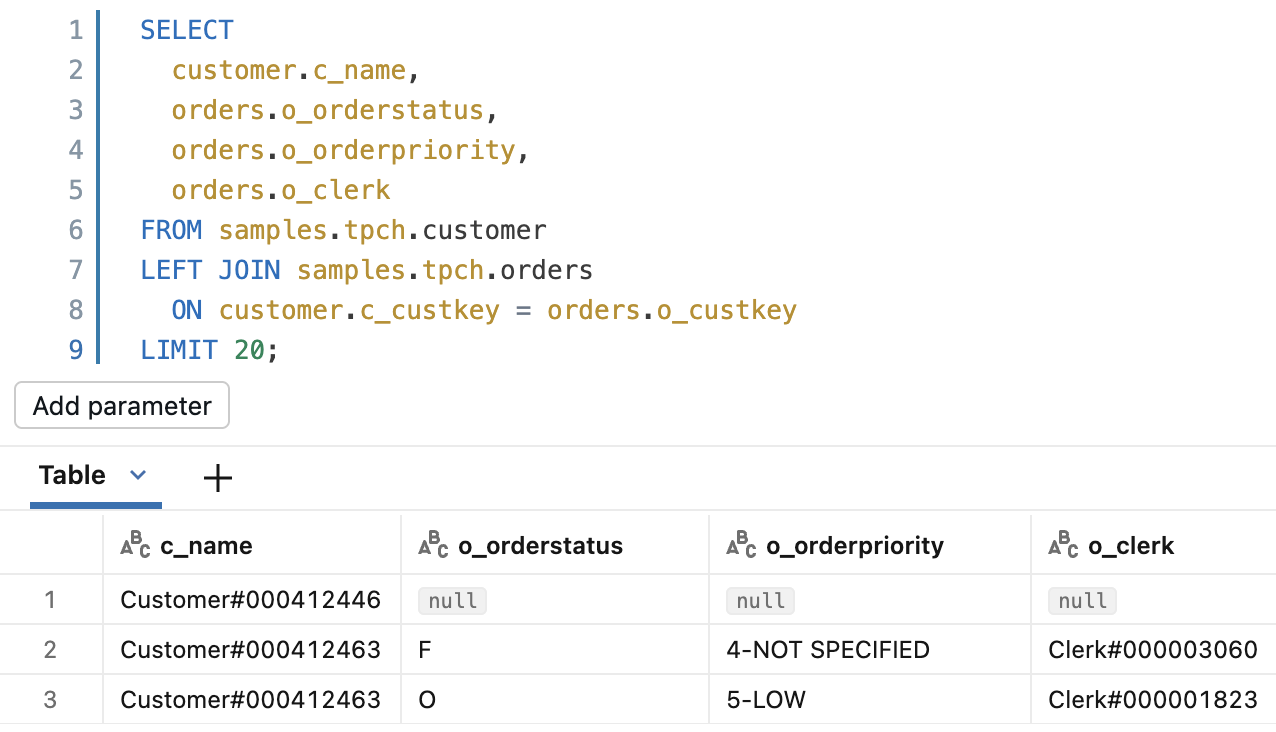
При отображении, скачивании или копировании результатов запроса значения NULL отображаются как литеральная строка null , а не как пустые ячейки. Чтобы представить значения NULL как пустые ячейки, оберните столбцы пустой COALESCE строкой, например COALESCE(column_name, ''). Столбцы нестрокового типа необходимо сначала привести к строковому типу, например COALESCE(cast(column_name as string), '').
Перед COALESCE |
После COALESCE |
|---|---|
|
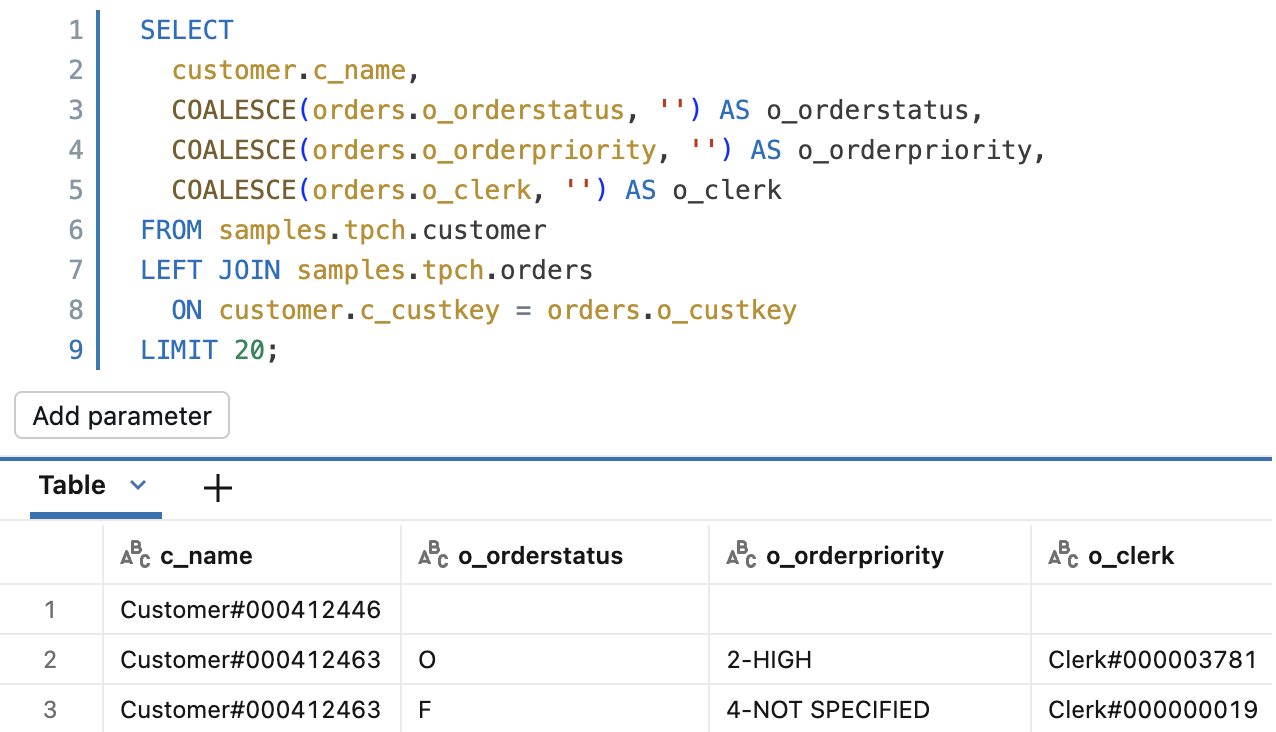
|
Фильтры
Фильтры позволяют ограничить результирующий набор после выполнения запроса. Фильтры можно применить для выборочного отображения различных подмножеств данных. Используйте Genie Code, чтобы добавить фильтр для результатов.
Чтобы добавить фильтр, выполните приведенные действия.
- Щелкните

- Введите текст, чтобы описать тип фильтра, который требуется применить. Именованный фильтр применяется к результирующему набору.
Чтобы изменить фильтр, выполните приведенные действия.
- Щелкните имя фильтра.
- Используйте раскрывающееся меню и текстовые поля для настройки параметров фильтра.
- (Необязательно) Выберите "С учетом регистра", чтобы сделать фильтр чувствительным к регистру.
- (Необязательно) Нажмите кнопку "Добавить или условие" , чтобы добавить дополнительный фильтр.
Поддерживаемые типы фильтров
В следующей таблице показаны типы фильтров, поддерживаемые в новом редакторе SQL. Второй столбец указывает, работает ли фильтр в устаревшем редакторе SQL.
| Тип фильтра | Поддерживается в устаревшем редакторе |
|---|---|
| равно | Yes |
| Не равно | Нет |
| Является одним из | Yes |
| Не является одним из | Нет |
| Содержит | Yes |
| Не содержит | Нет |
| Начинается с | Yes |
| Не начинается с | Нет |
| Оканчивается на | Нет |
| Не заканчивается | Нет |
| Имеет значение NULL | Нет |
| Не имеет значения NULL | Нет |
| Больше чем | Нет |
| Больше или равно | Нет |
| Меньше | Нет |
| Меньше или равно | Нет |
| Между | Yes |
| До | Нет |
| После | Нет |
| Это правда | Yes |
| Является ложным | Yes |
| УСЛОВИЯ 'ИЛИ' | Нет |