Примечание.
Для доступа к этой странице требуется авторизация. Вы можете попробовать войти или изменить каталоги.
Для доступа к этой странице требуется авторизация. Вы можете попробовать изменить каталоги.
На этой странице объясняется, как выполнять запросы, делиться ими с коллегами и редактировать их вместе в режиме реального времени.
Выполнение одного запроса или многофакторных запросов
Вы можете писать многозначные запросы на одной вкладке редактора. Чтобы использовать несколько операторов запроса в одной вкладке, завершите каждый оператор точкой с запятой (;).
Чтобы выполнить один запрос, выполните следующий запрос:
- Выберите хранилище SQL.
- Выделите запрос в редакторе SQL (если несколько запросов находятся в области запросов).
- Нажмите клавиши CTRL/CMD + ВВОД или нажмите кнопку "Выполнить" (1000), чтобы отобразить результаты в виде таблицы в области результатов.
Note
По умолчанию выбраны Выполнить все инструкции и Лимит 1000.
- Чтобы запустить только активную инструкцию, снимите флажок "Выполнить все инструкции".
- Если запрос сохраняется с параметром Limit 1000, этот параметр применяется ко всем запускам запросов. Чтобы вернуть все строки (до 64 000 строк или 10 МБ, что меньше), снимите LIMIT флажок 1000 из раскрывающегося меню "Запуск" (1000). Чтобы указать другое ограничение на количество строк, добавьте
LIMITпредложение в запрос.
Прерывание запроса
Чтобы завершить запрос во время выполнения, нажмите кнопку "Отмена". Администратор может остановить запущенный запрос, запущенный другим пользователем, просмотрев запрос завершения выполнения.
Копирование устаревшего идентификатора запроса
Чтобы получить устаревший идентификатор запроса для запроса, перенесенного в новый редактор SQL, скопируйте его из меню "Файл ". Устаревший идентификатор запроса может быть полезен для вызовов API или других интеграции, ссылающихся на него.
- Откройте запрос в новом редакторе SQL.
- Щелкните
 в верхней части редактора.
 - Щелкните Файл> и выберите Копировать устаревший идентификатор запроса.
Откройте запрос по его устаревшему идентификатору запроса
Если у вас есть ID старого запроса, вы можете открыть запрос напрямую в SQL-редакторе, добавив ID к URL рабочего пространства:
https://<databricks-instance>/editor/queries/uuid/<legacy-query-id>
Замените <databricks-instance> на URL вашего рабочего пространства и <legacy-query-id> на ID старого запроса. Databricks определяет ID и открывает запрос.
Note
Если запрос ещё не поддерживается в новом SQL-редакторе, он открывается в устаревшем SQL-редакторе. Используйте переключатель «New SQL editor», чтобы перейти в новый редактор.
Поделиться запросом
Новый редактор SQL обрабатывает разрешения в двух частях:
Интерактивное выполнение: запросы в новом редакторе SQL всегда выполняются с использованием учетных данных «Выполнить от имени просмотра». Результаты запроса доступны любому, у кого есть доступ к запросу. Пользователи с разрешениями CAN EDIT или выше могут изменять черновик общего запроса. Кроме того, несохраненные изменения отображаются всем пользователям с разрешениями CAN VIEW или выше. Пользователи должны иметь по крайней мере разрешение CAN USE в связанном хранилище для выполнения запросов.
Параметры учетных данных: Параметры разрешений для устаревших оповещений и рабочих процессов совпадают с параметрами устаревшего редактора SQL. В зависимости от ваших предпочтений, эти активы можно запускать с помощью учетных данных владельца или зрителя.
См. раздел Настройка разрешений запроса, чтобы узнать о параметрах учетных данных Запуск от имени владельца и Запуск от имени зрителя. См. Query ACLs, чтобы узнать, как управлять доступом к объекту запроса.
Работайте совместно над запросами в режиме реального времени
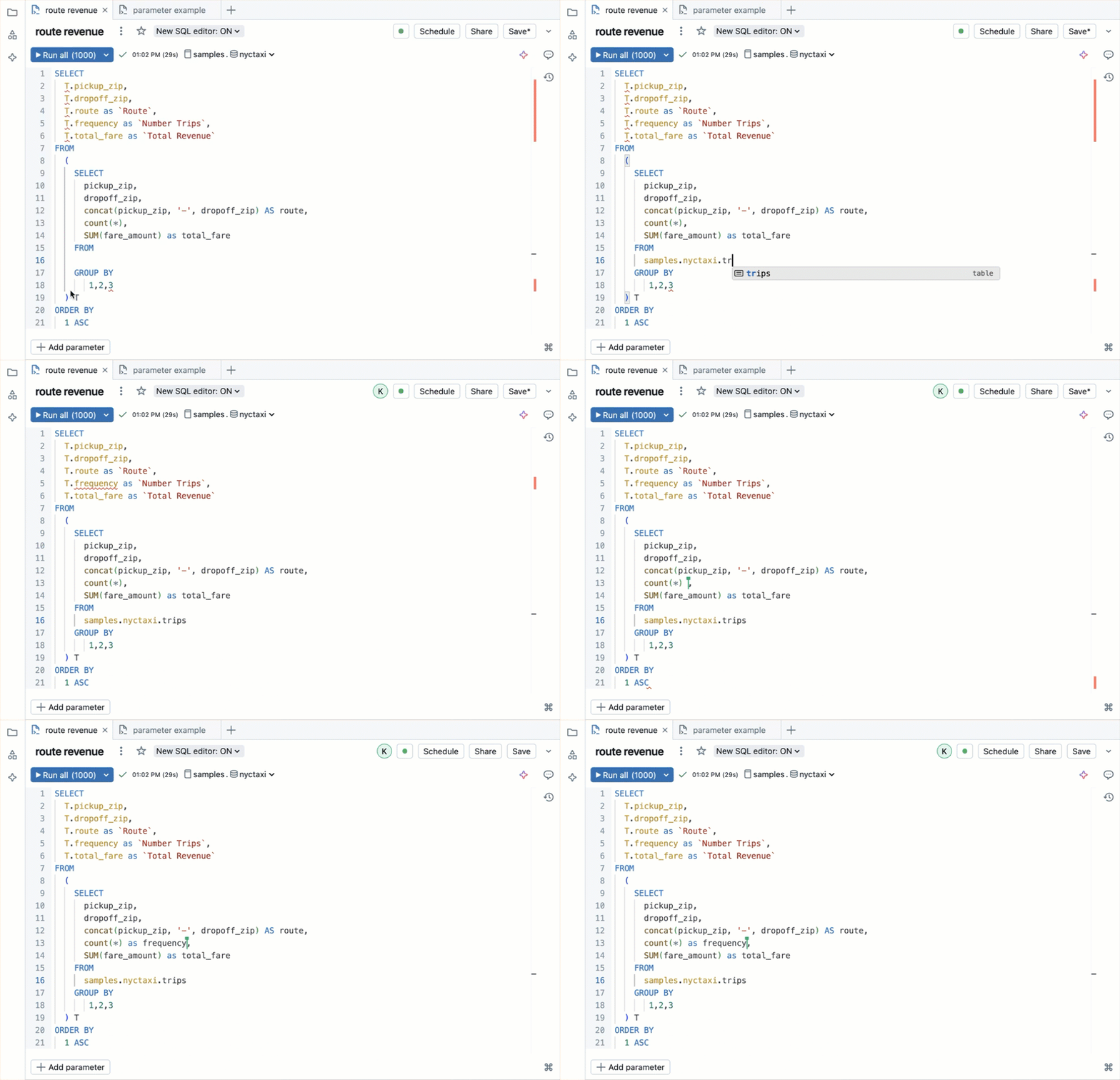
После предоставления общего доступа к запросу можно совместно редактировать или отлаживать запросы в режиме реального времени. Редакторы также могут комментировать отдельные строки кода, чтобы задавать вопросы или добавлять предложения.