Примечание.
Для доступа к этой странице требуется авторизация. Вы можете попробовать войти или изменить каталоги.
Для доступа к этой странице требуется авторизация. Вы можете попробовать изменить каталоги.
Databricks One — это пользовательский интерфейс, предназначенный для бизнес-пользователей, предоставляя им единую интуитивно понятную точку входа для взаимодействия с данными и искусственным интеллектом в Azure Databricks без необходимости перемещаться по техническим понятиям, таким как кластеры, запросы, модели или записные книжки.
Обзор
Databricks One — это упрощенный интерфейс Databricks, доступный всем пользователям Databricks. Он создан для бизнес-пользователей, чтобы использовать ресурсы, созданные для них в Databricks.
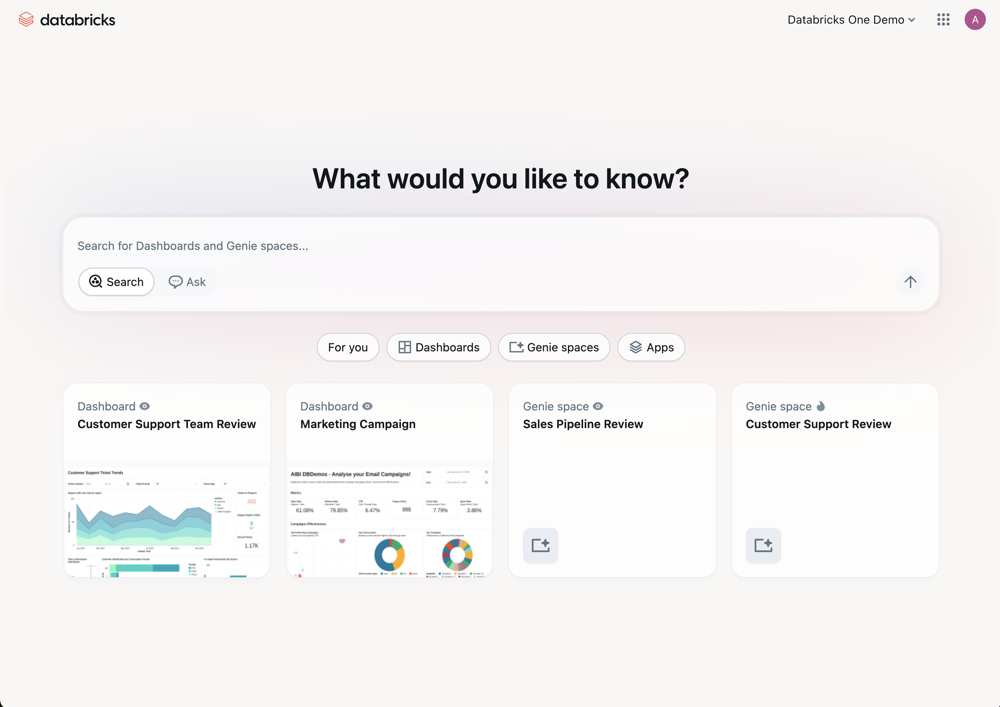
Databricks One позволяет бизнес-пользователям:
Просматривайте и взаимодействуйте с панелями мониторинга ИИ/BI для отслеживания ключевых показателей эффективности и анализа метрик.
Задайте вопросы о данных на естественном языке с помощью ИИ/BI Genie.
Используйте пользовательские приложения Databricks, которые объединяют аналитику, ИИ и рабочие процессы.
Чтобы разрешить пользователям новой рабочей области доступ только к рабочей области Databricks One, им необходимо предоставить только право доступа уровня потребителя. Если у вашей users группы назначены дополнительные права, их необходимо удалить. См. раздел "Что такое Consumer Access?" и "Изменение доступа к рабочему пространству по умолчанию на Consumer access".
Кто может получить доступ к Databricks One?
Разрешения для рабочей области Databricks управляются правами пользователей. Если у пользователя есть только права доступа к потребителю , он может просматривать только интерфейс Databricks One для этой рабочей области. Это заменяет пользовательский интерфейс потребителя. Пользователи с доступом к рабочей области или правами доступа Databricks SQL могут переключаться между стандартным пользовательским интерфейсом рабочей области, называемым пользовательским интерфейсом рабочей области Lakehouse и пользовательским интерфейсом Databricks One.
В следующей таблице описаны разрешения доступа для каждого типа прав:
| Entitlement | Унифицированный пользовательский интерфейс Databricks | Пользовательский интерфейс рабочей области Lakehouse |
|---|---|---|
| Доступ к потребителю | ✓ | |
| Доступ к рабочей области | ✓ | ✓ |
| Доступ к Databricks SQL | ✓ | ✓ |
Открытие пользовательского интерфейса Databricks One
Если единственная возможность пользователя - это доступ для потребителя, они попадают на домашнюю страницу Databricks One после входа.
Если у пользователя есть другие доступы, он может использовать переключатель приложений  — в правом верхнем углу рабочей области для перемещения между двумя пользовательскими интерфейсами.

Кроме того, пользователи могут перейти к пользовательскому интерфейсу Databricks One, добавив /one его в URL-адрес рабочей области, например:
https://<WORKSPACE_URL>/one?o=<WORKSPACE_ID>
Взаимодействие с ресурсами данных
Вы можете просматривать и взаимодействовать с ресурсами, которыми с вами поделились. Щелкните ресурс, чтобы открыть и взаимодействовать с ним. Чтобы пометить ресурс как избранное, щелкните значок звездочки рядом с именем ресурса. Избранные ресурсы можно фильтровать на страницах с описанием.
На следующем рисунке выделены функции, доступные в пользовательском интерфейсе Databricks One.
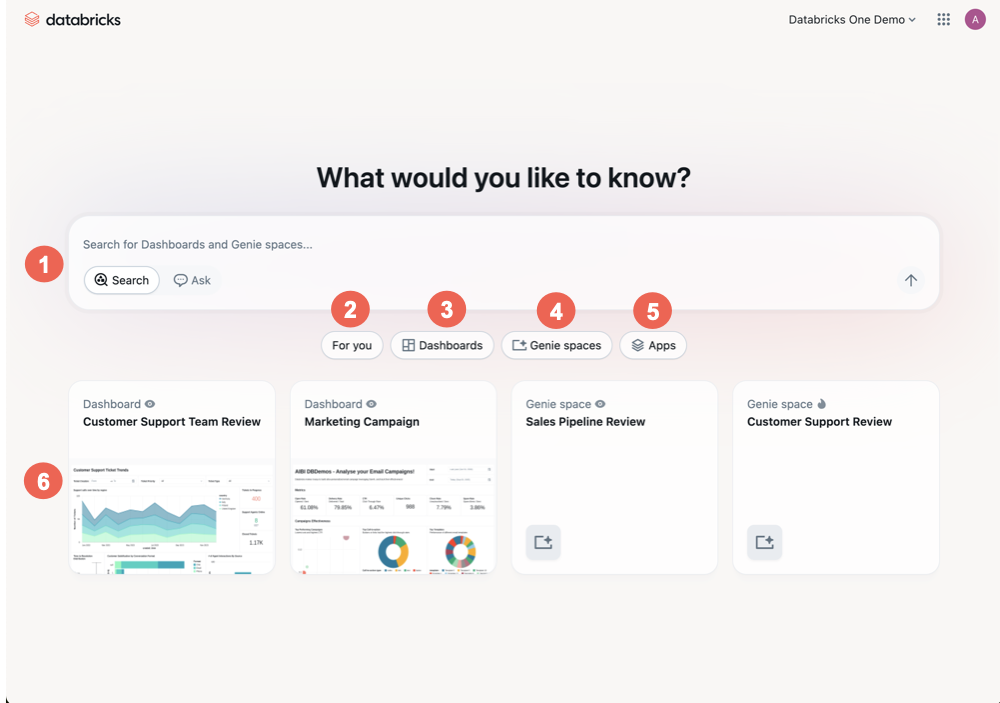
Панель поиска: используйте панель поиска, чтобы найти общие ресурсы и задать вопросы.
- Функция поиска позволяет находить элементы, которые были с вами поделены, по имени.
- Запрос: При включении Ask можно использовать панель поиска для взаимодействия с выбранным пространством Genie.
Для вас: отображает список предлагаемых активов, включающих недавно открытые ресурсы, ресурсы, помеченные как избранное, ресурсы, которые недавно поделились с вами, и ресурсы, которые являются популярными среди аналогичных пользователей в рабочей области.
Панели: отображает страницу с перечнем панелей, которые были с вами поделены.
Genie spaces: отображает страницу списка пространств Genie, которые были предоставлены вам.
Приложения: отображает страницу со списком приложений Databricks, которыми с вами поделились.
Доступные ресурсы: нажмите на миниатюру, чтобы перейти непосредственно к одному из отображаемых ресурсов.
Спросите Гени
Задавайте вопросы на естественном языке непосредственно в строке поиска Databricks One. Чтобы воспользоваться Ask, нажмите кнопку "Ask" в строке поиска, а затем выберите пространство Genie. Панель поиска подключается к пространству и интерпретирует ваш вопрос с помощью AI/BI Genie.

Страницы со списком
При поиске на домашней странице Databricks One результаты открываются на странице списка. Вы также можете перейти на страницу со списком, нажав Дашборды, пространства Genie или Приложения на домашней странице. На страницах списка отображаются ресурсы, которые были предоставлены вам по общему доступу, с возможностью выбора параметров для их фильтрации и просмотра.
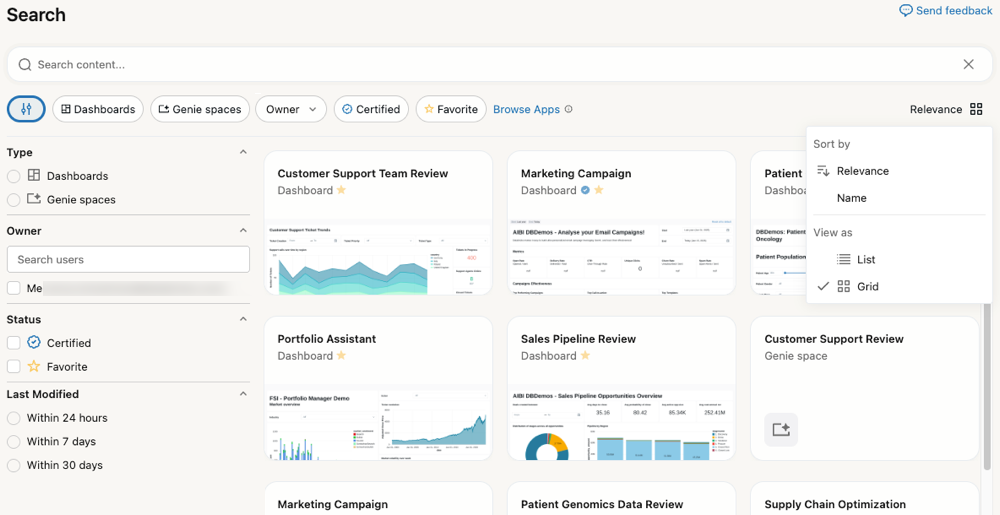
Кнопки фильтра можно использовать в строке поиска. Чтобы просмотреть все параметры фильтрации, нажмите кнопку  слева. Откроется меню со следующими категориями:
- Тип: нажмите радиокнопку, чтобы просмотреть только панели или пространства Genie. Снимите кнопку, чтобы отобразить оба типа активов.
- Владелец: используйте фильтр владельца для поиска ресурса по идентификатору пользователя Databricks.
- Состояние. Используйте флажки, чтобы отобразить только ресурсы, помеченные как сертифицированные или помеченные как избранное.
- Последнее изменение: используйте переключатели для выбора ресурсов, измененных в выбранном окне.
В правой области щелкните "Релевантность" , чтобы изменить порядок сортировки и внешний вид страницы.
- Сортировка по: выберите релевантность для интеллектуальной сортировки ресурсов по наиболее релевантной для вас. Выберите "Имя ", чтобы отобразить список по имени в алфавитном порядке.
- Просмотр как: щелкните список , чтобы отобразить список ресурсов. Щелкните "Сетка ", чтобы отобразить ресурсы с предварительным просмотром эскизов.
Замечание
Приложения Databricks недоступны для поиска. Нажмите кнопку "Обзор приложений" , чтобы открыть страницу со списком, в которой отображаются все приложения Databricks, которыми вы предоставили общий доступ.
Потребление активов
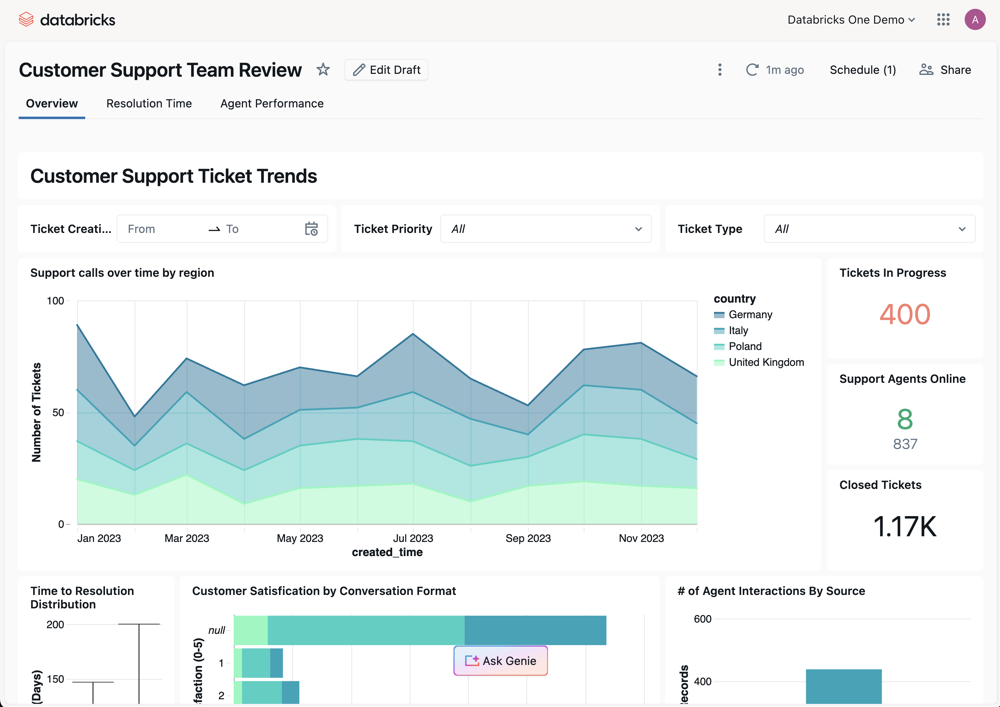
Щелкнув ресурс, он открывается в знакомом интерфейсе для этого объекта (например, панели мониторинга).
- Если у вас есть только права просмотра, ресурс открывается в Databricks One.
- Если у вас есть права на создание, нажмите кнопку "Изменить черновик ", чтобы изменить ресурс в пользовательском интерфейсе рабочей области Lakehouse.
Управление доступом к Databricks One
Администраторы рабочей области могут добавлять пользователей в рабочую область и управлять правами. Управление доступом к Databricks One:
- Определите, какие права требуются группам пользователей. См. статью "Права доступа".
- Сведения о добавлении или обновлении пользователей Databricks см. в статье "Управление пользователями ".
Администраторы рабочей области, которые хотят предоставить пользователям права доступа "Потребитель" в рабочей области Databricks, см. раздел «Изменение доступа по умолчанию на доступ "Потребитель"».