Примечание.
Для доступа к этой странице требуется авторизация. Вы можете попробовать войти или изменить каталоги.
Для доступа к этой странице требуется авторизация. Вы можете попробовать изменить каталоги.
Портал Defender предоставляет интегрированные возможности отчётности по данным облачной безопасности. Вы можете использовать его для создания, настройки и обмена аналитическими данными по безопасности с вашей организацией.
Вы можете просматривать встроенные отчеты, создавать настраиваемые отчеты, адаптированные к вашим потребностям, и экспортировать отчеты в PDF для совместного использования с заинтересованными лицами. Используя встроенные отчёты, пользовательские отчёты и экспорт PDF, вы можете генерировать и управлять отчётами на основе данных облачной безопасности и адаптировать их под потребности вашей организации.
Возможности отчётности по безопасности в облаках
Отчеты об облачной безопасности позволяют выполнять следующие действия:
- Просмотрите встроенные отчёты по безопасности облака, такие как CNAPP Executive Summary и Cloud Posture.
- Настраивайте существующие отчёты, дублируя и изменяя разделы, карточки и макет.
- Создавайте индивидуальные отчёты с нуля, определяя разделы и выбирая соответствующие карточки.
- Настраивайте карты в пользовательских отчётах, чтобы отображать данные, соответствующие вашим потребностям в отчетности.
- Экспортируйте отчёты в PDF для обмена с заинтересованными сторонами.
- Контролировать доступ к отчетам с помощью настроек видимости (Приватный, Доступ на уровне арендатора или Публичный).
- Фильтруйте и организуйте отчёты по типу (встроенным или пользовательским) и видимости.
Prerequisites
Перед использованием отчётности по безопасности в облаках выполните следующие требования:
Требования к среде
Необходимо выполнить следующие требования по окружающей среде:
- Включен платный тарифный план Microsoft Defender для облака.
Обязательные роли и разрешения
У вас должна быть по крайней мере одна из следующих ролей:
- Глобальный администратор
- Администратор безопасности
- Глобал Ридер
- Обозреватель безопасности
- Оператор безопасности
Или одно из следующих разрешений:
- Core_SecuritySettingsRead
- SecOps_BasicsRead
- Posture_SecureScoreRead
- Core_SecuritySettingsManage
- SecOps_AlertsManage
- Posture_SecureScoreManage
Поддерживаемые облачные среды
Отчётность по безопасности облака доступна в следующих облачных средах:
- Доступны в коммерческих облаках: Azure, AWS и GCP
- Недоступно в суверенных облаках
Доступ к отчетам об облачной безопасности
Чтобы получить доступ к облачным отчетам, выполните приведенные далее действия.
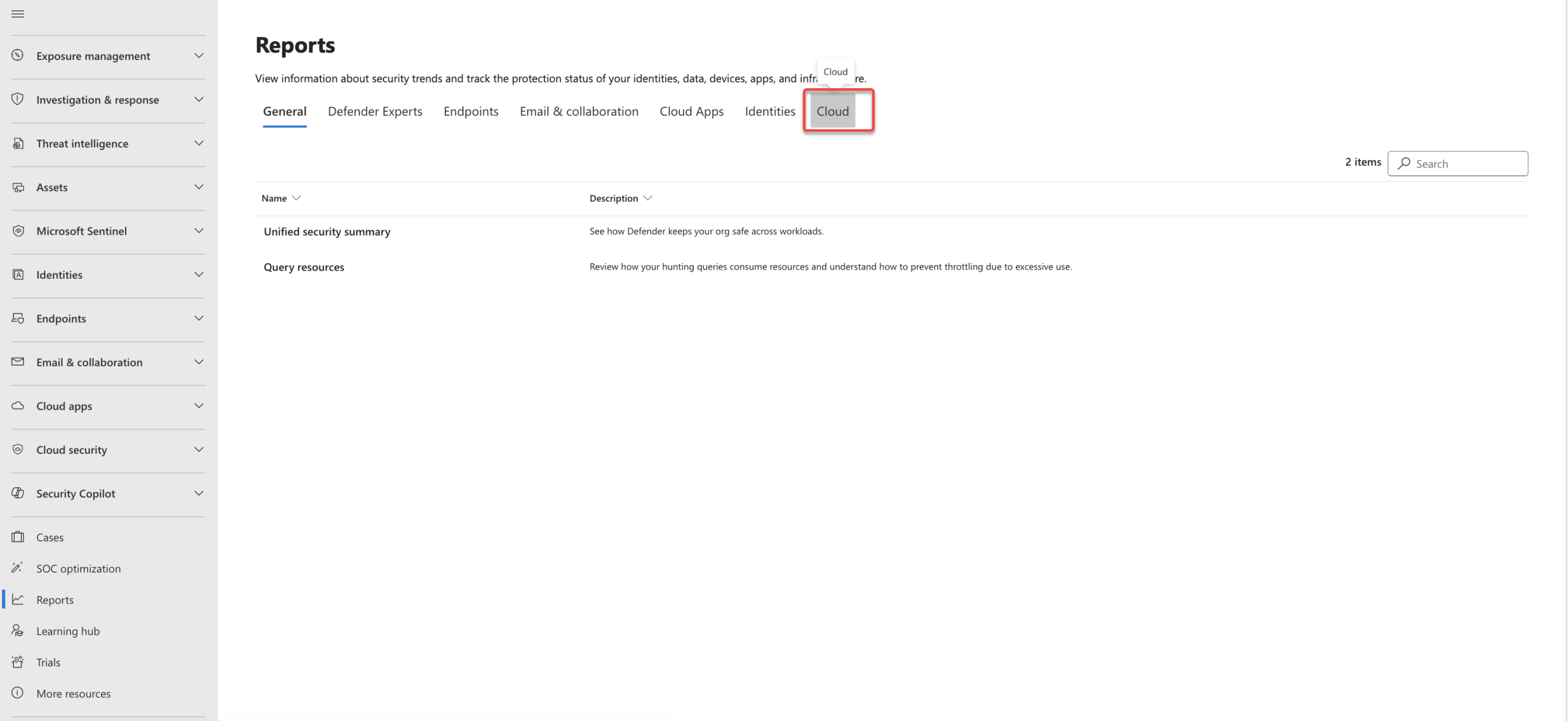
Перейдите на страницу Reporting на портале Microsoft Defender.
Выберите вкладку "Облако ".
Просмотр встроенных отчетов
Microsoft Defender для облака включает встроенные отчеты, которые предоставляют предопределенные представления данных облачной безопасности. Эти отчеты помогают группам безопасности и заинтересованным лицам быстро понимать риски, охват и соответствие требованиям в разных средах.
Чтобы просмотреть встроенный отчёт:
На странице "Отчеты " выберите вкладку "Облако ".
Выберите отчет, например Краткий обзор CNAPP или Конфигурация облачной среды.

Сводный отчет по CNAPP
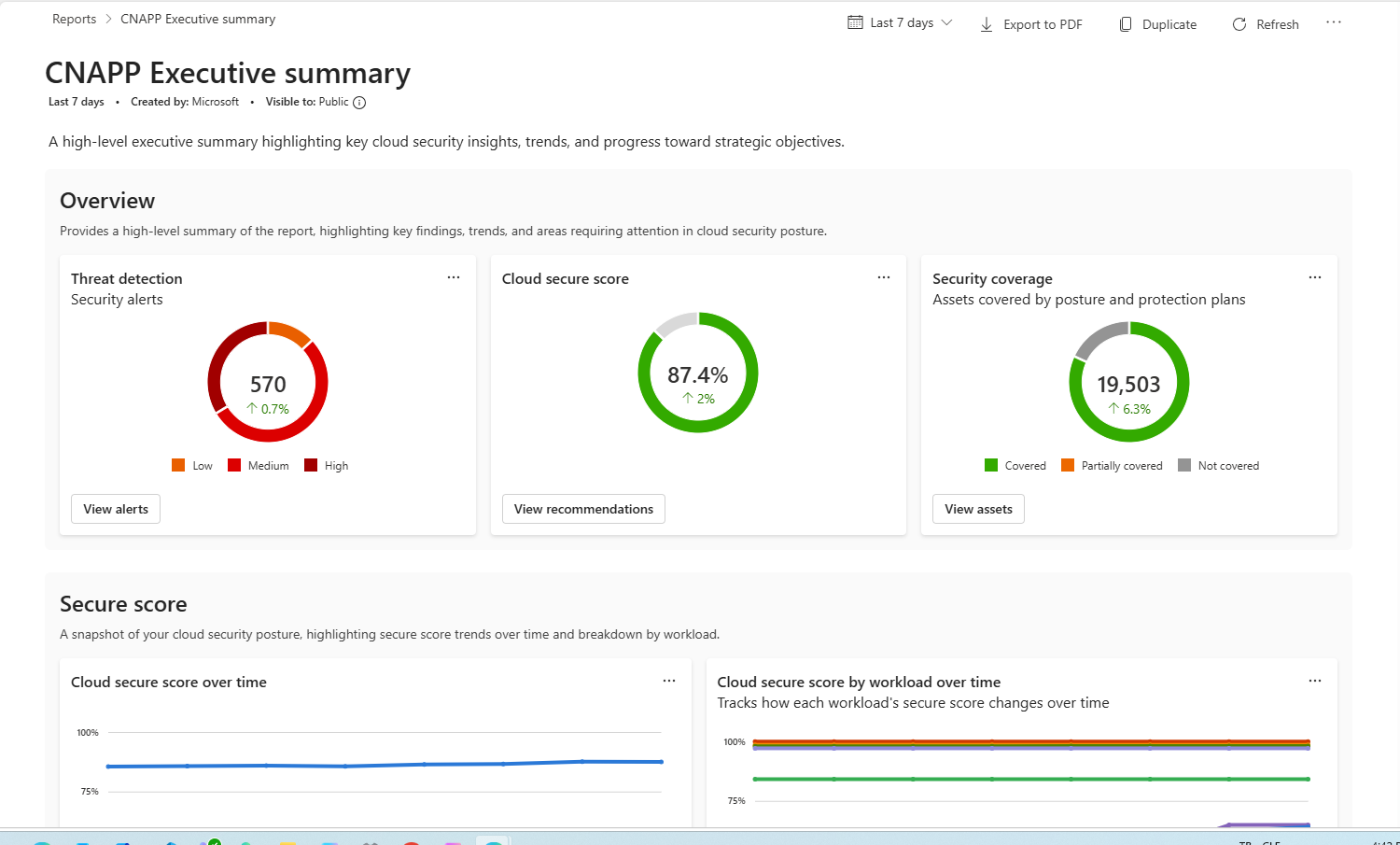
Отчёт CNAPP Executive summary предоставляет консолидированное высокоуровневое резюме сигналов платформы защиты облачно-нативных приложений (CNAPP) по всей вашей среде. Он предназначен для руководителей в области безопасности и заинтересованных сторон, которым нужен быстрый, комплексный взгляд на облачные риски, покрытие и тенденции.
Обзор
Раздел «Обзор» предоставляет общий обзор ключевых индикаторов безопасности в вашей облачной среде.
Оценка безопасности
В этом разделе показано, как меняется показатель облачной безопасности со временем, с разбивками, которые помогают выявить области с повышенным риском или более медленным улучшением.
Управление уязвимостями
В этом разделе представлены сведения о выявлении уязвимости и их устранении в ваших облачных средах.
Рекомендации по безопасности
В этом разделе представлены выявленные рекомендации по безопасности по всей окружающей среде, выделяя пробелы в конфигурации и отклонения лучших практик, которые можно устранить для снижения рисков.
Исследование и ответ
В этом разделе изложены итоги активности по обнаружению и реагированию в вашей среде.
Соответствие нормативным требованиям
В этом разделе демонстрируется соответствие требованиям по поддерживаемым нормативным рамкам, выделяя несоответствующие стандарты и области, требующие внимания.
Когда следует использовать этот отчет
Используйте отчёт CNAPP (платформы защиты облачных приложений) «Краткий обзор», когда вам нужно:
- Краткое представление общего риска облачной безопасности на уровне руководителей
- Мониторинг тенденций в оценке безопасности, уязвимостях и оповещениях с течением времени
- Проверка состояния безопасности и охвата нескольких рабочих нагрузок и сред
- Поддержка брифингов руководства и обзоров безопасности высокого уровня
Отчет о состоянии облака
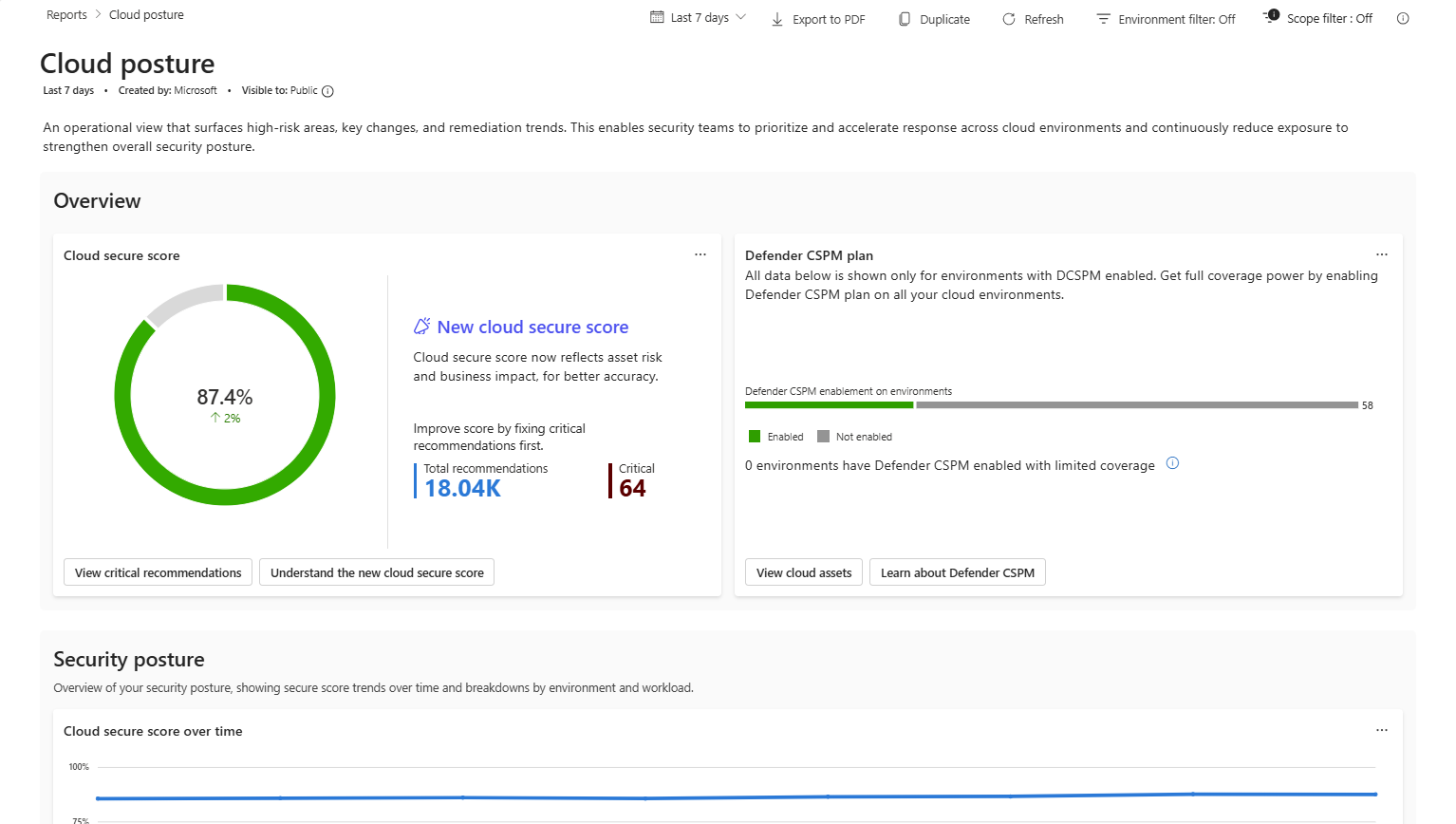
Отчет о состоянии облака предоставляет централизованное представление общего состояния облачной безопасности в средах и рабочих нагрузках. Это помогает оценить риск безопасности, отслеживать ход выполнения с течением времени и определять приоритеты усилий по исправлению.
Обзор
В этом разделе изложены текущие показатели безопасности, включая облачный уровень безопасности и покрытие плана Defender CSPM в ваших средах.
Положение безопасности
В этом разделе показано, как оценка облачной безопасности меняется со временем, с разбивкой по окружающей среде и нагрузке, чтобы помочь выявить области с повышенным риском.
Рекомендации
В этом разделе представлены практические рекомендации по безопасности и статус рекультивации, чтобы помочь расставить приоритеты на основе результата.
Соответствие нормативным требованиям
Этот раздел демонстрирует соответствие поддерживаемым нормативным стандартам и рамкам, помогая выявлять пробелы в соблюдении и отслеживать прогресс в достижении нормативных требований.
Когда следует использовать этот отчет
Используйте отчет о состоянии облака при необходимости:
- Мониторинг общего состояния безопасности и хода выполнения оценки безопасности
- Определение сред с высоким риском или типов рабочих нагрузок
- Определение приоритета исправления на основе влияния рекомендаций
- Отслеживайте статус соответствия по различным нормативным требованиям
Создание настраиваемого отчета
Вы можете создавать пользовательские отчеты для решения конкретных потребностей в отчетах.
Чтобы создать пользовательский отчёт:
На странице "Отчеты" выберите "Создать отчет".
Введите сведения о отчете:
- Имя: введите описательное имя.
- Описание: Добавьте контекст относительно цели отчёта.
- Видимость: настройте настройки видимости.
Добавьте содержимое в отчет:
- Создайте разделы для организации информации.
- Добавьте карточки для отображения конкретных данных.
- Настраивайте карты с маркировкой Customizable для настройки дополнительных опций.
- Редактируйте названия карт по необходимости.
- Регулируйте размеры карт для оптимальной раскладки.
Нажмите Сохранить.
Настройка карточек в пользовательском отчете
Когда вы создаёте или редактируете пользовательский отчёт, просмотрите каталог карточек и настройте каждую карту перед добавлением её в отчёт. Карточки, помеченные как настраиваемые , поддерживают дополнительные параметры конфигурации, такие как фильтры для рабочей нагрузки или категории рекомендаций.
Чтобы добавить и настроить карту:
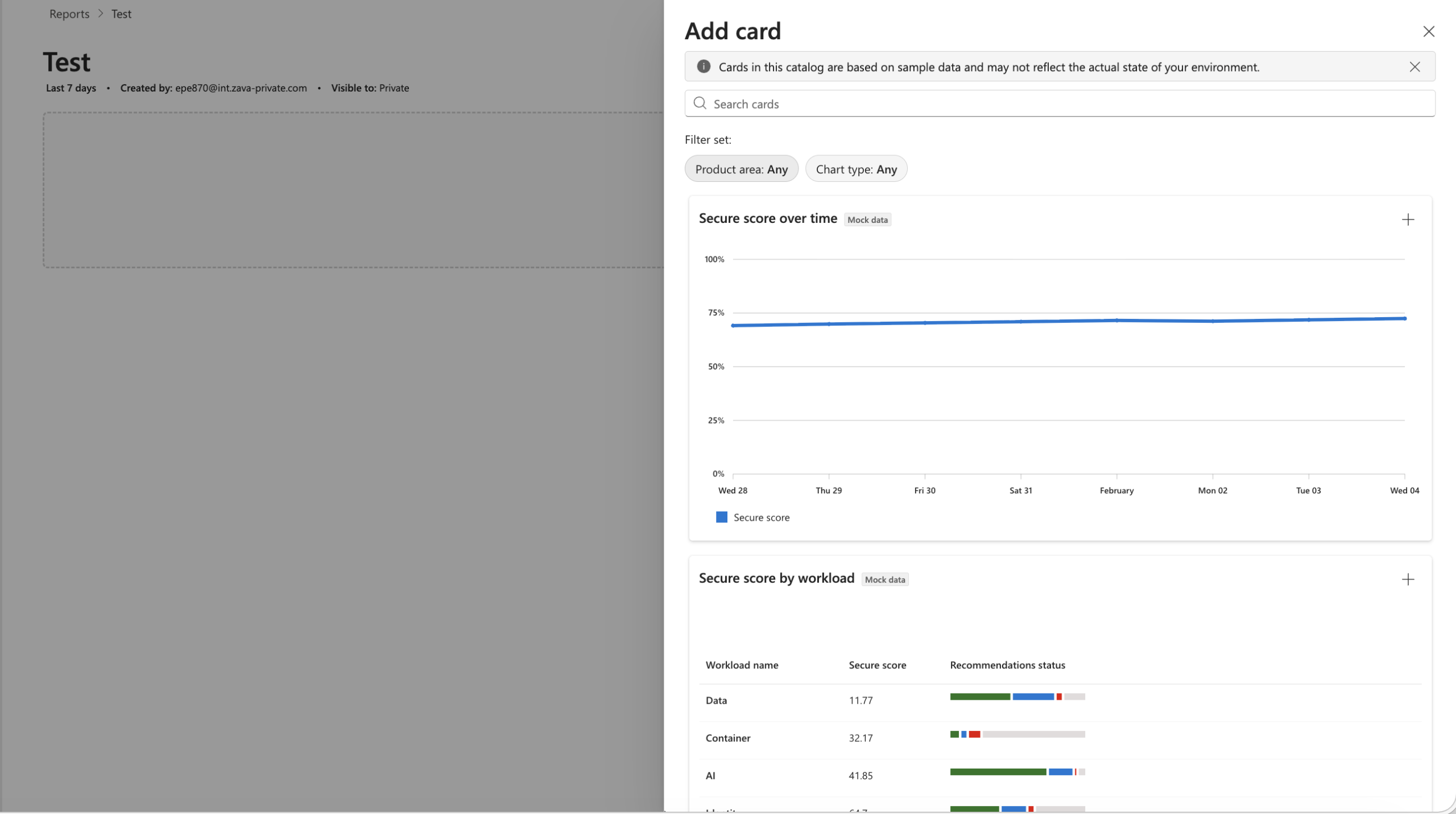
В пользовательском отчете нажмите кнопку +Добавить карточку.
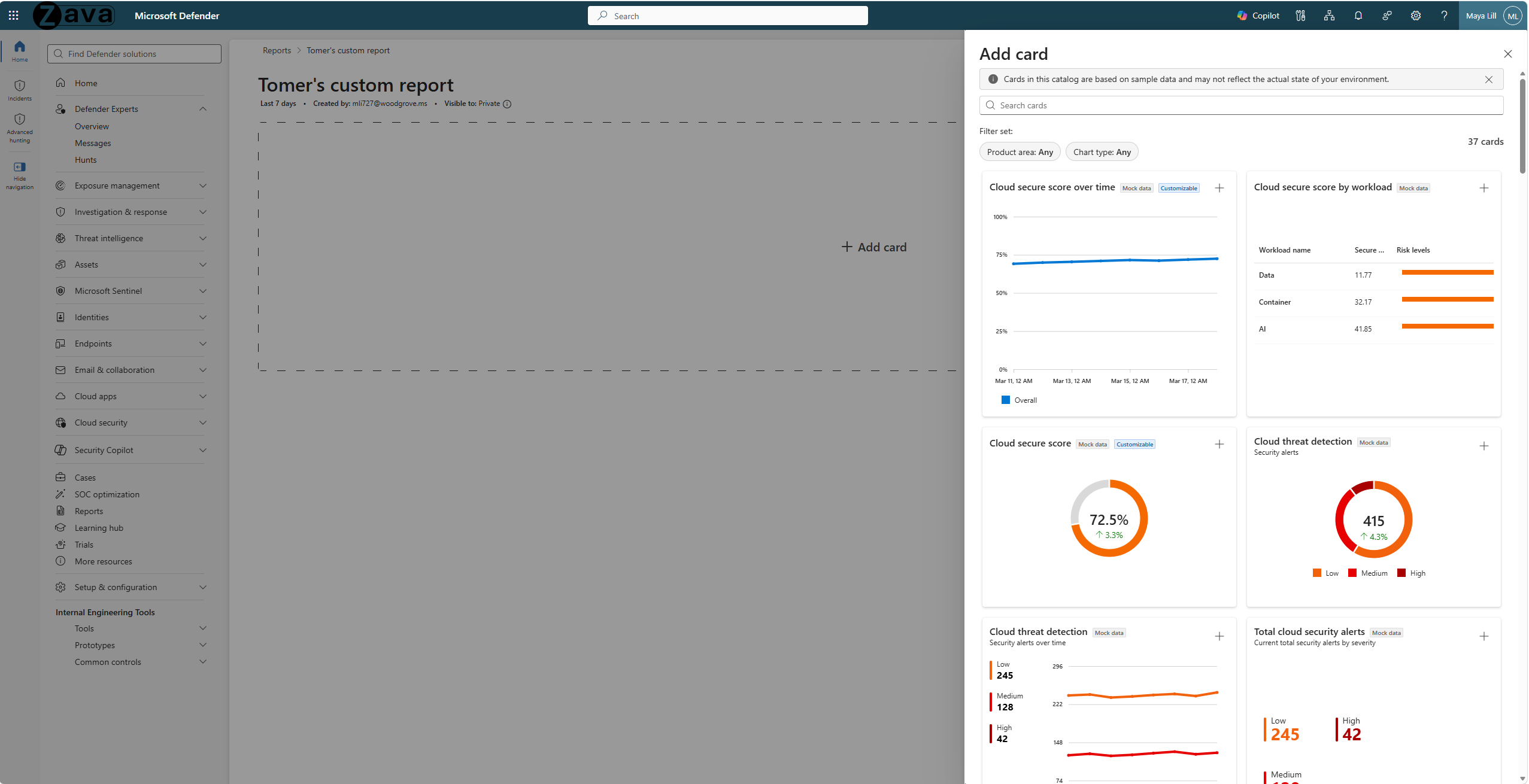
На панели "Добавить карточку " перейдите к каталогу или выполните поиск. Используйте фильтры типов продуктов и диаграмм , чтобы сузить список.
Выберите + на карточке, чтобы открыть диалоговое окно Добавить карточку в отчет.
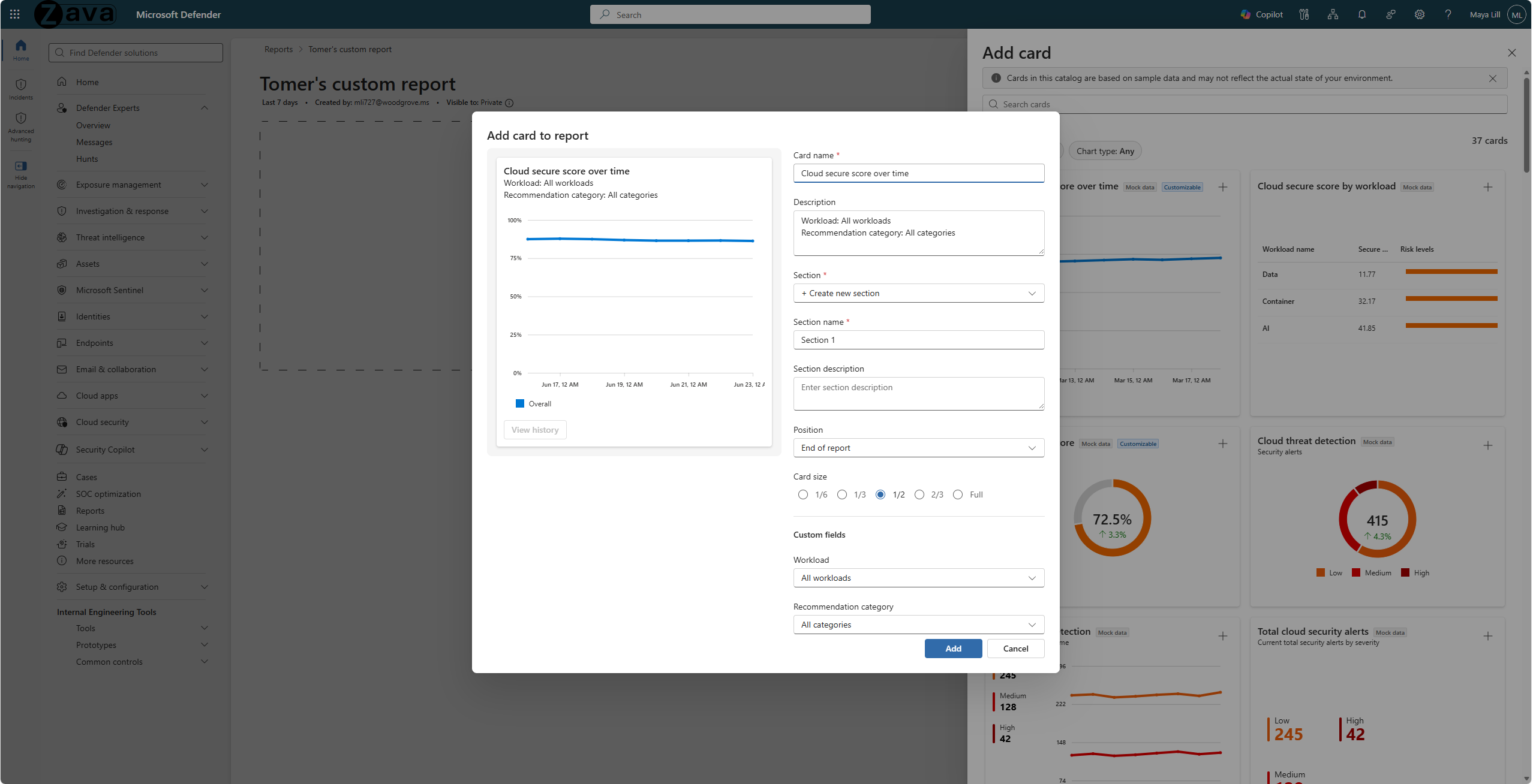
Настройте параметры карточки:
- Имя карточки: измените отображаемое имя карточки.
- Описание. Добавьте контекст, который отображается под заголовком карточки.
- Раздел. Назначьте карточку существующему разделу или создайте новую.
- Позиция. Выберите место в отчете, где появится карточка.
- Размер карточки: выберите 1/6, 1/3, 1/2, 2/3 или полную ширину.
- Настраиваемые поля: доступно для карточек с меткой "Настраиваемый". Настройте фильтры, такие как рабочая нагрузка или категория рекомендаций для настройки данных карточки.
Нажмите кнопку "Добавить", чтобы вставить карточку в отчет.
Дублирование и изменение отчета
Можно дублировать существующие отчеты и настраивать их для создания вариантов.
Для дублирования и редактирования отчёта:
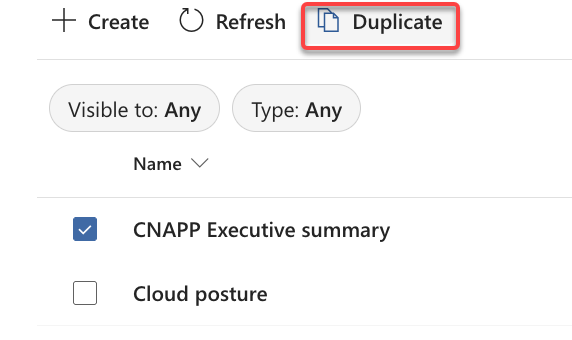
На странице "Отчеты " выберите отчет.
Выберите Дублировать.
В диалоговом окне настройте новый отчет:
- Ввод имени
- Добавление описания
- Настройка видимости
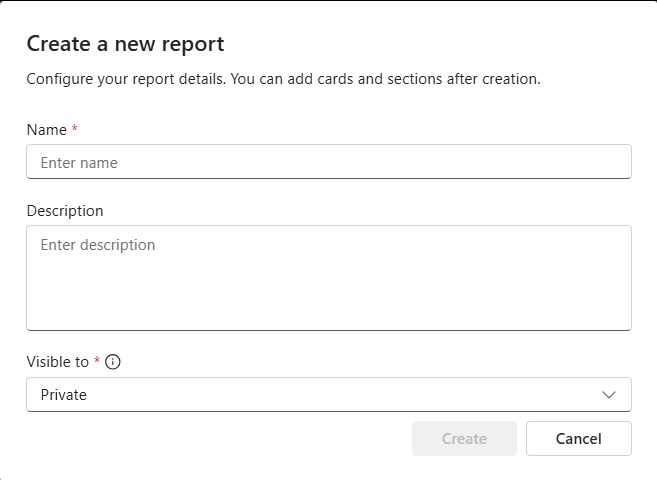
Нажмите кнопку "ОК ", чтобы создать дубликат.
Откройте дублированный отчет и внесите изменения:
- Изменить порядок разделов
- Добавление или удаление карточек
- Изменение заголовков и размеров карточки
Нажмите кнопку "Сохранить", чтобы сохранить изменения.
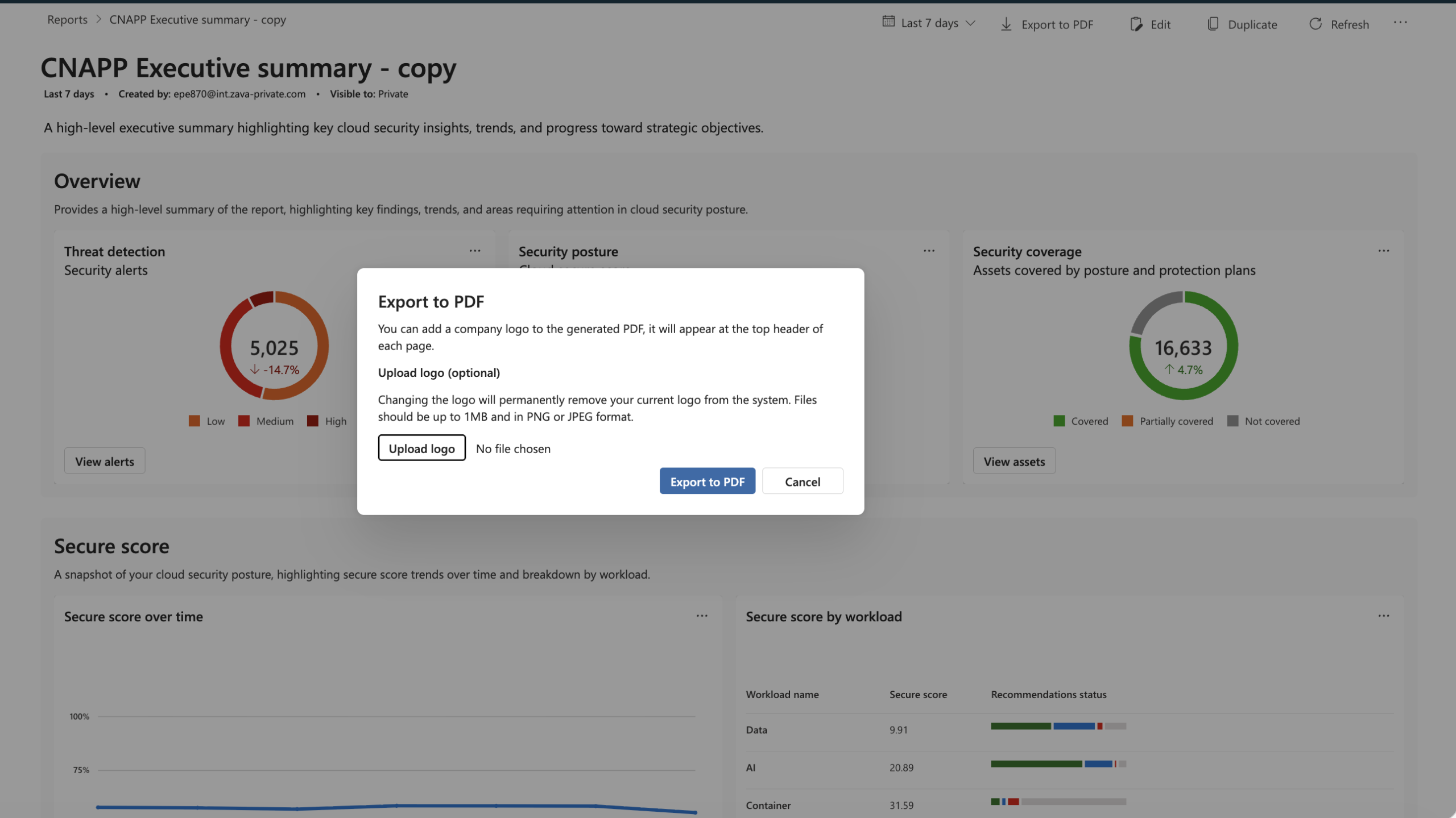
Экспорт отчета
Отчеты можно экспортировать в PDF для общего доступа или архивации.
Экспорт отчета:
- Откройте отчет, который требуется экспортировать.
- Выберите Экспорт в PDF.
- Дождитесь завершения экспорта.
- Скачайте PDF-файл на ваше локальное устройство.
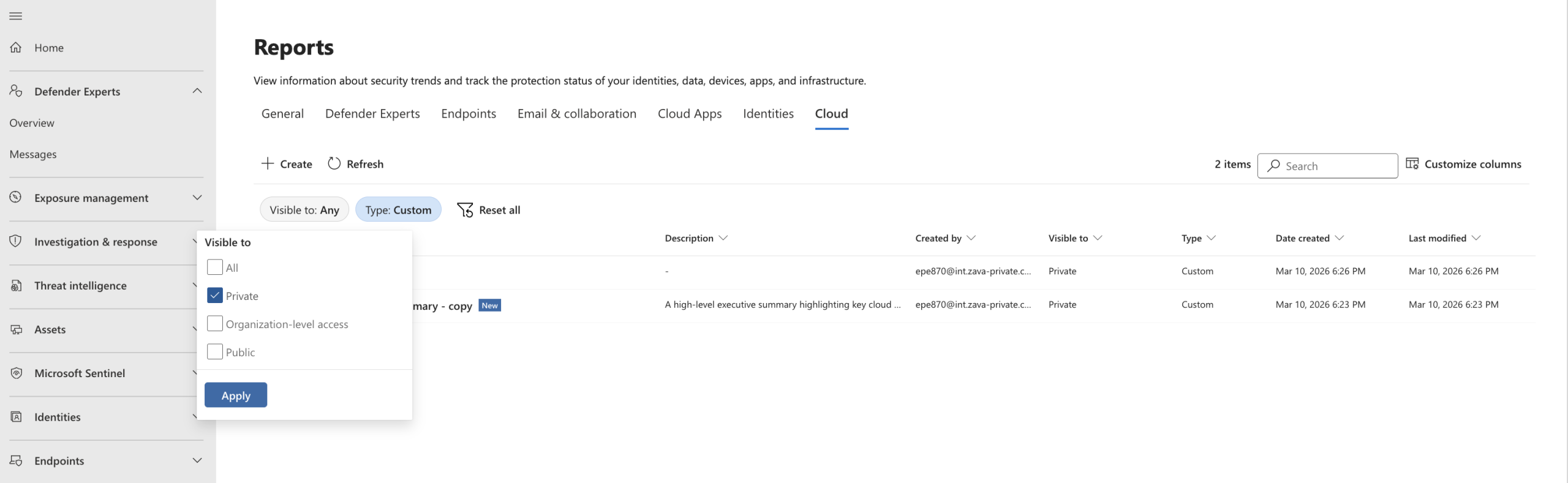
Отчеты о фильтрации
Вы можете отфильтровать список отчетов, чтобы найти определенные отчеты.
Для фильтрации отчетов:
На странице отчётов используйте опции фильтра:
- Тип отчёта: выберите Встроенный или Пользовательский.
- Видимость: выберите Частный, Доступ на уровне арендатора или Публичный.
Список отчетов обновляется, чтобы отобразить только соответствующие отчеты.
Управление видимостью отчета
Видимость отчета определяет, кто может получить доступ к каждому отчету в вашей организации.
Просмотр опций видимости отчёта
Для отчетов доступны следующие параметры видимости:
- Приватный: только вы можете просмотреть этот отчет.
- Доступ на уровне клиента: пользователи, имеющие разрешение на просмотр данных во всем клиенте, могут просматривать этот отчет.
- Общедоступный: Все пользователи в вашем арендаторе могут просматривать этот отчет.
Обновление видимости отчета
Чтобы изменить видимость отчета:
- Откройте отчет.
- Выберите "Параметры " или "Изменить".
- Измените параметр видимости.
- Нажмите Сохранить.