Примечание.
Для доступа к этой странице требуется авторизация. Вы можете попробовать войти или изменить каталоги.
Для доступа к этой странице требуется авторизация. Вы можете попробовать изменить каталоги.
Это важно
Dev Box теперь находится в режиме обслуживания без дополнительных функций. инвестиции Microsoft в облачные среды разработчиков сосредоточены на Windows 365, которая предоставляет унифицированное масштабируемое решение для сценариев разработчика.
Клиентам следует рассматривать Windows 365 как рекомендуемый путь для виртуализированных сред разработчиков. Dev Box будет продолжать поддерживаться для существующих сценариев использования, а рекомендации будут предоставлены для помощи клиентам в переходе.
В этой статье объясняется, как использовать шаблон "Приступая к работе " для настройки Microsoft Dev Box в подписке Azure. Шаблон Get Started — это предварительно настроенный шаблон, который позволяет быстро настроить среду разработки с помощью центра разработки, проекта, пула средств разработки, образа Marketplace и связанных ресурсов.
Предпосылки
| Требование | Сведения |
|---|---|
| Подписка Azure | Если у вас еще нет подписки Azure, создайте бесплатную учетную запись. |
| Роль | Роль владельца или участника в подписке или группе ресурсов в Azure. |
| Идентификатор Microsoft Entra | Ваша организация должна использовать Microsoft Entra ID для управления идентификацией и доступом. |
| Microsoft Intune | Вашей организации необходимо использовать Microsoft Intune для управления устройствами. |
| Лицензии пользователей | Чтобы использовать Dev Box, каждый пользователь должен иметь лицензию на Windows 11 Enterprise или Windows 10 Enterprise, Microsoft Intune и Microsoft Entra ID P1. Эти лицензии доступны независимо и включаются в следующие подписки: — Microsoft 365 F3 — Microsoft 365 E3, Microsoft 365 E5 — Microsoft 365 E3, Microsoft 365 E5 — Microsoft 365 A3, Microsoft 365 A5 — Microsoft 365 Бизнес Премиум — Пакет лицензий Microsoft 365 для образовательных учреждений, преимущество использования для студентов. |
Использование шаблона "Начало работы"
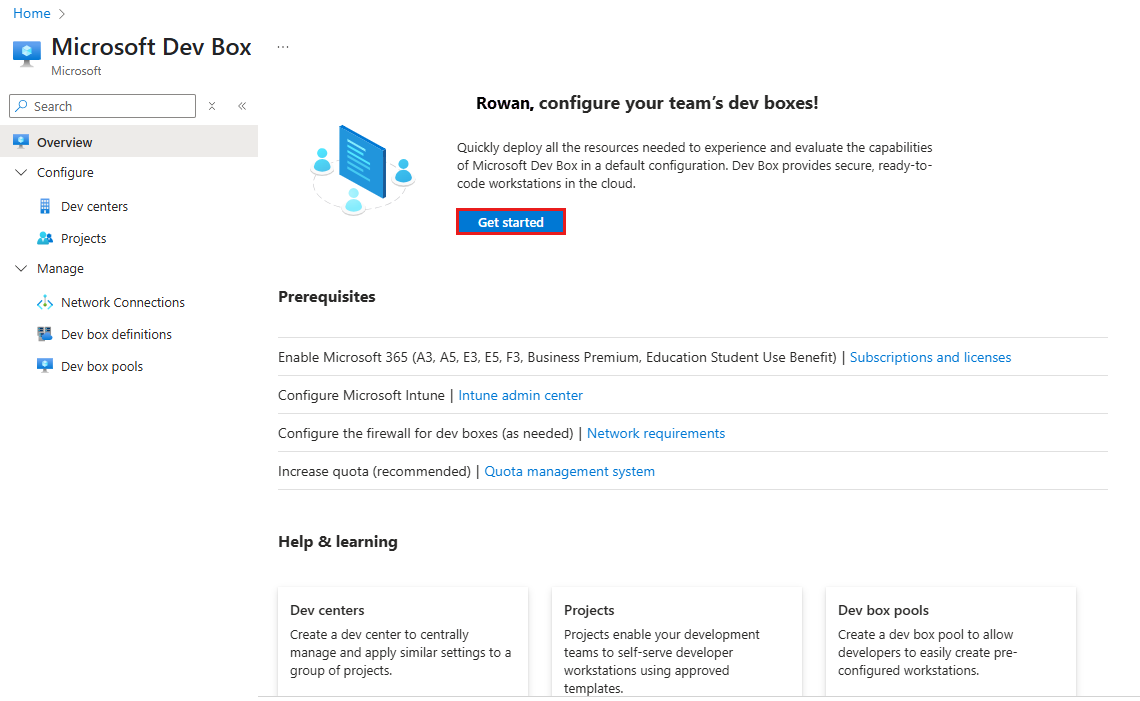
На портале Azure перейдите в Microsoft Dev Box и выберите "Начать работу".
На вкладке "Основные сведения" введите следующие значения, а затем нажмите кнопку "Просмотр и создание". Значения, которые вы вводите здесь, создают центр разработки, проект и пул сред разработки.
Настройки Ценность Подписка Выберите подписку Azure, которую вы хотите использовать для среды разработки. Группа ресурсов Выберите существующую группу ресурсов или создайте новую. Регион Выберите регион Azure, в котором требуется развернуть среду разработки. Местоположение Выберите расположение для всех ресурсов поля разработки. Это значение может совпадать с регионом. Имя центра разработки Введите имя центра разработки. Имя должно быть уникальным в пределах группы ресурсов. Имя проекта Введите имя проекта. Имя должно быть уникальным в центре разработки. Имя пула Введите имя пула полей разработки. Имя должно быть уникальным в проекте. 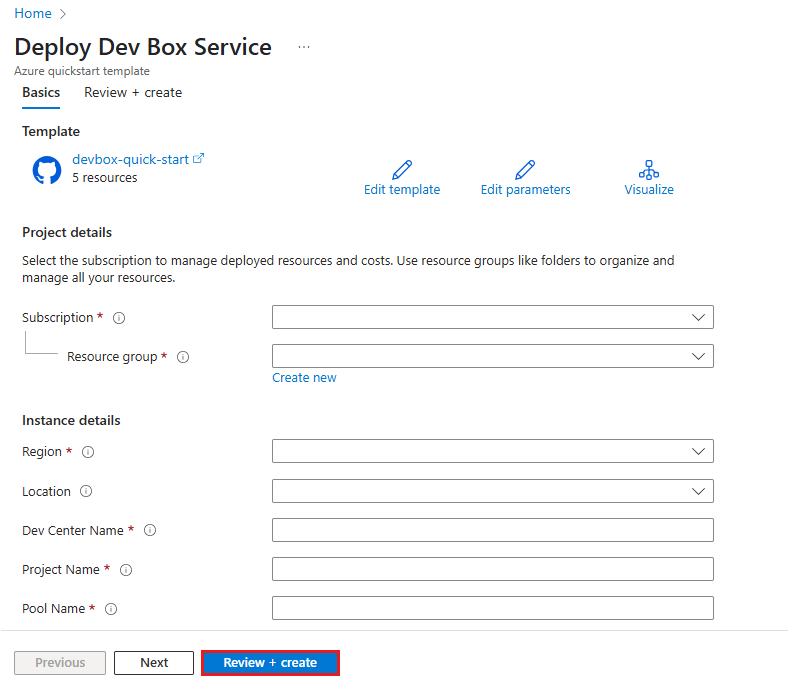
На вкладке "Просмотр и создание" просмотрите сводку конфигурации и выберите "Создать", чтобы развернуть среду разработки.
Дождитесь завершения развертывания. Отслеживайте ход выполнения в панели уведомлений.
После завершения развертывания выберите "Перейти к ресурсу ", чтобы просмотреть созданные ресурсы.
В подписке Azure создаются следующие ресурсы:
- Центр разработки: центральный центр для управления полями разработки и ресурсами.
- Проект: контейнер для организации полей разработки и ресурсов в центре разработки.
-
Пул полей разработки: коллекция полей разработки, которые используют одну и ту же конфигурацию и ресурсы.
- Шаблон начала работы использует образ Visual Studio 2022 Enterprise в Windows 11 Корпоративная и Приложения Microsoft 365 из Microsoft Azure Marketplace с 16 виртуальными ЦП, 64 ГБ ОЗУ и хранилищем 512 ГБ.
Вы можете перейти на портал разработчика , чтобы создать новые поля разработки. Портал разработчика — это веб-интерфейс, позволяющий пользователям создавать, управлять и отслеживать свои поля разработки.
Дополнительные сведения о создании полей разработки на портале разработчика см. в кратком руководстве. Создание и подключение к поле разработки с помощью портала разработчика Microsoft Dev Box.
Дальнейшие шаги
В этом кратком руководстве вы настроите ресурсы Microsoft Dev Box, необходимые для создания пользователями собственных сред разработки. Чтобы узнать, как создать и подключиться к поле разработки, перейдите к следующему краткому руководству: