Примечание.
Для доступа к этой странице требуется авторизация. Вы можете попробовать войти или изменить каталоги.
Для доступа к этой странице требуется авторизация. Вы можете попробовать изменить каталоги.
В этой статье вы узнаете, как использовать интерфейс командной строки разработчика Azure (azd) для создания конвейера CI/CD GitHub Actions для шаблона azd. Этот конвейер позволяет отправлять обновления шаблонов в репозиторий кода и автоматически подготавливать и развертывать изменения в среде Azure.
Note
Команда azd pipeline config находится в бета-версии. Дополнительные сведения см. в стратегии управления версиями компонентов и выпуска.
Prerequisites
- Установите Azure Developer CLI
- Visual Studio Code (необязательно, для редактирования файлов)
- Учетная запись GitHub
- Подписка Azure
Инициализация шаблона
В этом примере используется шаблон Hello-AZD , но вы можете выполнить следующие действия для любого azd шаблона, включающего файл определения конвейера (обычно найденный в папке .github или .azdo папках).
В пустом
hello-azdкаталоге инициализируйте шаблон:azd init -t hello-azdПри появлении запроса введите имя среды, например helloazd.
Создание конвейера с помощью GitHub Actions
Выполните следующие действия, чтобы создать и настроить конвейер:
В терминале в корне шаблона выполните следующую команду:
azd pipeline configПри появлении запроса на выбор поставщика выберите GitHub.
? Select a provider:  [Use arrows to move, type to filter]
> GitHub
  Azure DevOps
Выберите нужную подписку и регион Azure.
При появлении запроса на настройку удаленного репозитория выберите Create новый частный репозиторий GitHub. Если у вас есть существующий проект, который вы хотите использовать, можно также выбрать Выбрать существующий проект GitHub.
? How would you like to configure your git remote to GitHub?  [Use arrows to move, type to filter]
  Select an existing GitHub project
> Create a new private GitHub repository
  Enter a remote URL directly
Введите имя нового репозитория.
При появлении запроса на коммит и отправку локальных изменений для запуска нового процесса GitHub Actions введите
y.Просмотрите выходные данные в терминале. Команда
azd pipeline configотображает имя репозитория GitHub для проекта.Note
По умолчанию
azd pipeline configнастраивает OpenID Connect (OIDC), который также называется федеративными учетными данными. Чтобы использовать учетные данные клиента, выполните командуazd pipeline config --auth-type client-credentials.OIDC/федеративные учетные данные не поддерживаются для Terraform.
В браузере откройте репозиторий GitHub для проекта.
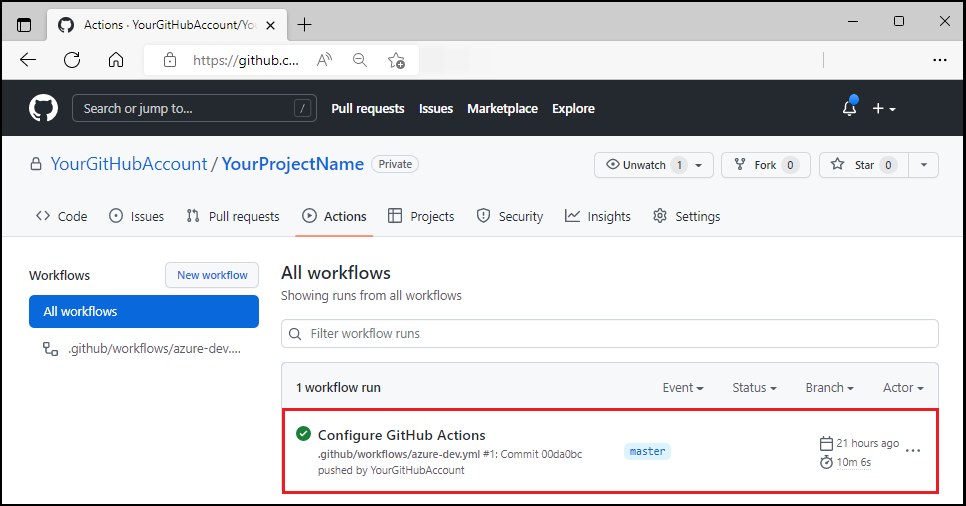
Выберите действия , чтобы просмотреть запущенный рабочий процесс.
Тестирование конвейера с изменением кода
В каталоге
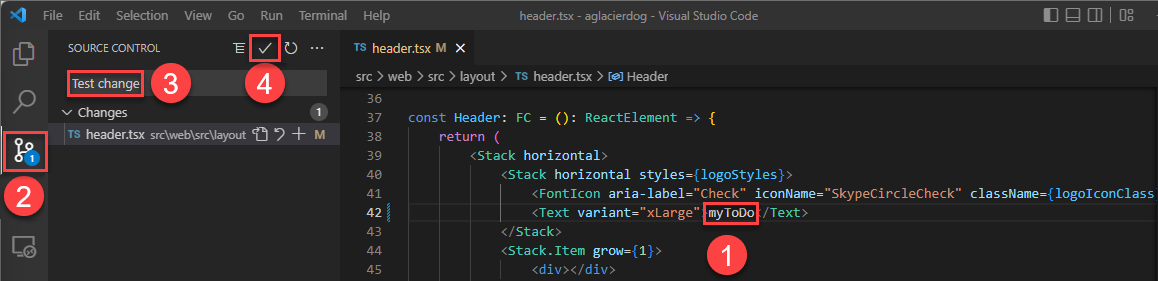
/src/components/pagesпроекта откройтеHome.razorфайл .Hello AZD!Найдите текст заголовка в верхней части файла.Измените текст на
Hello, pipeline!.Сохраните файл.
Зафиксируйте и отправьте изменения. Это действие активирует конвейер GitHub Actions для развертывания обновления.
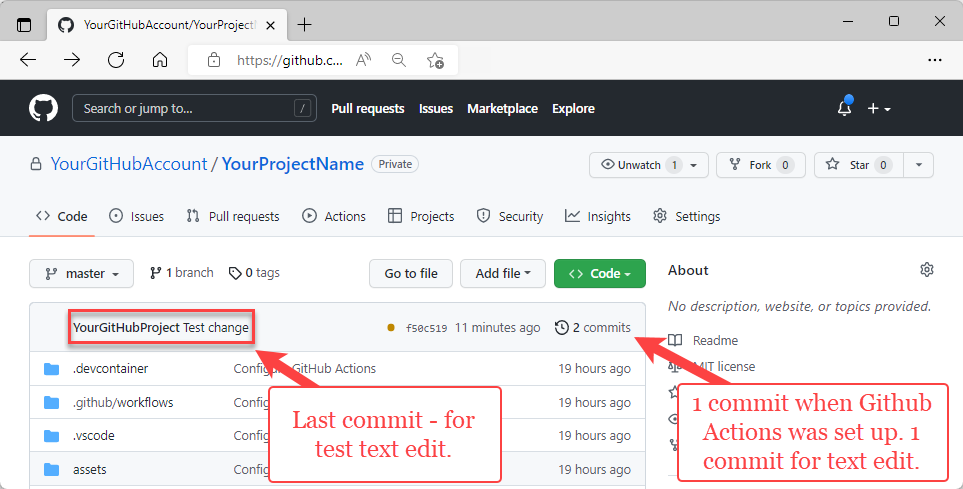
В браузере откройте репозиторий GitHub проекта, чтобы увидеть:
- Фиксация
- Коммит из настроек GitHub Actions
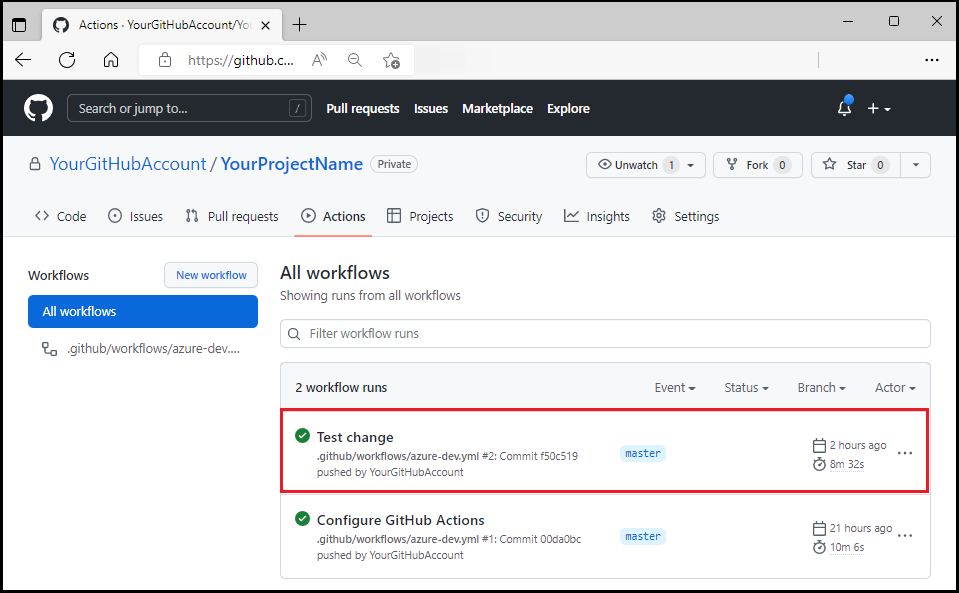
Выберите действия , чтобы просмотреть тестовое обновление, отраженное в рабочем процессе.
Чтобы просмотреть развернутое обновление, посетите URL-адрес веб-фронтенда, предоставленный в выходных
azdданных.
Использование azd в качестве действия GitHub
Вы можете установить azd как действие GitHub с помощью действия setup-azd. Чтобы использовать его, добавьте в файл следующую команду .github/workflows/azure-dev.yml :
on: [push]

jobs:
  build:
    runs-on: ubuntu-latest
    steps:
      - name: Install azd
        uses: Azure/setup-azd@v2.3.0
Note
Проверьте релизы setup-azd для получения последнего номера версии.
Очистите ресурсы
Если ресурсы Azure, созданные в этой статье, больше не требуются, выполните следующую команду:
azd down
Эта команда удаляет все Azure ресурсы, связанные с проектом.