Примечание.
Для доступа к этой странице требуется авторизация. Вы можете попробовать войти или изменить каталоги.
Для доступа к этой странице требуется авторизация. Вы можете попробовать изменить каталоги.
Сервер Azure MCP использует протокол MCP для стандартизации интеграции между приложениями ИИ и внешними инструментами и источниками данных, что позволяет системам ИИ выполнять операции с учетом контекста ресурсов Azure.
Из этой статьи вы узнаете, как выполнить следующие задачи:
- Установка и проверка подлинности на сервере Azure MCP
- Подключение к серверу Azure MCP с помощью режима агента GitHub Copilot в Visual Studio Code
- Выполнение запросов на тестирование операций azure MCP Server и взаимодействие с ресурсами Azure
Предпосылки
- Учетная запись Azure с активной подпиской
- Visual Studio Code
- GitHub Copilot Расширение Visual Studio Code
Установка сервера Azure MCP
Выберите один из следующих параметров, чтобы установить сервер Azure MCP в Visual Studio Code:
Чтобы установить расширение сервера Azure MCP для Visual Studio Code, выберите следующую ссылку:
Замечание
Установка сервера Azure MCP в качестве расширения гарантирует получение последней предварительной версии и автоматических обновлений.
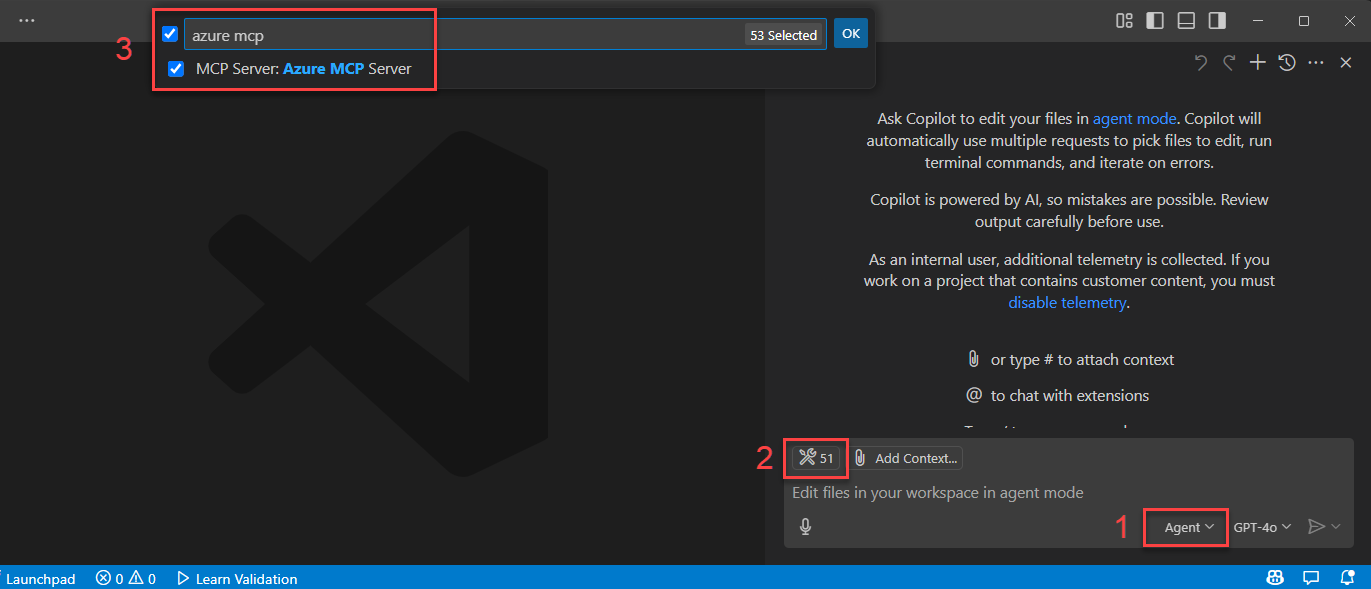
После установки расширения откройте GitHub Copilot и выберите режим агента. Дополнительные сведения о режиме агента см. в документации по Visual Studio Code.
Обновите список инструментов, чтобы просмотреть Azure MCP Server в качестве доступных вариантов:
Подсказка
Для оптимального взаимодействия с сервером Azure MCP установите GitHub Copilot для Azure, включающее и использующий расширение сервера Azure MCP. GitHub Copilot для Azure упрощает рабочий процесс разработки и повышает производительность на платформе Azure.

Проверка подлинности в Azure
Azure MCP Server предоставляет простой интерфейс проверки подлинности с помощью учетных записей Azure и идентификатора Microsoft Entra. Чтобы использовать Сервер Azure MCP, необходимо сначала пройти проверку подлинности в Azure с помощью локальных средств разработки, таких как Azure CLI, Azure Developer CLI, Visual Studio или Visual Studio Code. Сервер Azure MCP автоматически обнаруживает учетные данные из этих средств и использует их для проверки подлинности в службах Azure.
Например, чтобы войти с помощью Azure CLI:
az loginПроверьте состояние проверки подлинности, выполнив следующую команду, чтобы узнать, с какой учетной записью и подпиской вы вошли в систему:
az account showУбедитесь, что учетная запись пользователя имеет соответствующие назначения ролей для служб Azure, с которыми вы хотите взаимодействовать. Ресурсы Azure, к которым вы планируете получить доступ с помощью Azure MCP Server, должны уже существовать в подписке Azure. Например, распространенные назначения ролей включают:
- Вкладчик данных хранилища BLOB — чтение и запись данных BLOB в учетных записях хранения.
- Соавтор учетной записи хранения — управление конфигурациями учетной записи хранения.
- Контрибьютор — общее управление ресурсами в вашей подписке.
- Читатель — доступ только для чтения к ресурсам Azure.
Дополнительные сведения о назначениях ролей и локальной проверке подлинности разработки см. в статье "Проверка подлинности приложений .NET в службах Azure во время локальной разработки".
Использование запросов для тестирования сервера Azure MCP
Откройте GitHub Copilot и выберите режим агента.
Введите запрос, который приводит к использованию агентом средств Azure MCP Server, таких как перечисление групп ресурсов Azure.
Чтобы пройти проверку подлинности Azure MCP Server, Copilot предложит войти в Azure с помощью браузера.
Замечание
Copilot не предложит вам войти в Azure, если вы уже прошли проверку подлинности с помощью других локальных инструментов, таких как Azure CLI.
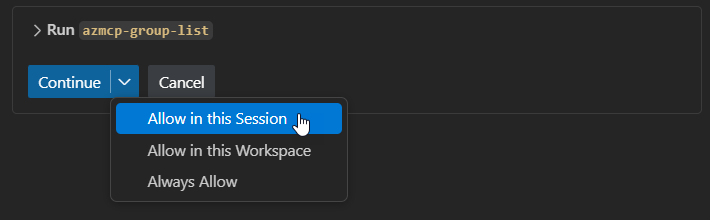
Copilot запрашивает разрешение на выполнение необходимой операции сервера Azure MCP в соответствии с вашим запросом. Нажмите кнопку "Продолжить " или используйте стрелку, чтобы выбрать более конкретное поведение:
- Текущий сеанс всегда выполняет операцию в текущем сеансе режима агента GitHub Copilot.
- Текущая рабочая область всегда выполняет команду для текущей рабочей области Visual Studio Code.
- Всегда разрешать выполнение операции для любого сеанса режима агента GitHub Copilot или любой рабочей области Visual Studio Code.
Выходные данные предыдущего запроса должны выглядеть следующим образом:
The following resource groups are available for your subscription:

1. **DefaultResourceGroup-EUS** (Location: `eastus`)
2. **rg-testing** (Location: `centralus`)
3. **rg-azd** (Location: `eastus2`)
4. **msdocs-sample** (Location: `southcentralus`)
14. **ai-testing** (Location: `eastus2`)

Let me know if you need further details or actions related to any of these resource groups!
Изучите и проверьте операции Azure MCP с помощью других соответствующих запросов, таких как:
List all of the storage accounts in my subscription
Get the available tables in my storage accounts