Примечание.
Для доступа к этой странице требуется авторизация. Вы можете попробовать войти или изменить каталоги.
Для доступа к этой странице требуется авторизация. Вы можете попробовать изменить каталоги.
Пользовательскую модель можно использовать с модернизацией GitHub Copilot в Visual Studio Code при работе в среде с ограниченным сетевым доступом. Установите расширение и AppCAT вручную, а затем настройте Visual Studio Code, чтобы использовать конечную точку модели, доступную вашей среде.
Вам не нужно входить в GitHub Copilot для этого рабочего процесса.
Warning
Исходный код и контекст оценки отправляются в конечную точку модели, которую вы настраиваете. Пользовательская модель не гарантирует полную сетевую изоляцию, а некоторые возможности модернизации по-прежнему требуют доступа к сети. Вы несете ответственность за состояние безопасности и соответствия поставщика модели.
Prerequisites
- Visual Studio Code.
- Компьютер с сетевым доступом, который можно использовать для скачивания расширения и пакетов AppCAT.
- Способ передачи скачанных пакетов на компьютер с ограниченным доступом к сети.
- Пользовательская конечная точка модели, которой может достичь компьютер с ограниченным доступом к сети.
- URL-адрес конечной точки, имя модели или развертывания и ключ API, если конечная точка требует проверки подлинности.
Установка расширения из VSIX
Скачайте пакет расширения на подключенном компьютере и установите его на компьютере без доступа к сети.
На подключенном компьютере откройте представление Extensions в Visual Studio Code.
Найдите расширение GitHub приложение Copilot modernization для модернизации приложений.
Откройте контекстное меню расширения и выберите Скачать VSIX.
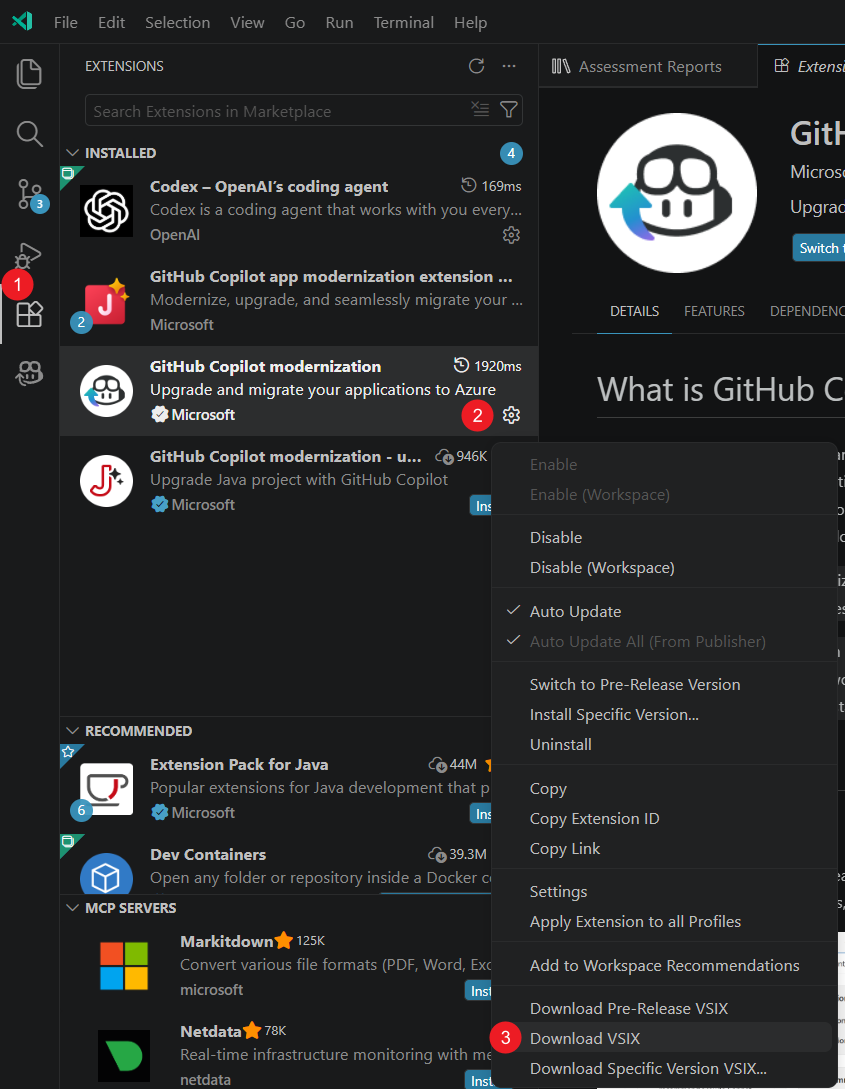
Перенесите ФАЙЛ VSIX на компьютер с ограниченным доступом к сети.
На компьютере с ограниченным доступом к сети откройте представление Extensions.
Выберите Представления и другие действия (...), а затем выберите "Установить" из VSIX....
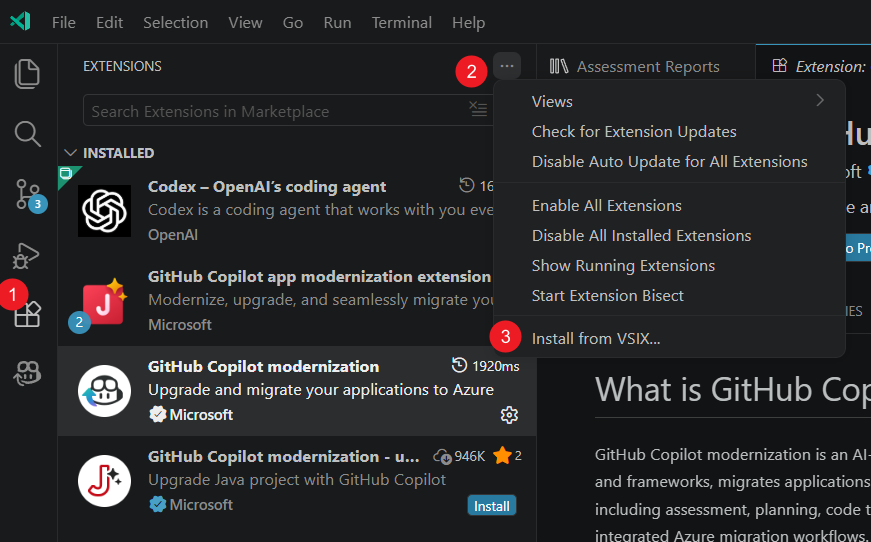
Выберите перенесенный VSIX-файл.
Установите AppCAT вручную
Расширение не может автоматически скачать AppCAT без доступа к общедоступной сети. Установите AppCAT перед выполнением оценки.
На подключенном компьютере перейдите к Установка AppCAT и скачайте пакет приложения.
Перенесите пакет на компьютер с ограниченным доступом к сети.
Извлеките пакет в
~/.appcat.Убедитесь, что исполняемый файл AppCAT находится в одном из следующих расположений:
- Виндовс:
~/.appcat/appcat.exe - Linux или macOS:
~/.appcat/appcat
- Виндовс:
Добавьте
~/.appcatв системуPATH.Перезапустите Visual Studio Code.
Note
Если установленная версия AppCAT не соответствует версии, которую ожидает расширение, расширение пытается скачать другую версию. Без доступа к сети скачивание завершается сбоем, и может казаться, что оценка выполняется бесконечно. Установите последний пакет AppCAT вручную, чтобы устранить проблему.
Добавление пользовательской языковой модели
Нажмите клавиши CTRL+SHIFT+P , чтобы открыть палитру команд.
Запустить Chat: управление языковыми моделями.
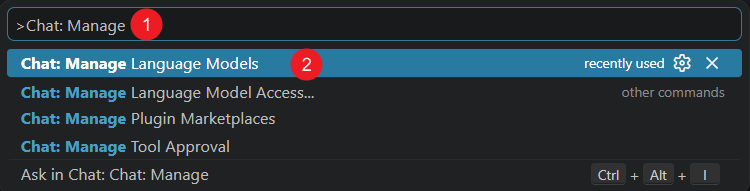
В диалоговом окне Языковые модели выберите Добавить модели....
Выберите поставщика, который соответствует вашему эндпоинту. Например, выберите Azure, OpenAI, OpenAI Compatible или Custom Endpoint.
Введите сведения о подключении, необходимые поставщику, включая имя модели, ключ API и конечную точку.
Убедитесь, что модель отображается в разделе Языковые модели.
Выберите и протестируйте пользовательскую модель
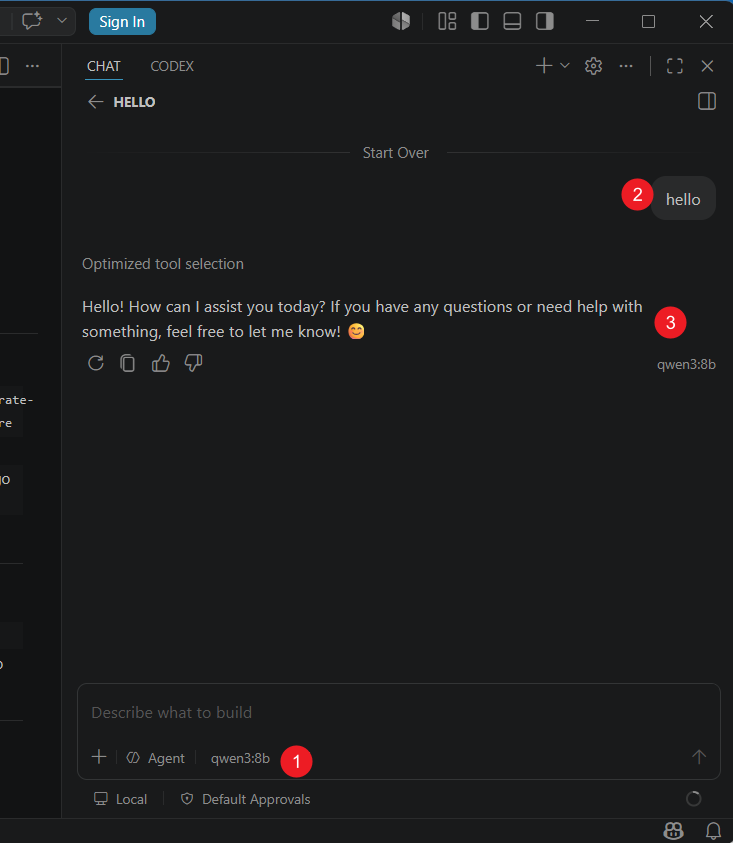
Откройте чат в Visual Studio Code.
Выберите пользовательскую модель из списка Выбор модели.
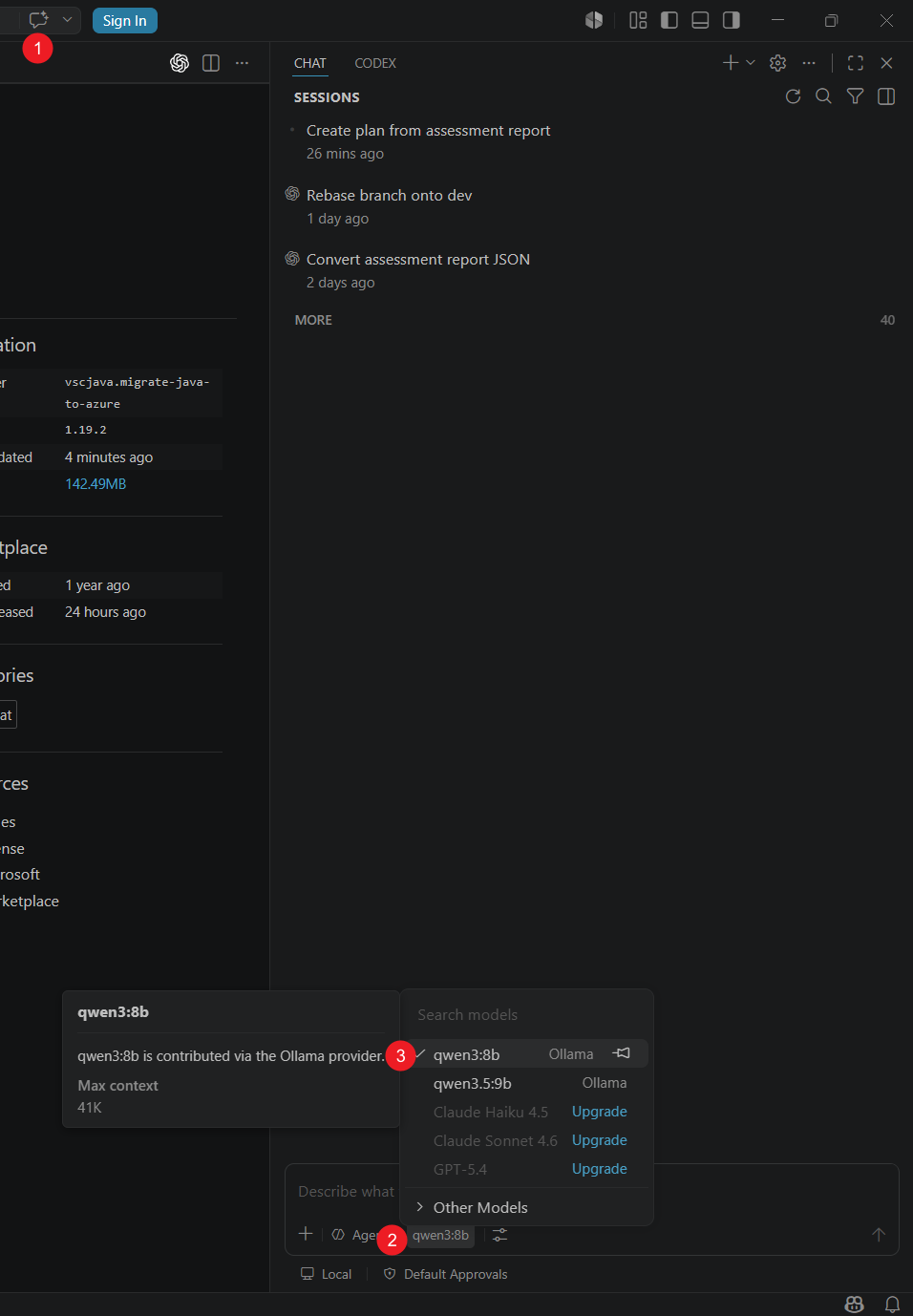
Отправьте тестовое сообщение и убедитесь, что модель отвечает.
Настройте полезные модели
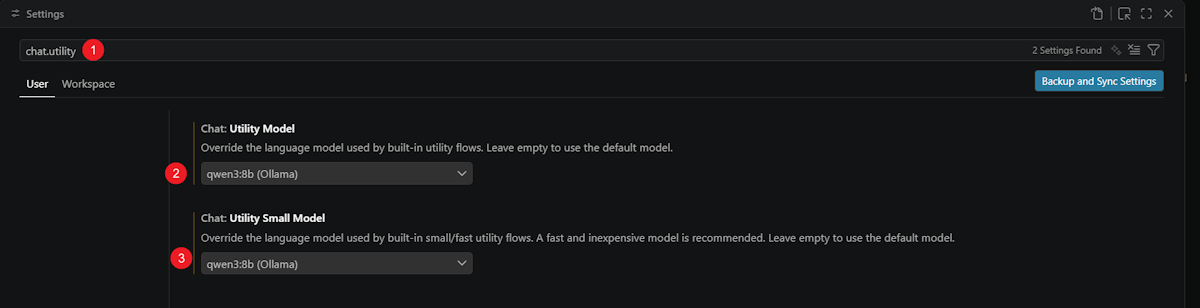
Функция модернизации GitHub Copilot использует параметры служебной модели в Visual Studio Code для встроенных служебных потоков.
Откройте параметры.
Найдите
chat.utility.Установите Chat: Utility Model на пользовательскую модель.
Установите Chat: Utility Small Model как пользовательскую модель.
Запустите оценку и создайте план
- Откройте GitHub Copilot Modernization.
- Выберите Начать оценку или Открыть панель мониторинга оценки.
- Запустите оценку и откройте отчет об оценке.
- Выберите результаты анализа модернизации, которые вы хотите обработать.
- Выберите «Создать план».
Расширение отправляет выбранные результаты оценки в чат и вызывает агент модернизации, инструменты и навыки с настроенной моделью.
Ограничения и известные проблемы
- Домен оценки безопасности требует доступа к сети и недоступен в среде с ограниченным сетевым доступом.
- Сканирование и устранение проблем безопасности требует сетевого доступа.
- Несоответствия версий AppCAT могут активировать автоматическую загрузку, которая завершается сбоем без доступа к общедоступной сети.
- Результаты зависят от возможностей пользовательской модели. Модель, которая не поддерживает необходимые средства или контекст, может не завершить рабочий процесс.
- Настройка пользовательской модели не обеспечивает полную сетевую изоляцию. Используйте сетевые элементы управления для принудительного применения требований к исходящему трафику вашей организации.