Примечание.
Для доступа к этой странице требуется авторизация. Вы можете попробовать войти или изменить каталоги.
Для доступа к этой странице требуется авторизация. Вы можете попробовать изменить каталоги.
Функция модернизации в GitHub Copilot предоставляет режим работы на базе ИИ-агента, который автоматизирует процессы обновления Java на всех этапах — от анализа проекта и создания плана до преобразования кода, проверки сборки и устранения CVE.
Поддерживаемые сценарии обновления
- Обновление пакета средств разработки Java (JDK) до Java 11, 17, 21 или 25.
- Обновление Spring Boot до версии 4.0.
- Обновление Spring Framework до версии 7.x.
- Обновить Java EE до Jakarta EE, вплоть до Jakarta EE 11.
- Обновление Azure SDK для Java.
- Обновление JUnit.
- Обновите сторонние зависимости до указанной версии.
Предпосылки
- Учетная запись GitHub с включенным GitHub Copilot. Вам нужен план "Бесплатный", "Pro", "Pro+", "Бизнес" или "Корпоративный".
- Java JDK для исходных и целевых версий JDK.
- Maven или Gradle для создания проектов Java.
- Java-проект под управлением Git с использованием Maven или Gradle.
- Для проектов на основе Maven: доступ к общедоступному репозиторию Maven Central.
- Последняя версия Visual Studio Code.
- GitHub Copilot в Visual Studio Code. Инструкции по настройке см. в разделе Set up GitHub Copilot in Visual Studio Code. Обязательно войдите в учетную запись GitHub в Visual Studio Code.
- Модернизация GitHub Copilot. Перезапустите Visual Studio Code после установки.
- Последняя версия IntelliJ IDEA.
- GitHub Copilot. Дополнительные инструкции см. в разделе Set up GitHub Copilot in IntelliJ IDEA. Обязательно войдите в учетную запись GitHub в IntelliJ IDEA.
- Модернизация GitHub Copilot. Перезапустите IntelliJ IDEA после установки. Если у вас нет GitHub Copilot установки, можно установить GitHub Copilot модернизацию напрямую.
- Для более эффективного использования модернизации GitHub Copilot: в параметрах IntelliJ IDEA выберите окно конфигурации Tools>GitHub Copilot, затем выберите Авто-одобрение и Доверять аннотациям инструмента MCP. Дополнительные сведения см. в разделе Настройка параметров для модернизации GitHub Copilot с целью оптимизации работы в IntelliJ.
Установите GitHub Copilot CLI:
npm install -g @github/copilotУстановите плагин GitHub Copilot для модернизации:
copilot plugin marketplace add microsoft/modernize-java
copilot plugin install modernize-java@modernize-java
Замечание
Учетная запись Azure требуется только для развертывания ресурсов в Azure и не нужна при использовании функции модернизации GitHub Copilot для изменения кода.
Если вы используете Gradle, поддерживается только оболочка Gradle версии 5 или более поздней.
Язык для конкретного домена Kotlin (DSL) не поддерживается.
Выберите проект Java для обновления
В этом руководстве выберите один из следующих примеров репозиториев:
- Maven: uportal-messaging
- Gradle: docraptor-java
Запуск обновления
Чтобы запустить процесс обновления, выполните следующие действия.
Откройте выбранный проект Java в Visual Studio Code.
На боковой панели откройте панель GitHub Copilot modernization, чтобы просмотреть страницу QuickStart.
Выберите
Upgrade Java Runtime & Платформы .Это действие открывает Copilot Chat GitHub в режиме агента и автоматически запускает процесс обновления.
Подсказка
Вы также можете выбрать определенную задачу из дерева задач под панелью быстрого запуска (например, обновить версию Spring Boot или обновить версию Jakarta EE), чтобы активировать целевое обновление.
Кроме того, можно ввести непосредственно в GitHub Copilot Chat с помощью режима агента, например "Обновить проект Java до Java 21" , чтобы начать обновление.
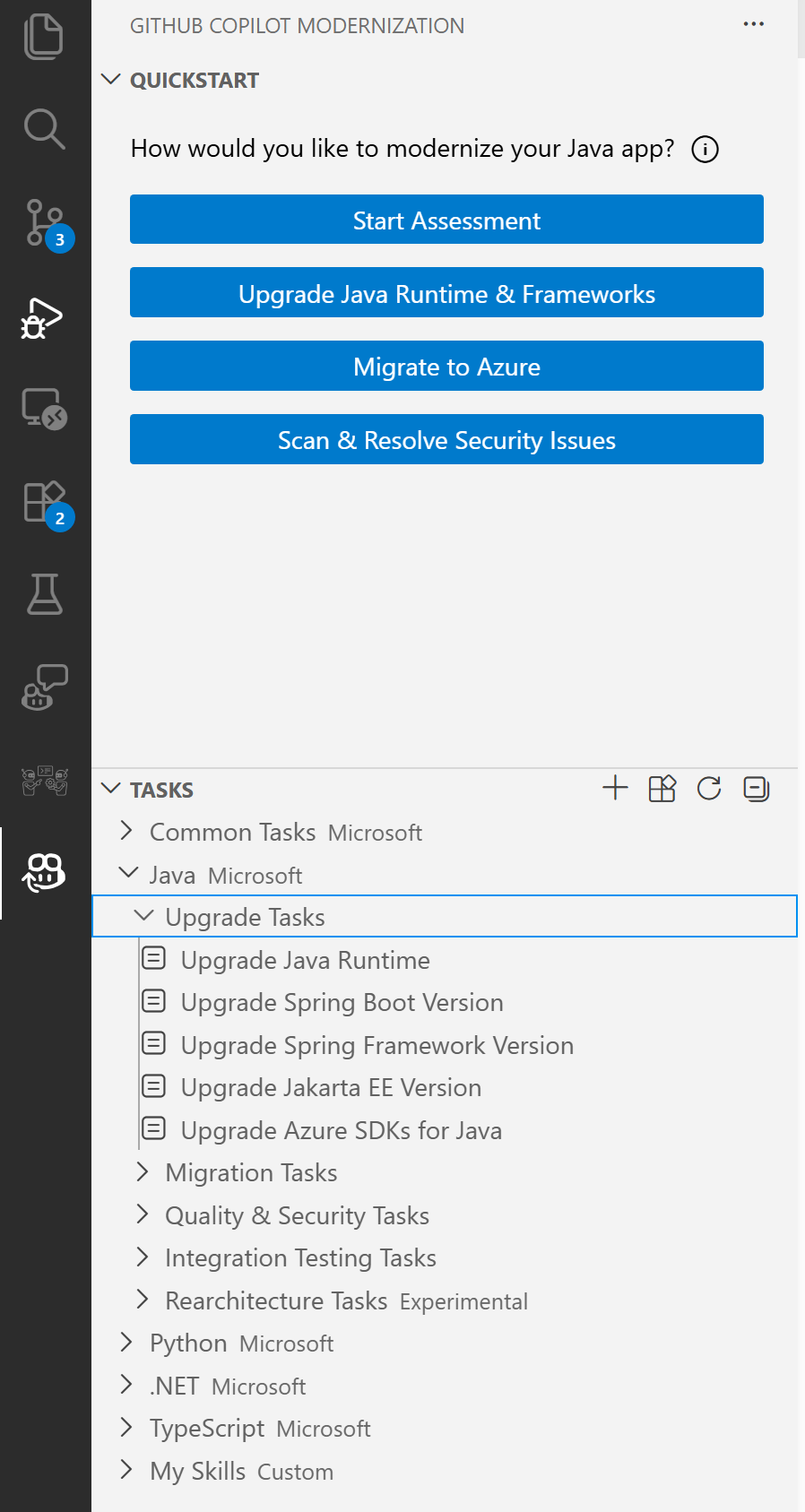
Чтобы запустить процесс обновления, выполните следующие действия.
Откройте выбранный проект Java в IntelliJ IDEA.
На боковой панели откройте панель GitHub Copilot modernization, чтобы просмотреть страницу QuickStart.
Выберите "Обновить среду выполнения" и "Платформы".
Это действие открывает Copilot Chat GitHub в режиме агента и автоматически запускает процесс обновления.
Подсказка
Можно также ввести непосредственно в GitHub Copilot Chat с помощью режима агента, например "Обновить проект Java до Java 21" - чтобы начать обновление.
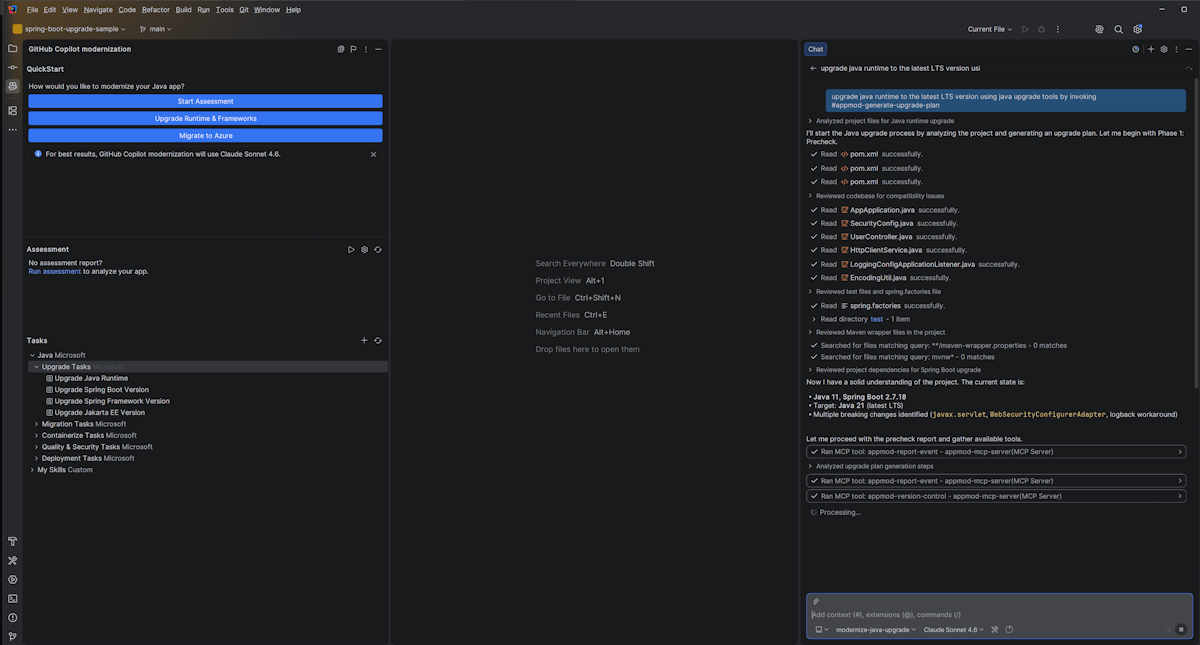
Чтобы запустить процесс обновления, выполните следующие действия.
Откройте терминал и перейдите в каталог проекта Java.
Выполните команду обновления:
copilot --model claude-sonnet-4.6 --agent modernize-java:modernize-javaПосле запуска агента введите запрос на обновление:
upgrade to Java 21 + Spring Boot 3.5.x
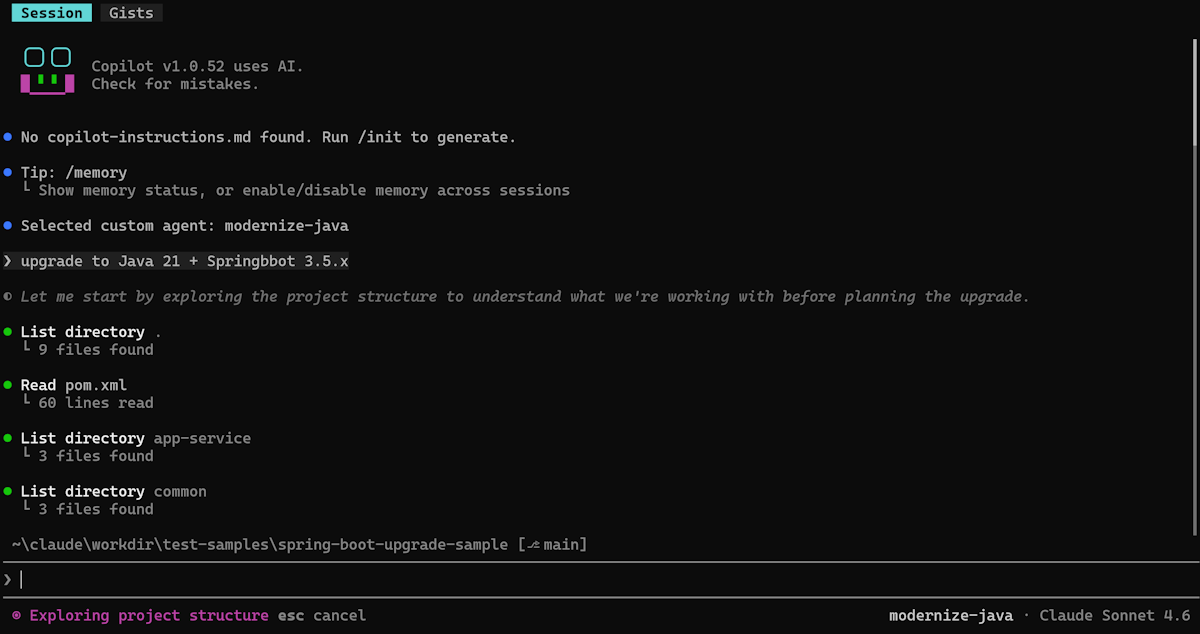
Выбор целевых объектов обновления
После запуска обновления агент предложит выбрать целевые версии. Выберите нужную версию Java и, если применимо, версию Spring Boot для проекта.
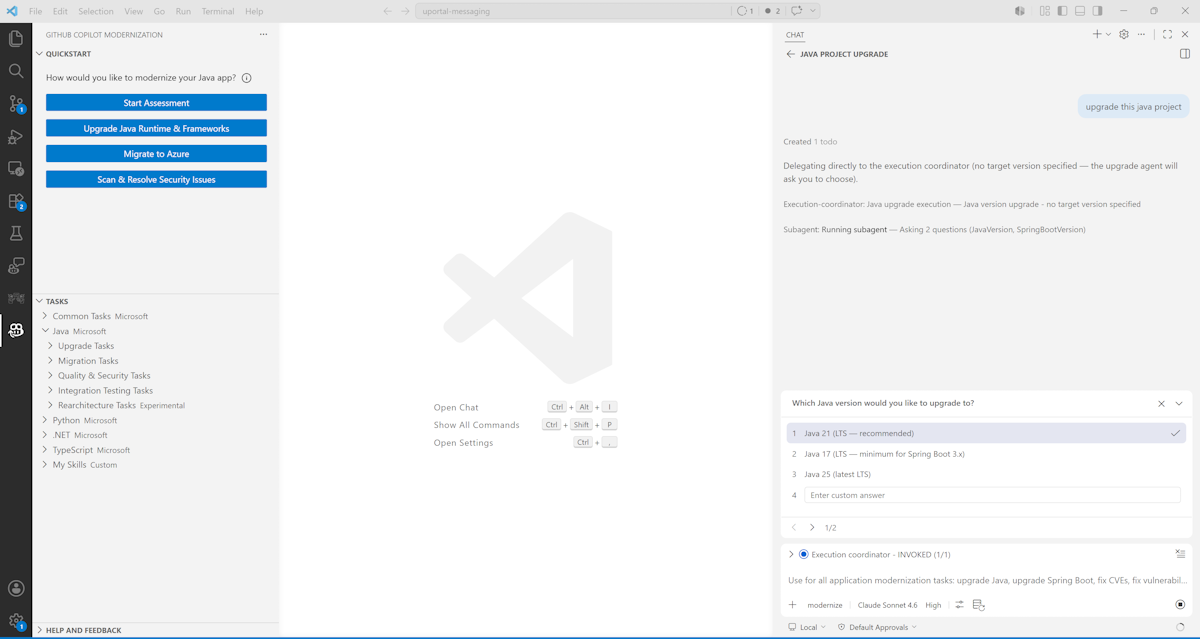
Просмотр и изменение плана обновления
GitHub Copilot выполняет модернизацию и анализ проекта Java в текущей рабочей области, включая его JDK, средства сборки и зависимости. Средство создает файл plan.md , который включает в себя:
- Доступные инструменты — обнаруженные JDK и инструменты сборки в вашем окружении.
- Рекомендации — указанные пользователем ограничения для процесса обновления.
- Параметры — рабочая ветвь и конфигурация тестирования.
- Цели обновления — исходные и целевые версии для каждого компонента.
- Technology Stack — анализ совместимости зависимостей с причинами несовместимости.
- Производные обновления — дополнительные обновления, необходимые основным целевым объектам (например, javax → миграция пространства имен jakarta при обновлении до Spring Boot 3.x).
- Анализ влияния — подробный анализ зависимостей, изменения исходного кода, изменения конфигурации, изменения CI/CD и риски.
- Этапы обновления — упорядоченные шаги миграции с обоснованием и критериями проверки.
Просмотрите план и внесите изменения при необходимости, а затем подтвердите продолжение. Дополнительные сведения о настройке см. в разделе "Настройка плана обновления".
Подсказка
Убедитесь, что план соответствует нужным целевым объектам обновления, например, Java 8 до Java 21, Spring Boot 1.5 до 3.5.

Выполнение обновления
После подтверждения плана агент автоматически переходит к этапу преобразования кода. В рамках этого процесса он выполняет следующие задачи:
- Изменяет файлы кода и конфигурации, чтобы обеспечить совместимость с целевыми версиями.
- Выполняет проверку сборки, чтобы убедиться, что проект успешно компилируется на каждом шаге.
- Выполняет проверку теста, если включена в параметрах плана.
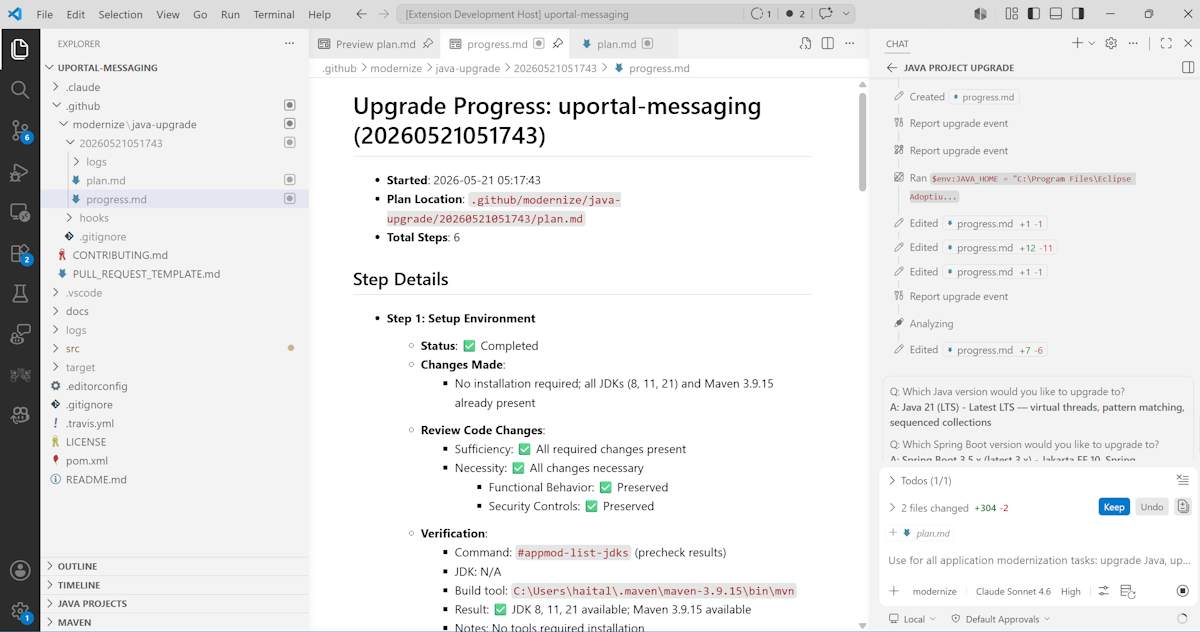
Агент выполняет итерацию по каждому шагу обновления до тех пор, пока все шаги не завершаются успешно. Вы можете отслеживать ход выполнения в любое время, проверив файл progress.md в редакторе.
Проверка и исправление CVE
После завершения этапов преобразования кода агент автоматически проверяет зависимости на наличие известных уязвимостей (CVE). При обнаружении CVE агент устраняет их путём обновления затронутых зависимостей — ручное вмешательство не требуется. Затем выполняется заключительный этап проверки, чтобы убедиться, что после исправления уязвимостей CVE проект по-прежнему собирается и проходит тесты.
Просмотр сводки
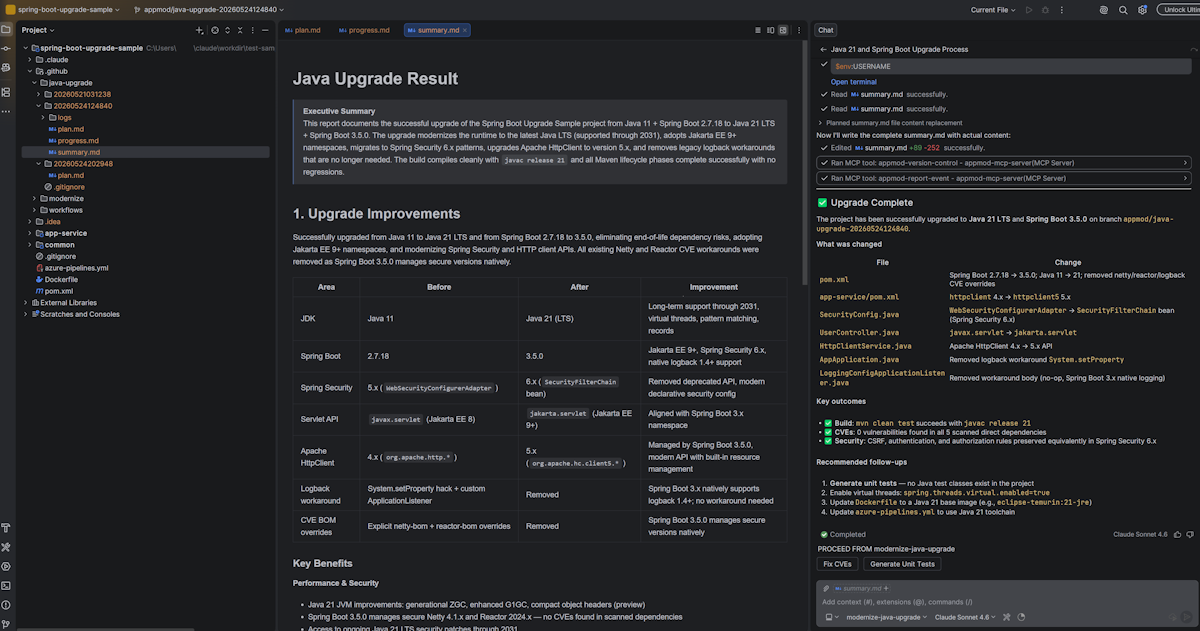
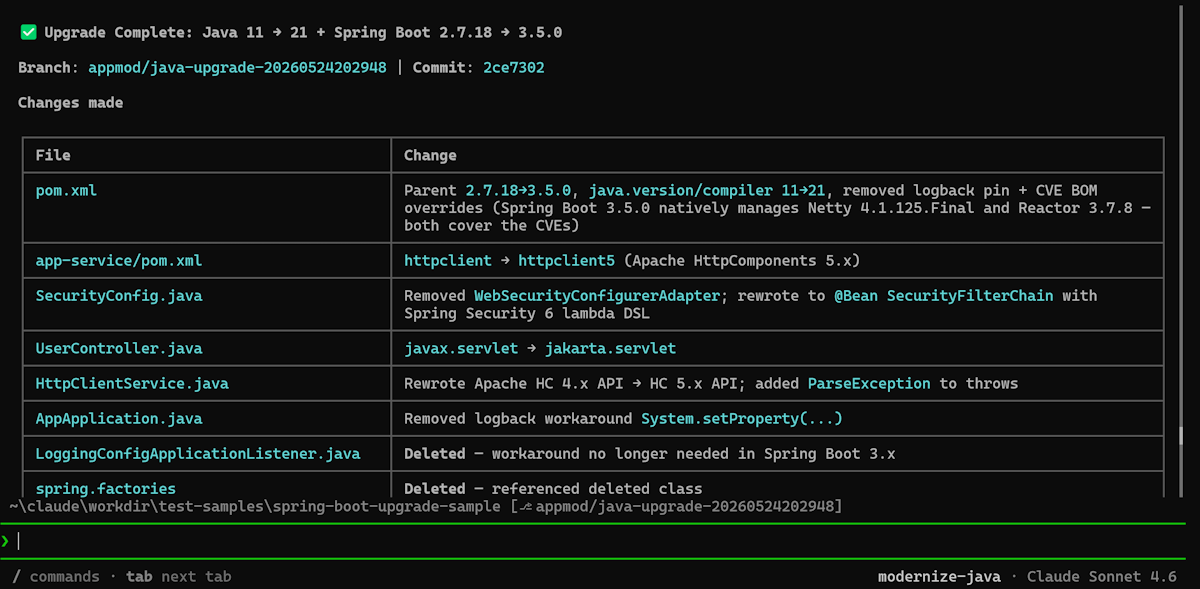
После обновления средство создает файл summary.md , который включает в себя:
- Краткое резюме — краткий обзор в один абзац того, что было обновлено, и каков результат.
- Улучшения после обновления — таблица сравнения «до/после» с ключевыми преимуществами.
- Сборка и проверка — состояние сборки и результаты теста.
- Ограничения — все нефиксируемые проблемы, оставшиеся после обновления.
- Рекомендуемые дальнейшие действия , такие как создание модульных тестов или устранение всех оставшихся нефиксированных CVEs.
- Дополнительные сведения — метаданные проекта, изменения кода и результаты сканирования CVE.

Следующий шаг
Quickstart: создание модульных тестов с помощью модернизации GitHub Copilot