Примечание.
Для доступа к этой странице требуется авторизация. Вы можете попробовать войти или изменить каталоги.
Для доступа к этой странице требуется авторизация. Вы можете попробовать изменить каталоги.
Из этого краткого руководства вы узнаете, как использовать режим агента в GitHub Copilot для Azure, чтобы перенести существующее приложение в Azure. В нем показано, как режим агента помогает определить инфраструктуру Azure, развернуть приложение в Azure и создать конвейер CI/CD.
Предпосылки
Полные инструкции по настройке см. в статье "Начало работы ". Убедитесь, что у вас есть следующие элементы:
Учетная запись Azure и доступ к подписке Azure. Дополнительные сведения о настройке см. на странице цен для учетных записей Azure.
Учетная запись GitHub и подписка на GitHub Copilot. Дополнительные сведения о том, как настроить их, см. в статьях "Создание учетной записи на GitHub" и "Краткое руководство по GitHub Copilot" соответственно.
Visual Studio Code. Дополнительные сведения о том, как скачать и установить его, см. в разделе "Настройка Visual Studio Code".
Расширение GitHub Copilot и расширение GitHub Copilot Chat. Инструкции по установке этих расширений см. в статье Настройка GitHub Copilot в VS Code и начало работы с GitHub Copilot Chat в VS Code соответственно.
Это важно
GitHub Copilot — это отдельная подписка, управляемая GitHub. Вопросы о подписках и поддержке GitHub Copilot см. в статье "Начало работы с планом GitHub Copilot".
Определение инфраструктуры Azure для приложения
В этом разделе используйте режим агента GitHub Copilot для создания файлов развертывания Bicep и шаблона azd для приложения.
Откройте существующее приложение в Visual Studio Code.
Если вы хотите следовать этому руководству, вы можете клонировать следующий репозиторий из GitHub на локальный компьютер:
git clone https://github.com/Azure-Samples/storage-blob-upload-from-webapp.gitВ Visual Studio Code на строке заголовка выберите значок «Открыть чат» (логотип GitHub Copilot), чтобы открыть панель чата на вторичной боковой панели. Чтобы запустить новый сеанс чата, выберите значок плюса (+) в строке заголовка панели. Затем выберите агент в текстовом поле чата.
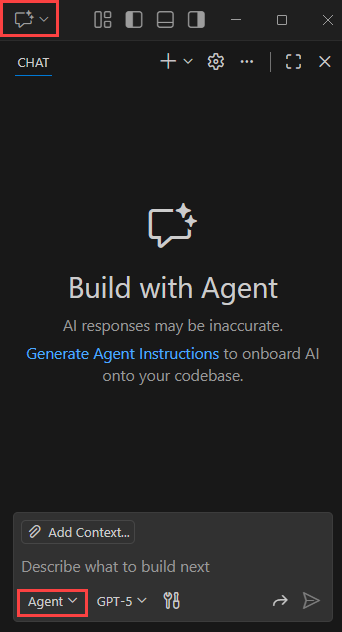
В текстовом поле чата в нижней части области введите следующий запрос. Затем выберите Отправить (значок бумажного самолета) или нажмите Enter на клавиатуре.
Help me deploy my project to AzureЭто важно
Каждый раз, когда GitHub Copilot для Azure отвечает на запрос, формулировки ответа и, возможно, сам подход различаются, поскольку большие языковые модели (LLM) генерируют ответы по-разному. Возможно, ваш опыт может отличаться от этой статьи. Прочитайте ответы GitHub Copilot и выберите правильный курс действий. Если вы не уверены, как продолжить, попросите GitHub Copilot, что он намерен сделать и почему.
Как правило, агент Copilot анализирует проект и создает необходимые файлы развертывания.
Агент Copilot использует такие средства командной строки, как azd для выполнения многих задач, включая проверку перед развертыванием, проверки зависимостей и в конечном счете развертывание с помощью команды azd up. Команда azd up выполняется в терминале Visual Studio Code и запрашивает входные данные, такие как имя среды, группа ресурсов и многое другое.
Если вы выполнили инструкции в этом документе, может возникнуть ошибка с версией .NET. Copilot обнаруживает её и создает исправление.
Если во время процесса развертывания произошли какие-либо ошибки, режим агента Copilot также может исправить ошибки и повторно развернуть приложение. Не забудьте внимательно читать беседу и отвечать соответствующим образом. Вы можете подталкивать, предлагать и направлять Copilot, чтобы попробовать различные подходы.
Советы
Используйте Claude Sonnet 4.5 для улучшения результатов.
Убедитесь, что в списке инструментов GitHub Copilot для Azure выбраны следующие инструменты GitHub Copilot:
- Рекомендация по настройке службы Azure
- Проверка параметров предварительного развертывания Azure
- Запуск AZD Up для развертывания в Azure
- Проверка состояния приложения для развертывания Azure azd
- Настройка конвейера развертывания Azure
- Проверка доступности региона Azure
- Проверка доступности квоты Azure
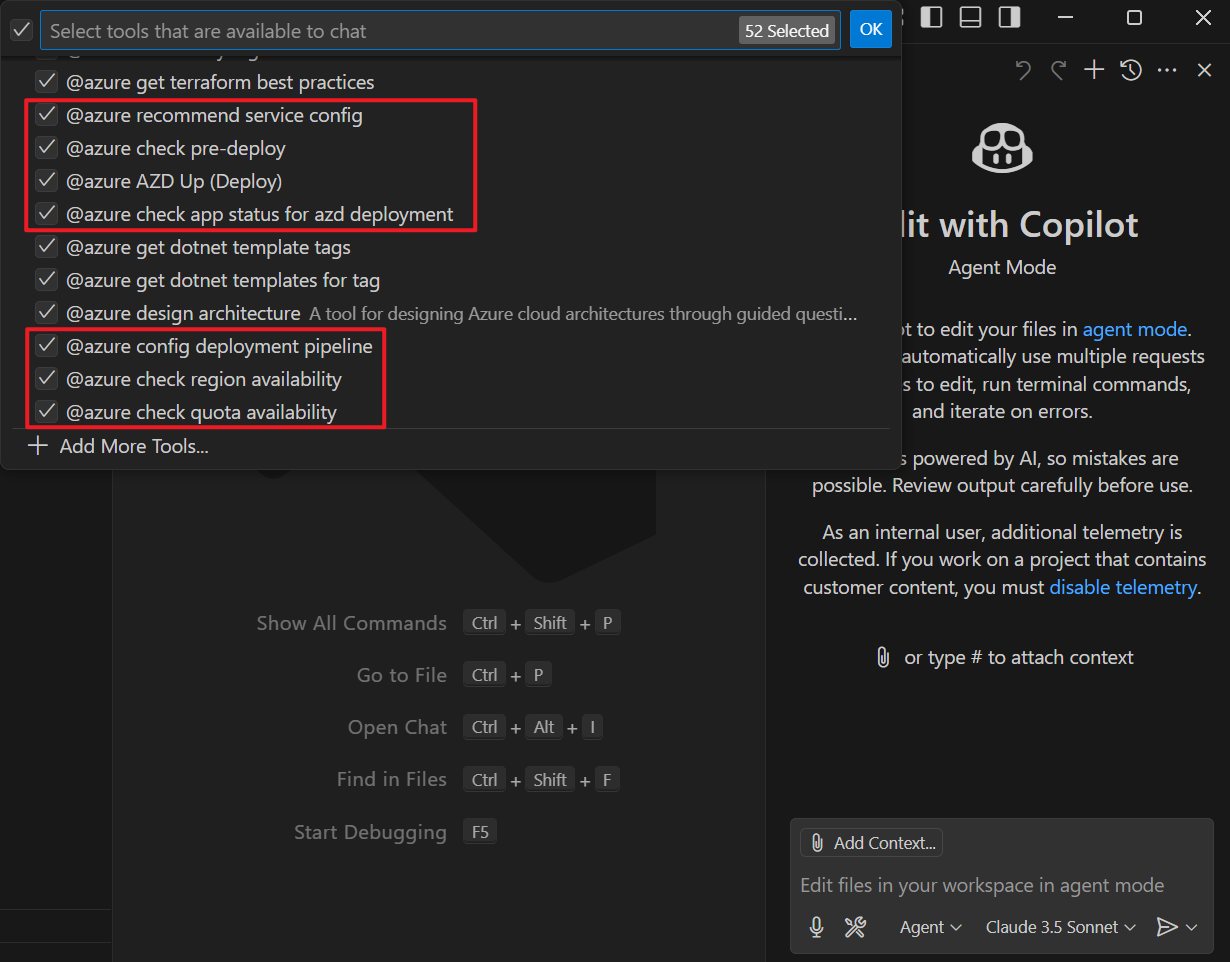
Чтобы просмотреть список инструментов, доступных для ваших запросов, нажмите кнопку "Выбрать инструменты..." в текстовом поле чата.