Примечание.
Для доступа к этой странице требуется авторизация. Вы можете попробовать войти или изменить каталоги.
Для доступа к этой странице требуется авторизация. Вы можете попробовать изменить каталоги.
В этом кратком руководстве показано, как использовать модернизацию GitHub Copilot для оценки и переноса проекта Java. В этом кратком руководстве показано, как установить и настроить расширение, а затем оценить и перенести пример проекта. Например, вы используете предопределенную задачу, чтобы обновить подключение к База данных SQL Azure и настроить использование управляемого удостоверения Azure вместо имени пользователя и пароля.
В следующем видео показано, как модернизация GitHub Copilot использует AppCAT для оценки проекта Java для миграции в Azure:
Prerequisites
- Учетная запись Azure с активной подпиской. Создайте его бесплатно.
- Учетная запись GitHub с активной подпиской GitHub Copilot по любому тарифу.
- Последняя версия Visual Studio Code. Должен быть версии 1.113 или более поздней.
- GitHub Copilot в Visual Studio Code. Инструкции по настройке см. в разделе "Настройка GitHub Copilot" в Visual Studio Code. Обязательно войдите в учетную запись GitHub в Visual Studio Code.
- Модернизация GitHub Copilot. Перезапустите Visual Studio Code после установки.
- Java 21 или более поздней версии.
- Maven или Gradle для создания проектов Java.
Замечание
Если вы используете Gradle, поддерживается только оболочка Gradle версии 5 или более поздней. Язык для конкретного домена Kotlin (DSL) не поддерживается.
Обновление версий JDK и зависимостей
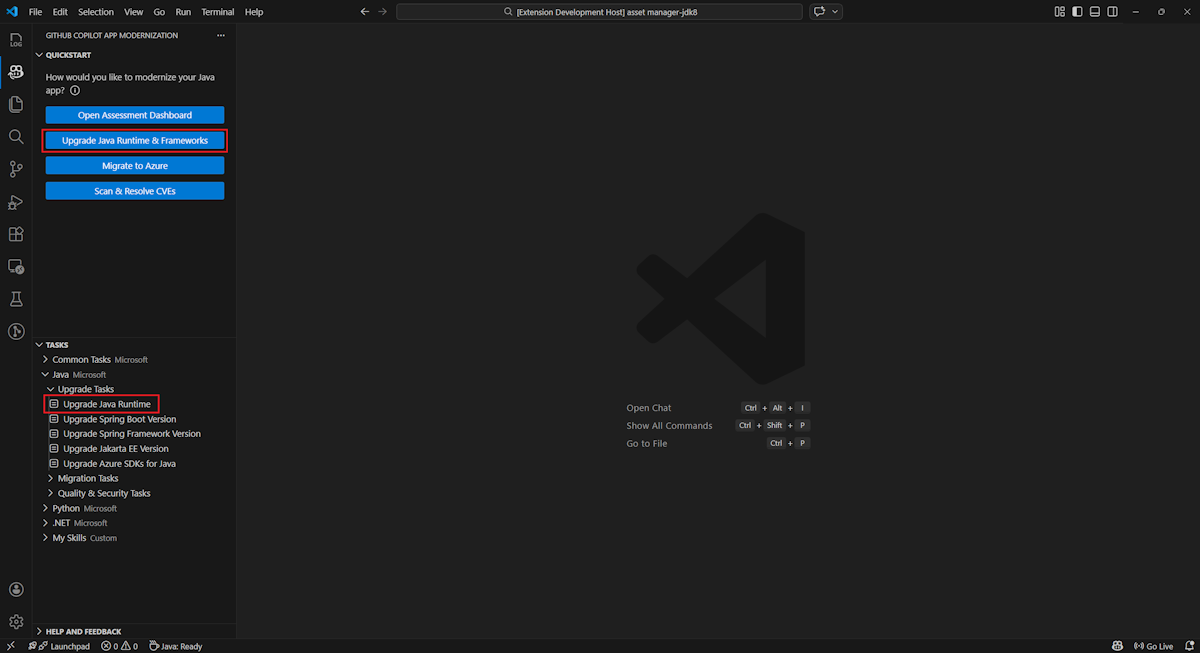
Вы можете обновить версию JDK двумя способами. Оба способа используют панель модернизации GitHub Copilot в Visual Studio Code, доступ к которой можно получить из боковой панели.
Одним из способов обновления версии JDK является выбор среды выполнения обновления и платформ в разделе QUICKSTART . Другим способом является запуск задачи "Обновленная среда выполнения Java" в разделе "ЗАДАЧИ — обновление задач ". Дополнительные сведения см. в кратком руководстве по модернизации проекта Java с помощью GitHub Copilot.
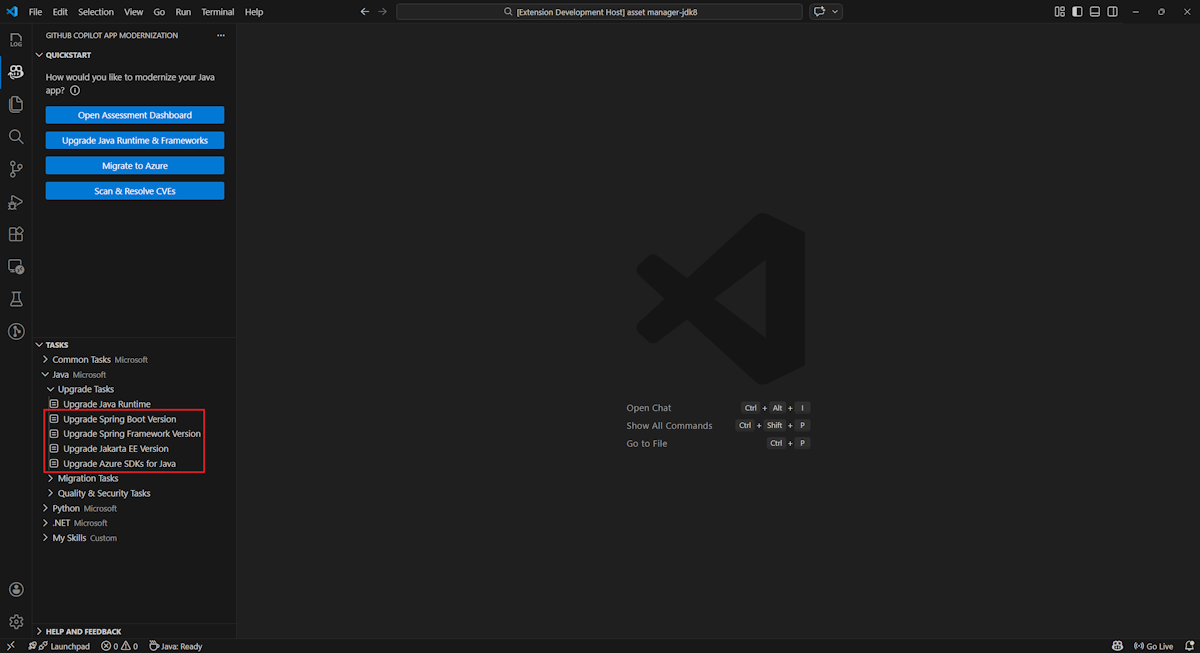
Чтобы обновить платформу Spring или стороннюю зависимость, выполните задачу Upgrade Java Framework в разделе "ЗАДАЧИ — задачи обновления ". Дополнительные сведения см. в статье Об обновлении платформы Java или сторонних зависимостей с помощью модернизации GitHub Copilot.
Оценка готовности облака
Выполните следующие действия, чтобы начать процесс миграции с помощью оценки решений. Эта оценка помогает понять проблемы готовности облака и насколько они влияют. Он также предоставляет рекомендуемые решения. Рекомендация по решению содержит ссылки на настройку ресурсов Azure, добавление конфигураций и внесение изменений в код.
Клонируйте репозиторий примеров миграции Java , а затем проверьте исходную ветвь.
В Visual Studio Code откройте папку проекта mi-sql-public-demo в репозитории примеров.
На боковой панели выберите область модернизации GitHub Copilot , а затем выберите "Начать оценку " или "Открыть панель мониторинга оценки " в разделе QUICKSTART .
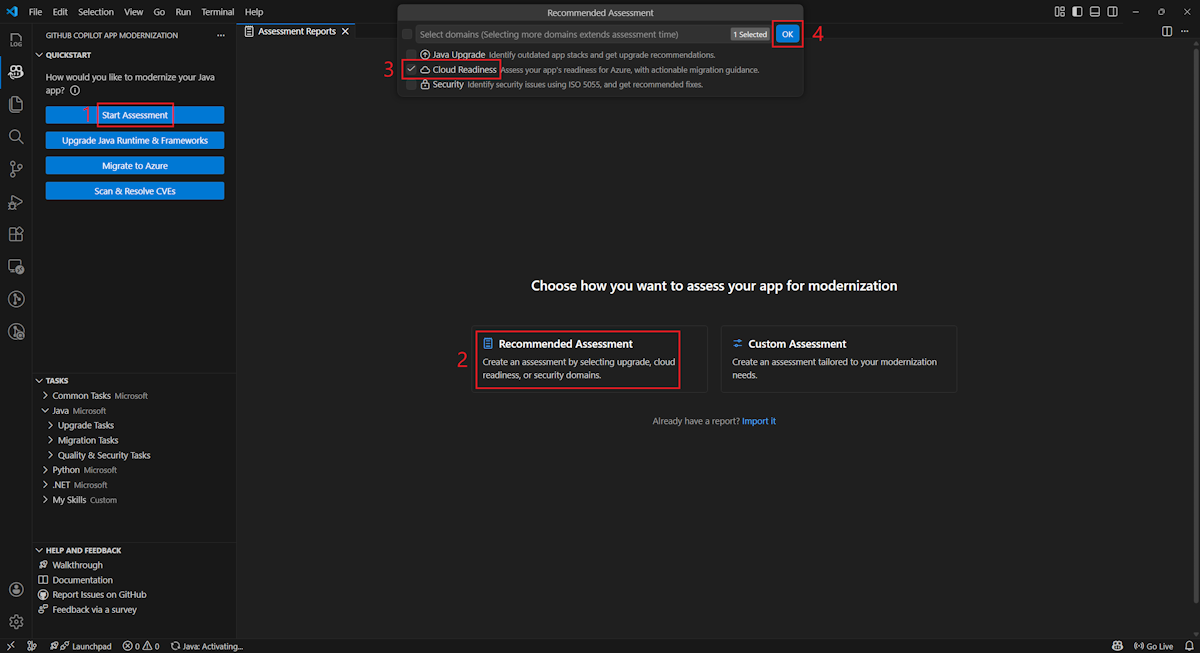
Выберите рекомендуемую оценку, выберите домен готовности облака и нажмите кнопку "ОК ", чтобы начать оценку.
После завершения анализа средство оценки модернизации открывает отчет об оценке и отображает категоризированное представление проблем готовности облака.
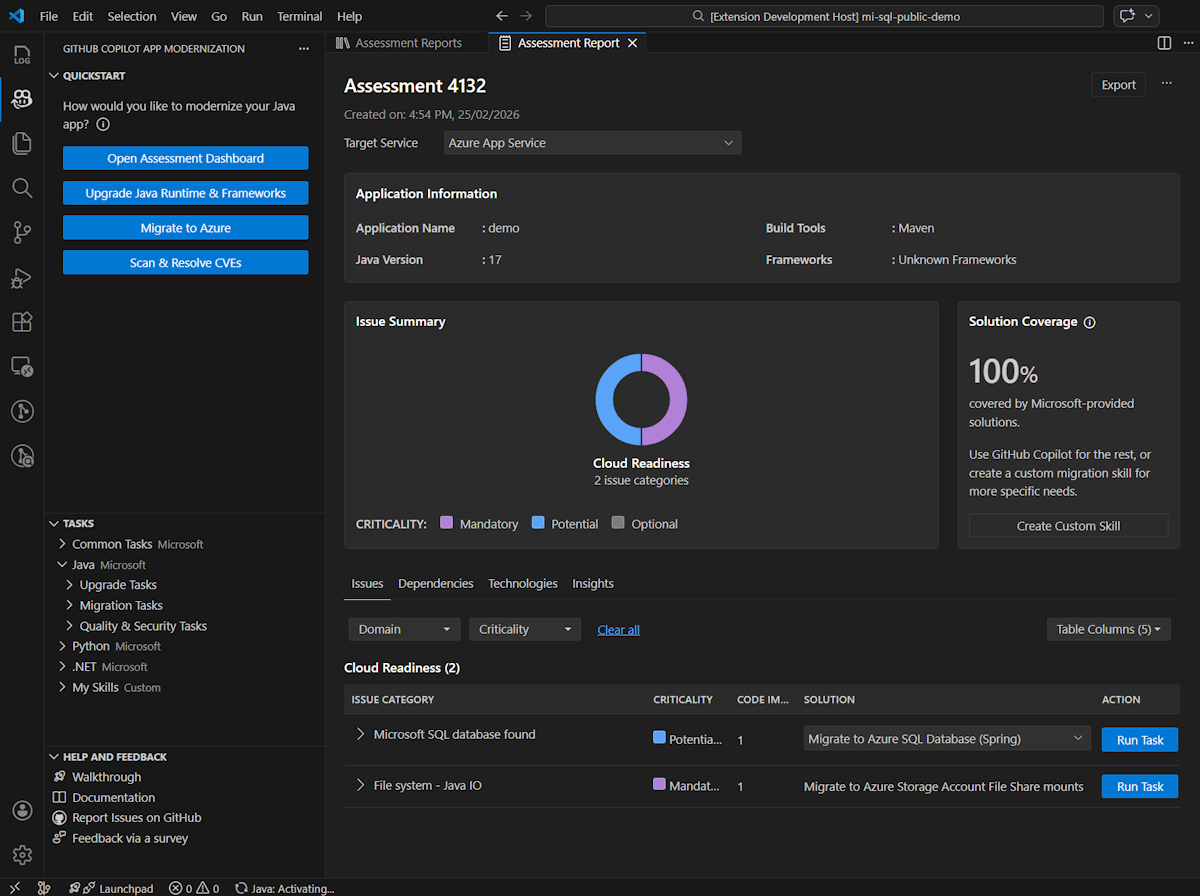
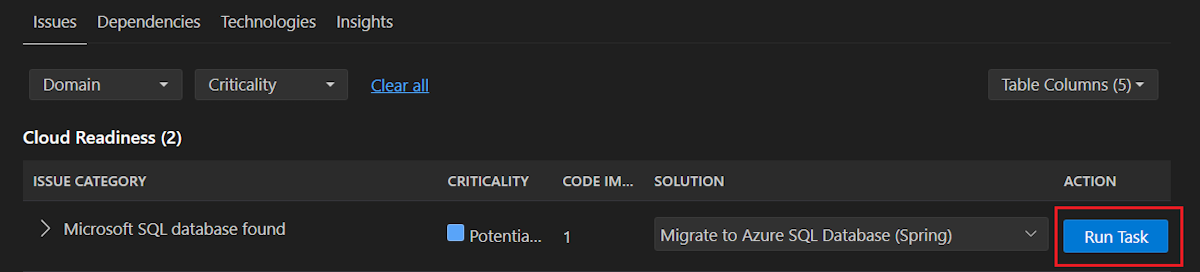
При просмотре сводного отчета можно выбрать "Миграция в базу данных SQL Azure" (Spring) из списка решений в разделе "Миграция базы данных" (Microsoft SQL). Затем нажмите кнопку "Выполнить задачу ", чтобы перейти к этапу исправления кода.
Prerequisites
- Учетная запись Azure с активной подпиской. Создайте его бесплатно.
- Учетная запись GitHub с активной подпиской GitHub Copilot по любому тарифу.
- Последняя версия IntelliJ IDEA. Должен быть версии 2023.3 или более поздней.
- GitHub Copilot. Должен быть версии 1.5.59 или более поздней. Дополнительные инструкции см. в разделе "Настройка GitHub Copilot" в IntelliJ IDEA. Обязательно войдите в учетную запись GitHub в IntelliJ IDEA.
- Модернизация GitHub Copilot. Перезапустите IntelliJ IDEA после установки. Если у вас нет GitHub Copilot, можно установить модернизацию GitHub Copilot напрямую.
- Java 21 или более поздней версии.
- Maven или Gradle для создания проектов Java.
Замечание
Если вы используете Gradle, поддерживается только оболочка Gradle версии 5 или более поздней. Язык для конкретного домена Kotlin (DSL) не поддерживается.
Функция My Tasks еще не поддерживается для IntelliJ IDEA.
Обновление версий JDK и зависимостей
Вы можете обновить версию JDK двумя способами. Оба способа используют панель модернизации GitHub Copilot в IntelliJ IDEA, доступную с боковой панели.
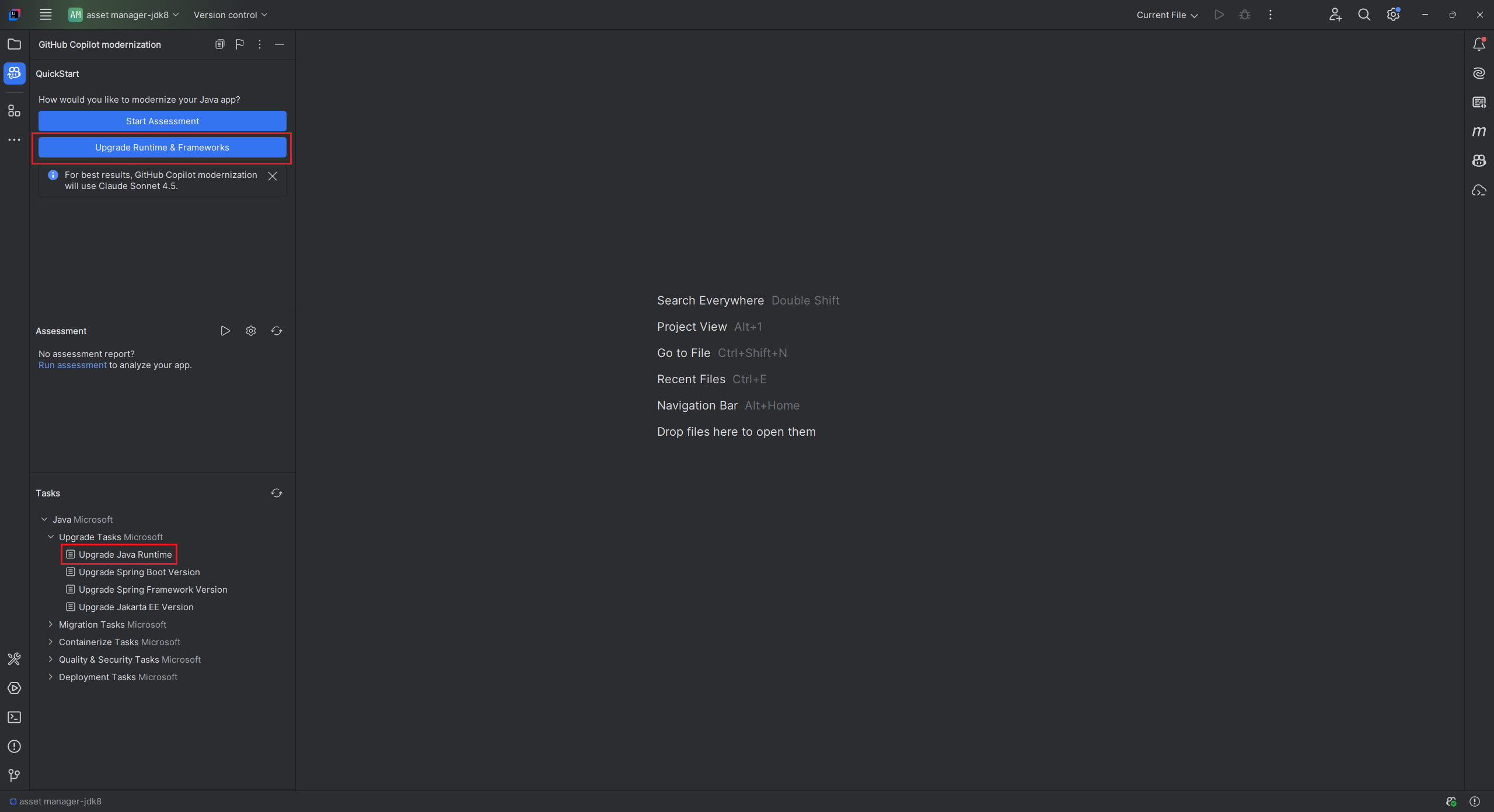
Одним из способов обновления версии JDK является выбор среды выполнения обновления и платформ в разделе QUICKSTART . Другим способом является запуск задачи "Обновленная среда выполнения Java" в разделе "ЗАДАЧИ — обновление задач ". Дополнительные сведения см. в кратком руководстве по модернизации проекта Java с помощью GitHub Copilot.
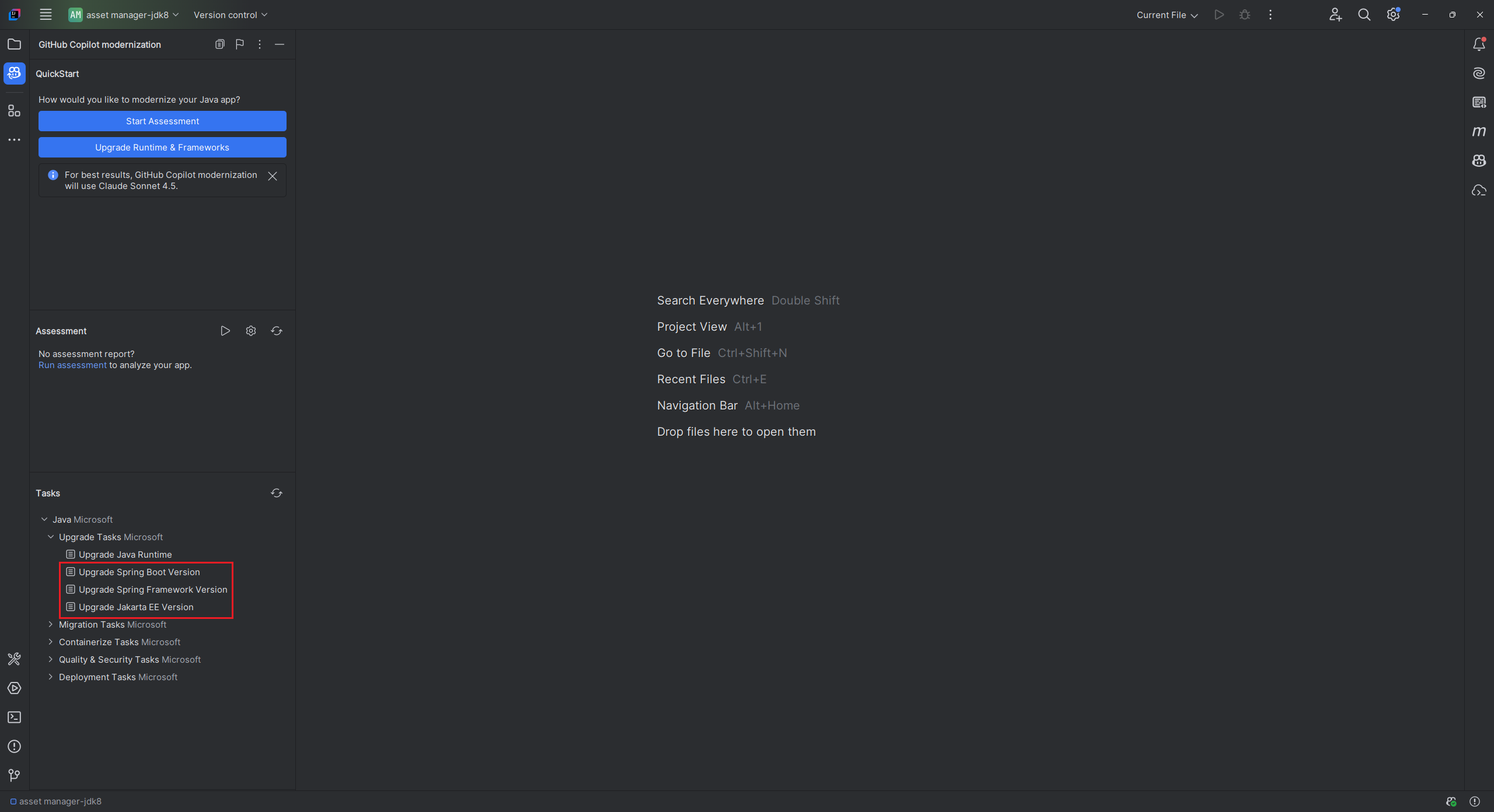
Чтобы обновить платформу Spring или стороннюю зависимость, выполните задачу Upgrade Java Framework в разделе "ЗАДАЧИ — задачи обновления ". Дополнительные сведения см. в статье Об обновлении платформы Java или сторонних зависимостей с помощью модернизации GitHub Copilot.
Оценка готовности облака
Выполните следующие действия, чтобы начать процесс миграции с помощью оценки решений. Эта оценка помогает понять, какие проблемы готовности к работе в облаке и насколько они влияют. Он также предоставляет рекомендуемые решения. Рекомендация по решению содержит ссылки на настройку ресурсов Azure, добавление конфигураций и внесение изменений в код.
Клонируйте репозиторий примеров миграции копилота Java и затем переключитесь на ветку source.
В IntelliJ IDEA откройте папку
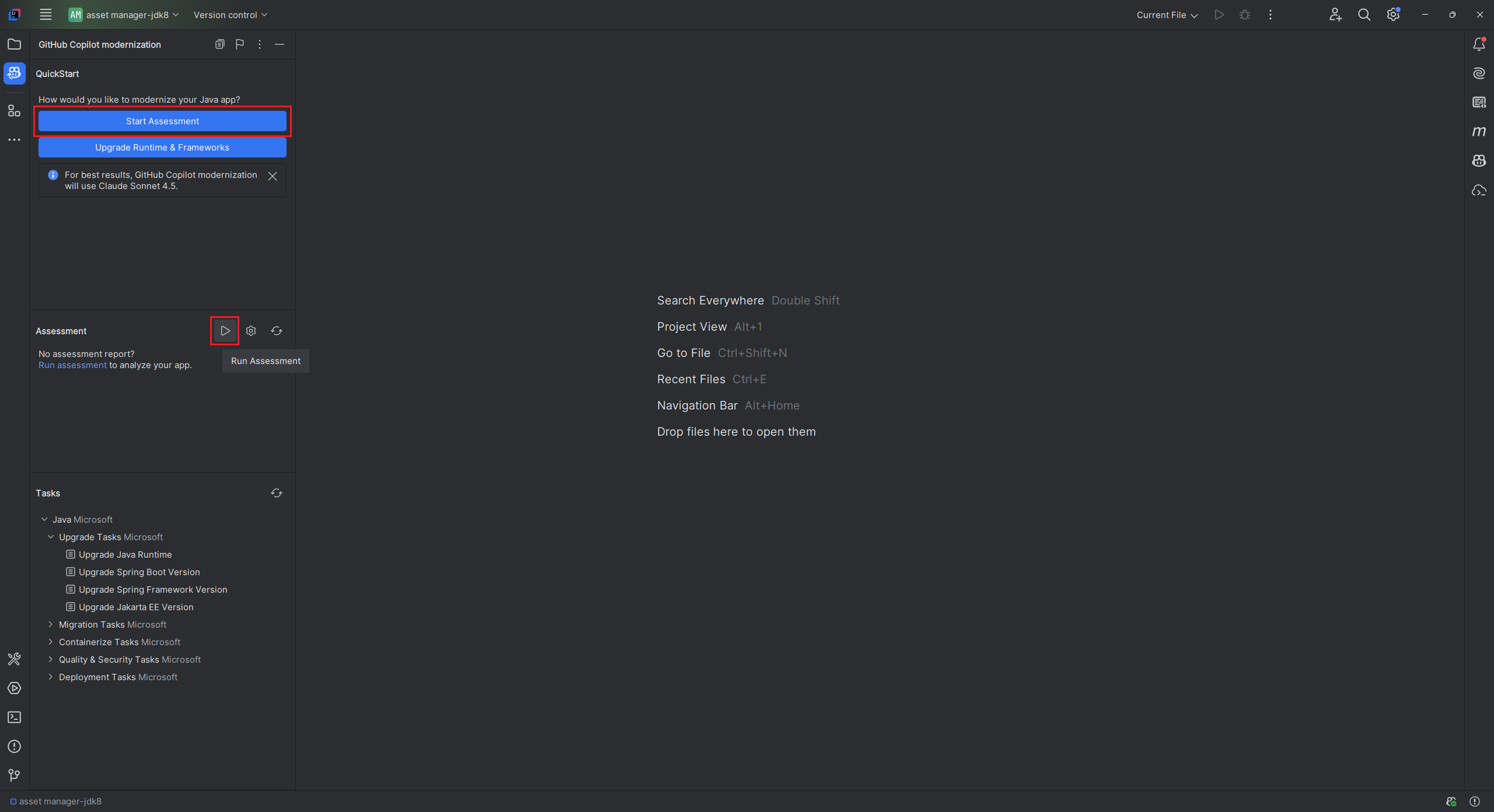
mi-sql-public-demoпроекта в репозитории примеров.На боковой панели выберите область модернизации GitHub Copilot, где вы можете выбрать Начать оценку или Запустить оценку в разделе ОЦЕНКА.
Окно чата GitHub Copilot с режимом агента открывается для вызова оценчика модернизации для выполнения оценки модернизации. Нажмите кнопку "Продолжить ", чтобы подтвердить.
Теперь средство оценки модернизации откроется
appcat.log. В этом файле показаны журналы для запуска AppCAT, который выполняет оценку приложения. Нажмите кнопку "Продолжить", чтобы подтвердить еще раз.Специалист по модернизации сначала проверяет вашу локальную среду. Если приложение AppCAT и его зависимости не установлены, агент помогает установить их. После установки агент вызывает AppCAT для оценки текущего проекта. Этот шаг может занять несколько минут.
По завершении анализа оценщик модернизации представляет классифицированное представление о проблемах готовности к облаку в открытом отчете об оценке.
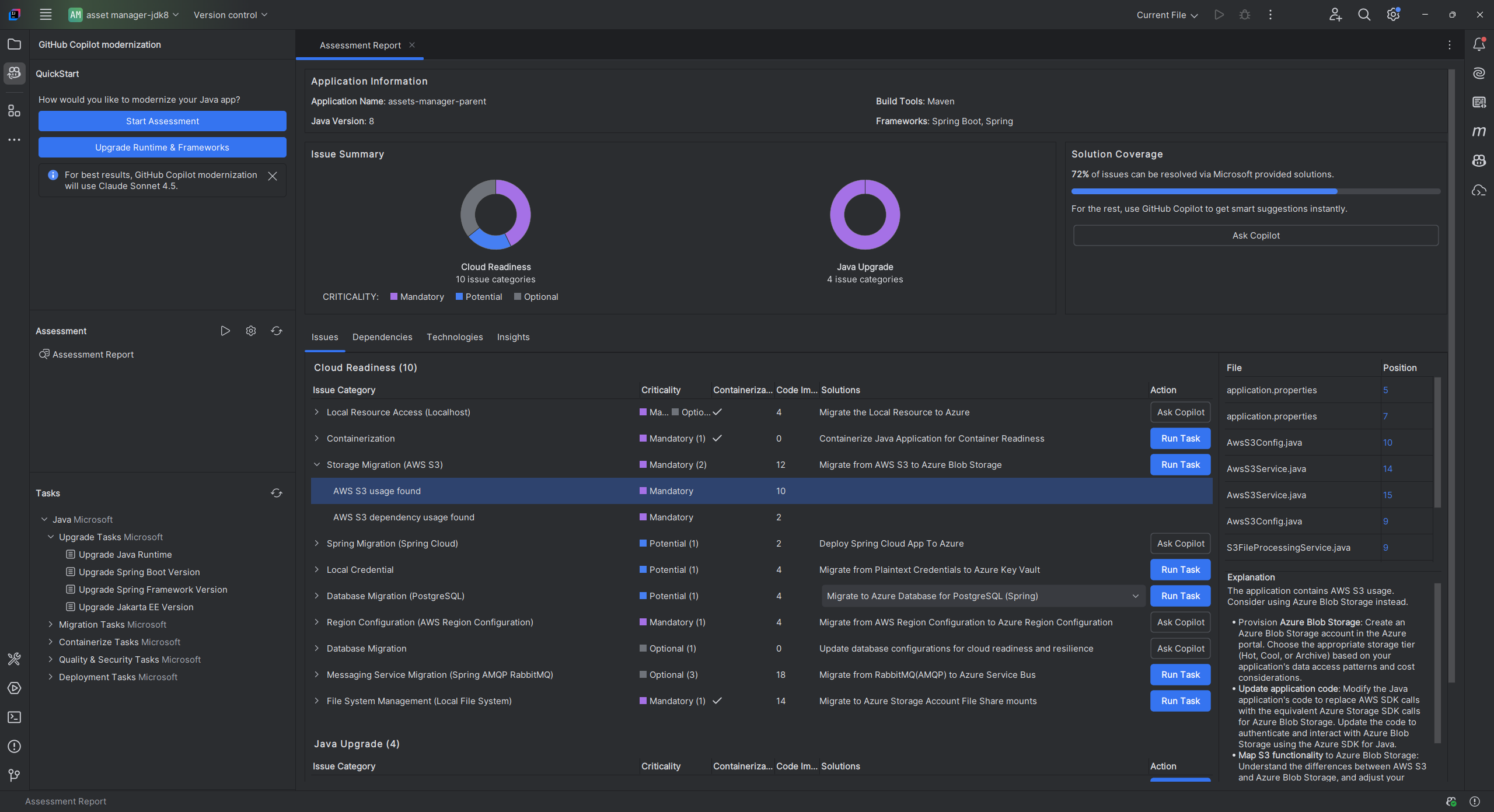
При просмотре сводного отчета можно выбрать "Миграция в базу данных SQL Azure" (Spring) из списка решений в разделе о миграции базы данных (Microsoft SQL). Затем нажмите кнопку "Выполнить задачу ", чтобы перейти к этапу исправления кода.

Применение предопределенной задачи
Для миграции Copilot предоставляет предопределенные задачи для распространенных сценариев миграции, которые могут возникнуть при миграции в Azure. Например, используя пример mi-sql-public-demo, задача Database Migration (Microsoft SQL) изменяет подключение к базе данных SQL, чтобы использовать управляемую идентификацию Azure вместо имени пользователя и пароля.
Чтобы применить предопределенную задачу, выполните следующие действия.
В отчете об оценке выберите "Выполнить задачу". Откроется окно чата Copilot с выбранным режимом агента.
Агент Copilot использует различные инструменты для обновления GitHub Copilot, и для каждого инструмента может потребоваться подтверждение. Агент сначала создает
plan.mdиprogress.md. При необходимости можно просмотретьplan.mdи внести изменения.Вручную введите continue для подтверждения и запуска процесса миграции.
Прежде чем вносить изменения в код, агент проверяет состояние системы управления версиями и проверяет новую ветвь для миграции.
Повторно выберите или введите "Продолжить ", чтобы подтвердить использование инструментов или команд, и дождитесь завершения изменений кода.
Замечание
В Visual Studio Code при модернизации с помощью GitHub Copilot по умолчанию используется пользовательский агент modernize с Claude Sonnet 4.6 для достижения наилучших результатов при обновлении кода Java для его миграции в Azure. Он возвращается к auto модели, если Sonnet 4.6 недоступен для вас. Вы можете настроить настраиваемый агент для изменения model параметра, выбрав в меню "Агентынастройка настраиваемых агентов". Кроме того, можно использовать средство выбора языковой модели в окне чата для переключения моделей для текущего сеанса чата.
Итерация проверки
После завершения изменений в коде вручную введите продолжить, чтобы перейти к проверке и выполнению цикла итерации исправлений. Этот цикл включает следующие пять частей:
- Примените средство
Validate-CVEs. Это средство обнаруживает общие уязвимости и экспозиции (CVE) в текущих зависимостях и исправляет их. - Примените средство
Build-Project. Это средство пытается устранить ошибки сборки. - Примените средство
Consistency-Validation. Это средство анализирует код для функциональной согласованности. - Примените средство
Run-Test. Это средство анализирует проект для сбоев модульного теста и автоматически создает план их устранения. СредствоRun-Testитеративно выполняет модульные тесты и исправляет все ошибки. - Примените средство
Completeness-Validation. Это средство перехватывает элементы миграции, пропущенные при первоначальной миграции кода, и исправляет их.
После завершения всех процессов введите continue, чтобы сгенерировать сводку по миграции в качестве последнего шага. Просмотрите изменения кода и подтвердите их, нажав кнопку "Сохранить".
Создание вариантов модульного теста
Чтобы создать модульные тестовые случаи, выполните следующие действия.
На боковой панели выберите панель модернизации GitHub Copilot.
В разделе "ЗАДАЧИ" откройте "Задачи качества" и "Безопасность", а затем выберите "Создать модульные тестовые случаи".
Агент создает модульные тесты и создает TestReport для отображения результатов теста до и после создания. Дополнительные сведения см. в кратком руководстве по созданию модульных тестов с помощью модернизации GitHub Copilot.