Примечание.
Для доступа к этой странице требуется авторизация. Вы можете попробовать войти или изменить каталоги.
Для доступа к этой странице требуется авторизация. Вы можете попробовать изменить каталоги.
В этом кратком руководстве показано, как развернуть проект в Azure с помощью модернизации GitHub Copilot.
Во время разработки часто необходимо развернуть проект в облачной среде для тестирования. Расширение модернизации GitHub Copilot автоматизирует процесс развертывания, развертывая перенесенный проект в Azure и устраняя все ошибки развертывания.
Предпосылки
- Учетная запись Azure с активной подпиской. Создайте его бесплатно.
- Учетная запись GitHub с активной подпиской GitHub Copilot по любому тарифу.
- Один из следующих сред разработки:
- Последняя версия Visual Studio Code (версия 1.113 или более поздняя) со следующими расширениями:
- GitHub Copilot в Visual Studio Code. Инструкции по настройке см. в разделе "Настройка GitHub Copilot" в Visual Studio Code. Обязательно войдите в учетную запись GitHub в Visual Studio Code.
- Модернизация GitHub Copilot. Перезапустите Visual Studio Code после установки.
- Последняя версия IntelliJ IDEA (версия 2023.3 или более поздняя) со следующими подключаемыми модулями:
- GitHub Copilot (версия 1.5.59 или более поздней версии). Обязательно войдите в учетную запись GitHub в IntelliJ IDEA.
- Модернизация GitHub Copilot. Перезапустите IntelliJ IDEA после установки.
- Последняя версия Visual Studio Code (версия 1.113 или более поздняя) со следующими расширениями:
Развертывание проекта
Чтобы запустить процесс развертывания, выполните следующие действия.
Откройте проект в Visual Studio Code.
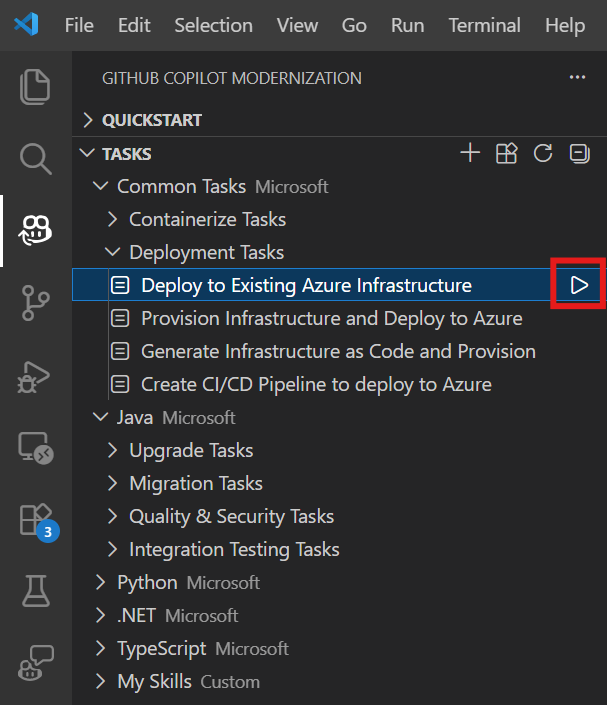
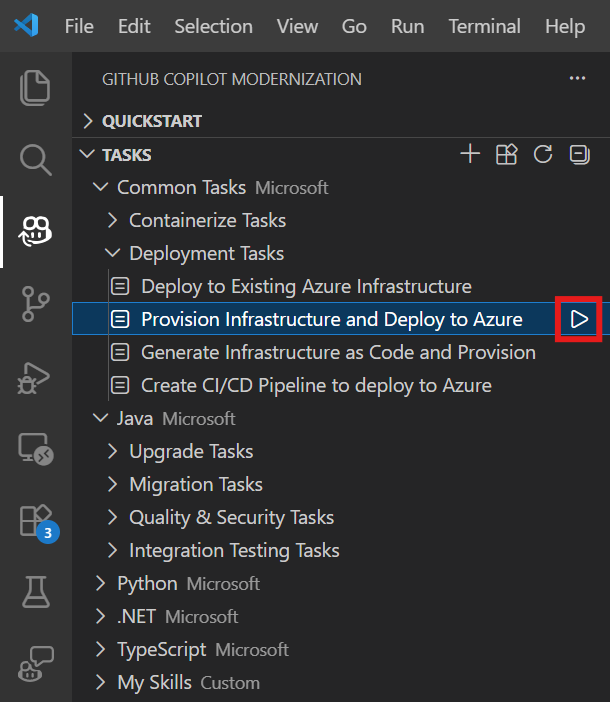
На боковой панели Действия откройте панель расширения модернизации GitHub Copilot. В разделе Tasks откройте Java/Задачи развертывания и выберите одну из следующих задач:
Если вы уже подготовили инфраструктуру Azure, выберите задачу Deploy в существующую инфраструктуру Azure и выберите Run.
Если у вас еще нет инфраструктуры, выберите задачу Подготовка инфраструктуры и развертывание в Azure и нажмите Run.
После нажатия кнопки откроется окно чата Copilot с режимом агента автоматически.
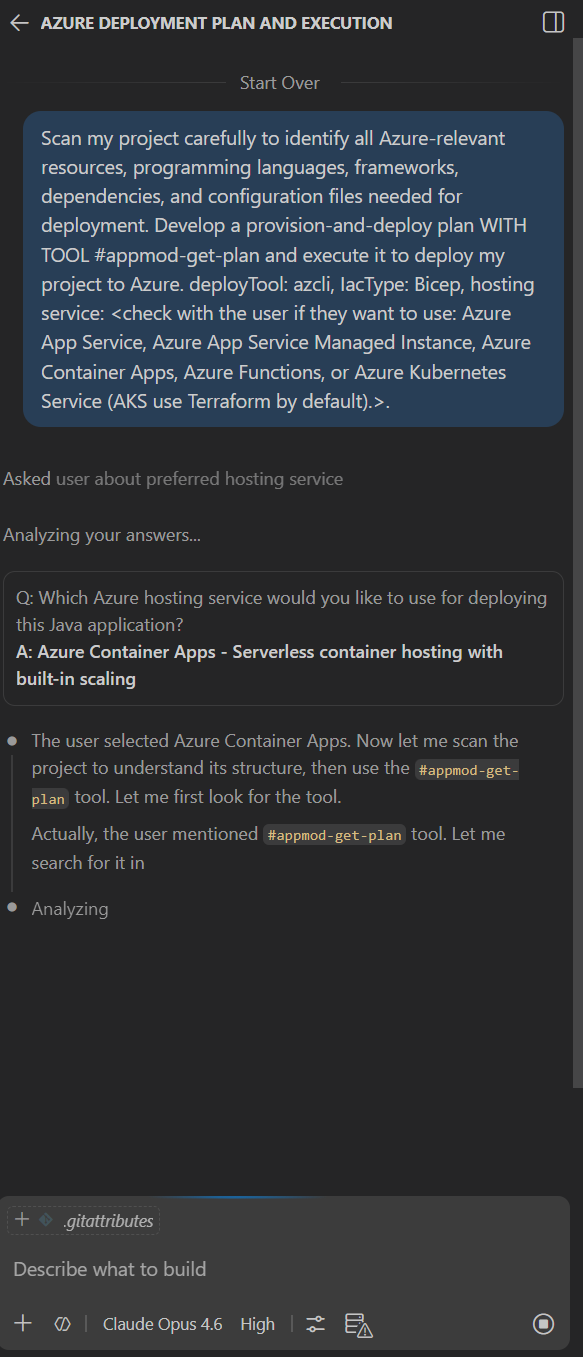
В окне Copilot Chat (автоматически открывается в режиме агента), выберите Continue для утверждения каждого действия средства и укажите сведения, такие как подписка и группа ресурсов при появлении запроса.
Copilot обычно выполняет следующие действия для развертывания проекта:
- Copilot создает файл markdown плана развертывания с целью развертывания, сведениями о проекте, архитектурой ресурсов Azure, ресурсами Azure и этапами выполнения.
- Copilot выполняет шаги выполнения в этом файле.
- Copilot исправляет ошибки развертывания.
- Copilot создает сводный файл, объясняющий результаты развертывания.
Замечание
Используйте модели Claude Opus 4.5 или более поздних версий для получения наилучших результатов.
Для исправления ошибок развертывания Copilot может потребоваться несколько итераций.
Развертывание проекта
Чтобы запустить процесс развертывания, выполните следующие действия.
Откройте проект в IntelliJ IDEA.
На боковой панели Действия откройте панель расширения модернизации GitHub Copilot. В разделе Tasks откройте Java/Задачи развертывания и выберите одну из следующих задач:
Если у вас уже развернута инфраструктура Azure, выберите задачу Развертывание в существующей инфраструктуре Azure и нажмите Выполнить.
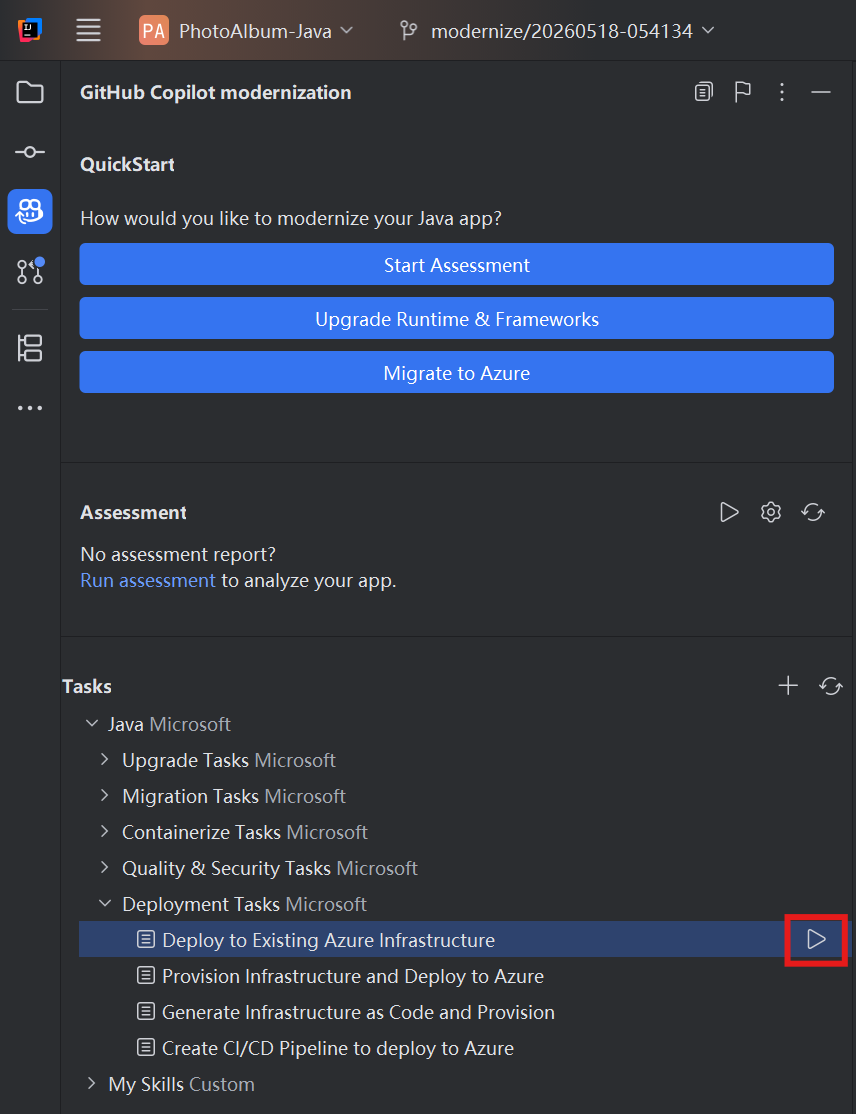
Если у вас еще нет инфраструктуры, выберите задачу Подготовить инфраструктуру и развернуть в Azure и нажмите Run.
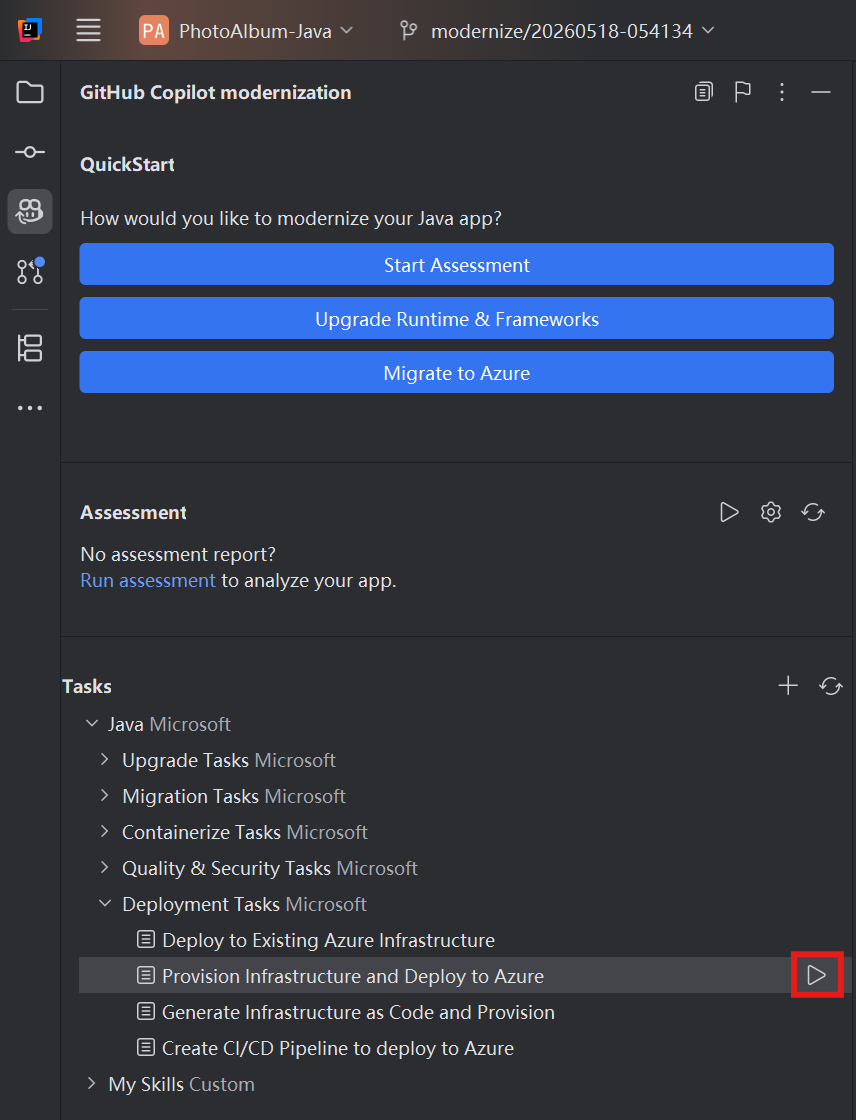
После нажатия кнопки откроется окно чата Copilot с режимом агента автоматически.
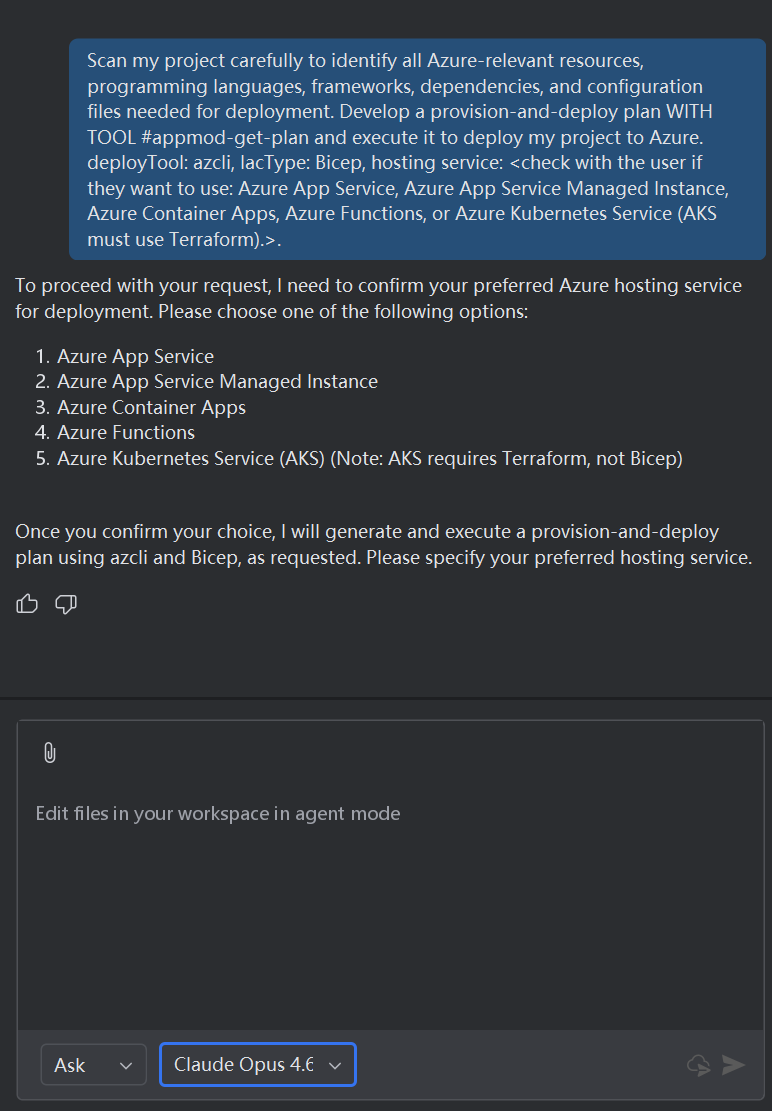
В окне Copilot Chat (автоматически открывается в режиме агента), выберите Continue для утверждения каждого действия средства и укажите сведения, такие как подписка и группа ресурсов при появлении запроса.
Copilot обычно выполняет следующие действия для развертывания проекта:
- Copilot создает файл markdown плана развертывания с целью развертывания, сведениями о проекте, архитектурой ресурсов Azure, ресурсами Azure и этапами выполнения.
- Copilot выполняет шаги выполнения в этом файле.
- Copilot исправляет ошибки развертывания.
- Copilot создает сводный файл, объясняющий результаты развертывания.
Замечание
Используйте модели Claude Opus 4.5 или более поздних версий для получения наилучших результатов.
Для исправления ошибок развертывания Copilot может потребоваться несколько итераций.
Настройка с помощью собственных запросов
Кнопки задачи развертывания отправляют предопределенные запросы. Для получения дополнительных элементов управления введите настраиваемый запрос непосредственно в чате Copilot с режимом агента, чтобы указать целевой Azure ресурс, подписку, группу ресурсов, настройки масштабирования или конфигурацию среды.
Подсказка
Примеры запросов:
-
"Deploy my app to the AKS cluster in subscription: <sub-id>, resource group: <rg-name>"— нацелиться на конкретный кластер Kubernetes. -
"Deploy my containerized application to Контейнеры приложений Azure and configure auto-scaling with a minimum of 2 replicas"— укажите параметры масштабирования.