Примечание.
Для доступа к этой странице требуется авторизация. Вы можете попробовать войти или изменить каталоги.
Для доступа к этой странице требуется авторизация. Вы можете попробовать изменить каталоги.
Модернизация приложения Java не является однократным событием. Новые CVE публикуются каждый день, по мере развития вашего кода выявляются новые проблемы CWE, а зависимости со временем перестают соответствовать требованиям. Поддержание безопасности приложения означает непрерывное выявление и устранение долга в области безопасности — это неизменно актуальный подход к обеспечению безопасности приложений.
GitHub Copilot для модернизации помогает вам благодаря двум возможностям:
- Оценка безопасности — сканирует ваш код на наличие выявлений CWE в соответствии с ISO/IEC 5055 и уязвимостей CVE в ваших прямых и транзитивных зависимостях.
- Исправление кода — создает план выполнения для устранения выбранных проблем и применяет исправления для вас.
Эти возможности можно найти в следующих возможностях:
- Visual Studio Code — интерактивное сканирование и исправление, описанные в этой статье.
- Модернизация CLI — безопасность является одним из доменов оценки в пакетной оценке, поэтому вы можете сканировать портфель приложений в одном запуске.
Сканирование и устранение проблем безопасности в Visual Studio Code
Выполните следующие действия, чтобы оценить и устранить проблемы безопасности в одном потоке.
1. Запуск проверки безопасности
В области модернизации GitHub Copilot откройте вкладку Быстрый запуск и выберите Сканировать и устранить проблемы с безопасностью.
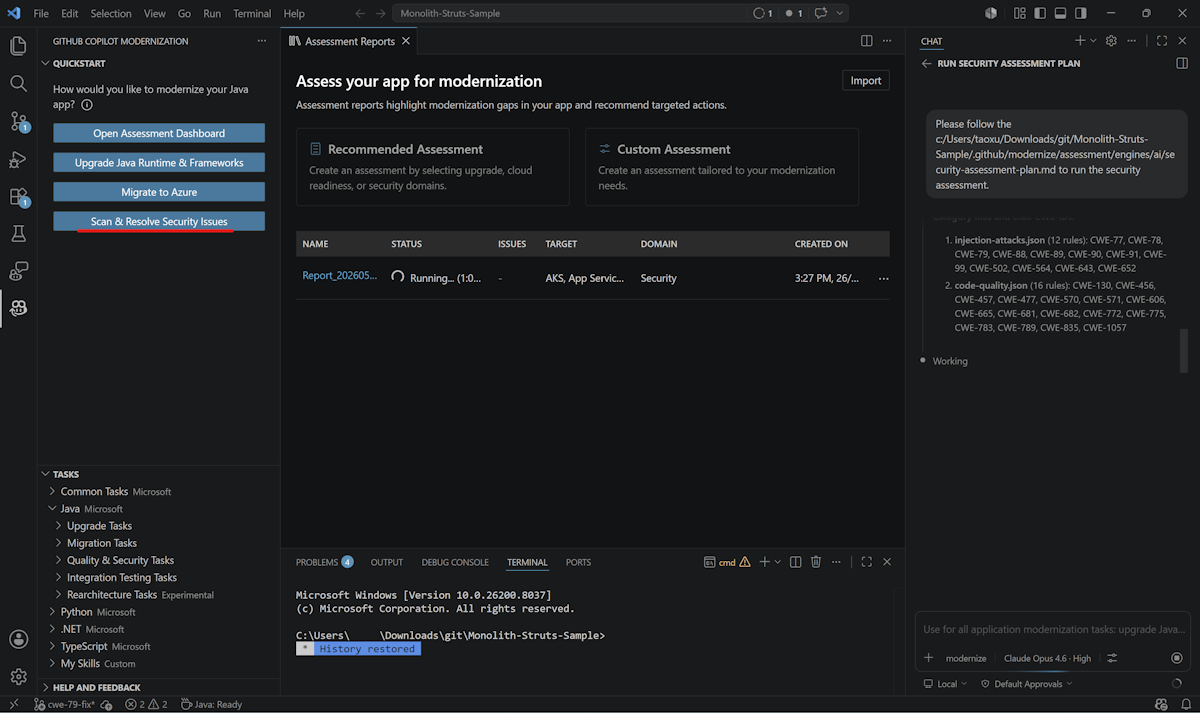
Copilot выполняет оценку домена безопасности по проекту. Сканирование включает:
- Тщательно подобранный набор правил CWE, согласованных с ISO/IEC 5055, сгруппированный в шесть категорий: Безопасность файлов и путей, Инъекционные атаки, Безопасность памяти, Качество кода, Учётные данные и секреты и Параллелизм и синхронизация.
- Сведения о CVE в ваших прямых и транзитивных зависимостях из базы данных рекомендаций GitHub по безопасности.
Полный каталог правил CWE и подробные сведения о охвате CVE см. в разделе "Общие сведения о охвате оценки".
Замечание
Проверки CVE работают без аутентификации GitHub, но для анонимных вызовов действует ограничение частоты запросов. Для крупных проектов войдите с помощью gh auth login, чтобы избежать ограничения скорости.
2. Просмотр отчета
После завершения проверки отчет об оценке открывается с результатами безопасности.
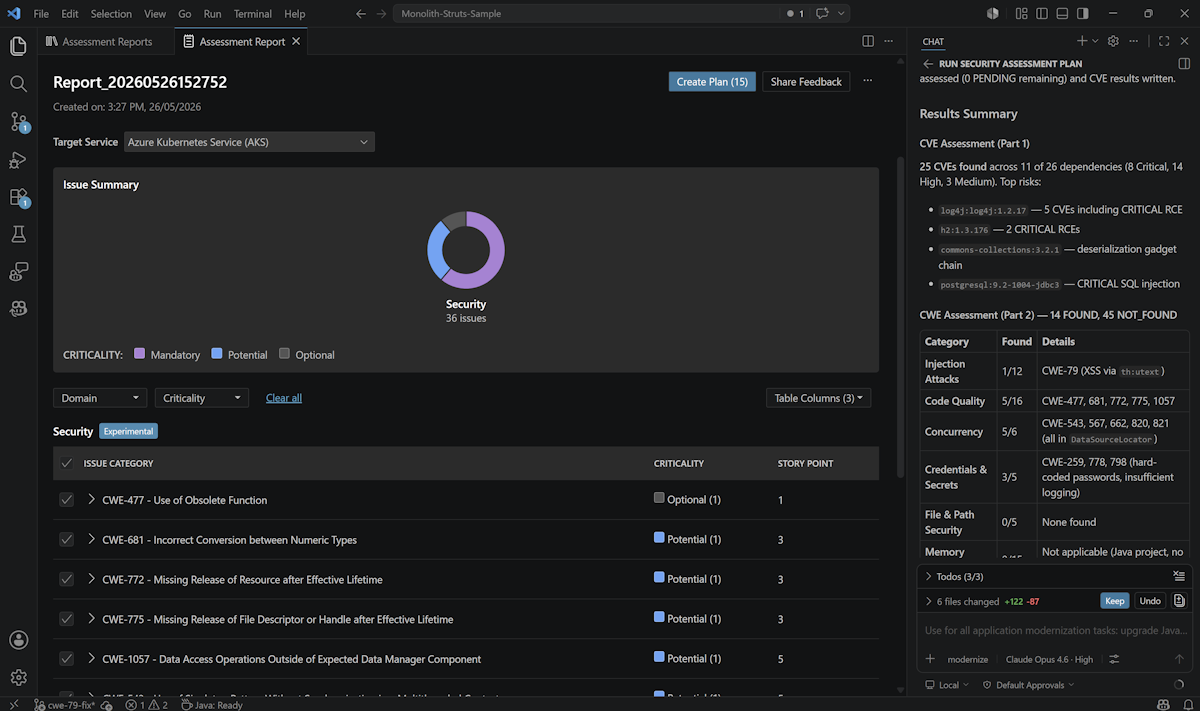
Чтобы указать, какие CVE будут отображаться, задайте в конфигурации оценки параметр Безопасность: Минимальный уровень серьезности CVE. Допустимые значения: critical, highmediumи low; значение highпо умолчанию.
3. Выберите проблемы для устранения и создания плана
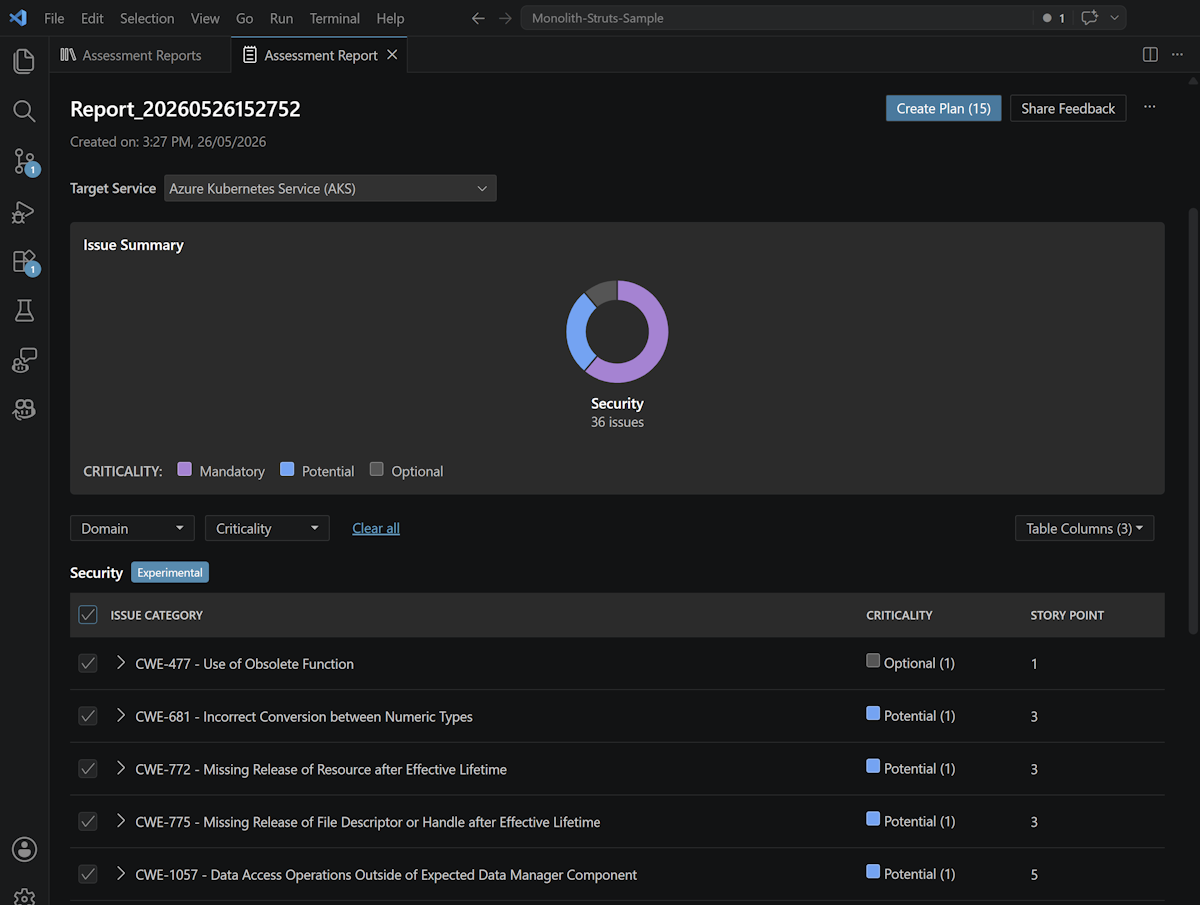
Выберите категории проблем, которые нужно исправить. Кнопка действия обновляется, чтобы отобразить количество, например создать план (3). Выберите его, чтобы создать план выполнения.
4. Просмотр плана
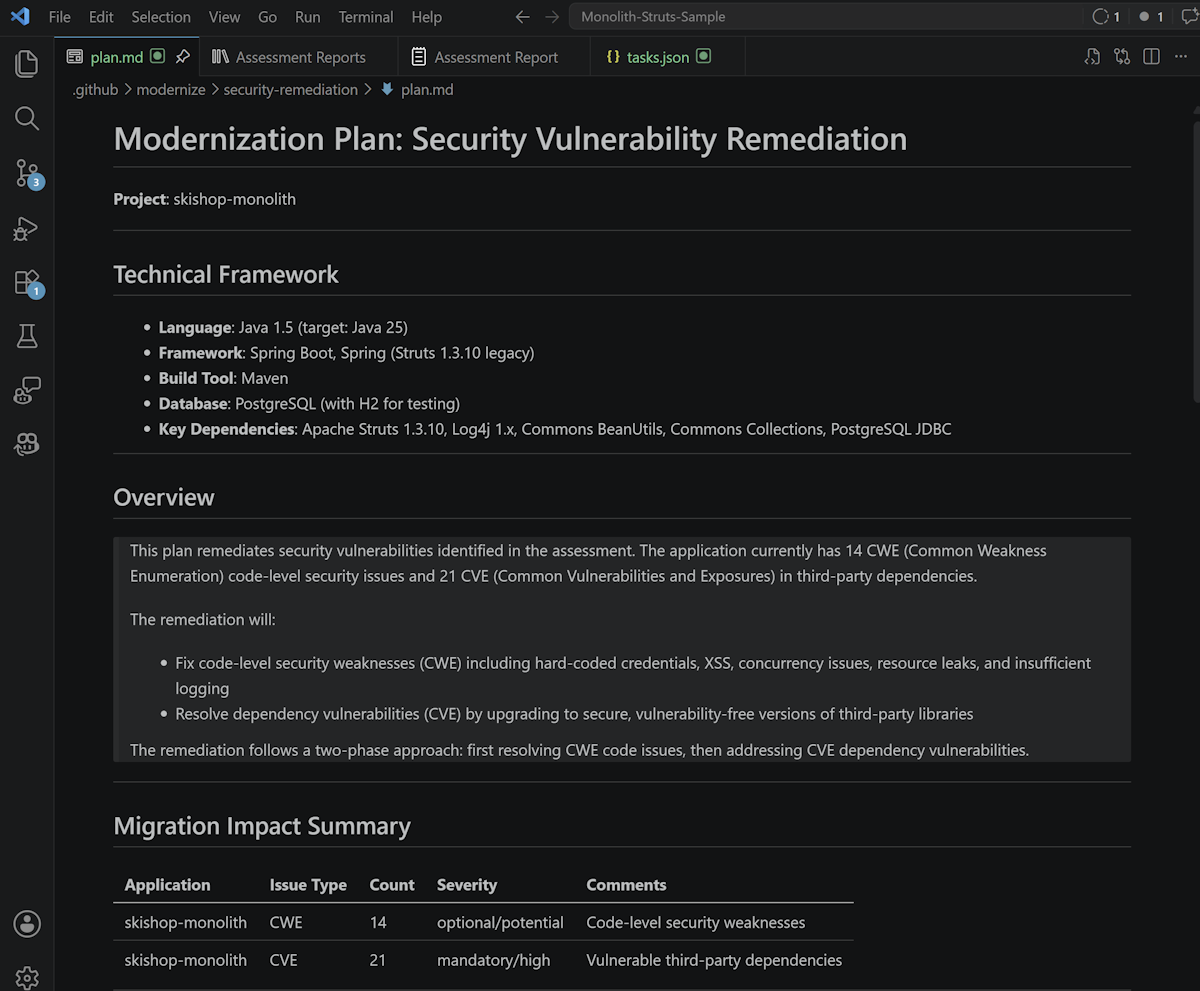
Copilot записывает план выполнения в виде файла Markdown и открывает его в области предварительного просмотра, чтобы прочитать его перед применением исправления. План описывает, как Copilot группирует и устраняет выбранные проблемы. Она группит проблемы CVE по зависимостям и результатам CWE по файлам. Если вы хотите изменить область или порядок, измените файл Markdown напрямую.
5. Выполнение плана
Когда вас устроит план, попросите Copilot в чате выполнить его. Copilot устраняет выбранные проблемы по группам, создает проект для проверки каждого изменения и сообщает о ходе выполнения в чате. Просмотрите полученные диффы и зафиксируйте изменения, которые вы хотите сохранить.
Оставайтесь вечнозелеными
Долг по безопасности возникает снова по мере публикации новых CVE и изменения вашего приложения. Повторно запускайте сканирование и устранение проблем с безопасностью в рамках регулярного цикла модернизации — например, в каждой ветке выпуска, — чтобы постоянно выявлять и устранять проблемы, а не накапливать их до крупного обновления.
Дальнейшие действия
- Общие сведения о охвате оценки — полный каталог правил CWE и сведения о охвате CVE.
- Работа с инструментами оценки
- Пакетная оценка с агентом модернизации GitHub Copilot