Примечание.
Для доступа к этой странице требуется авторизация. Вы можете попробовать войти или изменить каталоги.
Для доступа к этой странице требуется авторизация. Вы можете попробовать изменить каталоги.
В этом кратком руководстве описано, как использовать TypeSpec для разработки, создания и реализации приложения API RESTful TypeScript. TypeSpec — это язык с открытым исходным кодом для описания API облачных служб и создания кода клиента и сервера для нескольких платформ. Следуя этому краткому руководству, вы узнаете, как определить контракт API один раз и создать согласованные реализации, помогая создавать более доступные и хорошо документированные службы API.
Вы будете использовать генератор кода TypeSpec для скаффолдинга сервера Express.js с маршрутизацией и Swagger UI, подключать его к Azure Cosmos DB для сохранения данных и развертывать в Контейнеры приложений Azure.
Сведения о роли TypeSpec в разработке API см. в разделе "Обзор TypeSpec".
Время завершения: 15–20 минут
В этом кратком руководстве вы сможете:
- Определение API с помощью TypeSpec
- Создание приложения сервера API
- Интеграция Azure Cosmos DB для постоянного хранилища
- Развертывание в Azure
- Запуск и тестирование API
Important
@typespec/http-server-js эмиттер в настоящее время находится в предварительной версии.
Эта информация относится к предварительному продукту, который может быть существенно изменен до выпуска. Корпорация Майкрософт не предоставляет никаких гарантий, выраженных или подразумеваемых, в отношении информации, предоставленной здесь.
Prerequisites
- Активная учетная запись Azure. Создайте бесплатную учетную запись, если у вас нет учетной записи.
- Node.js LTS — требуется для интерфейса командной строки TypeSpec и диспетчера пакетов.
- TypeScript для написания и компиляции кода TypeScript.
- Docker
- Visual Studio Code
- Расширение TypeSpec
- Необязательно. Развертывание с помощью Интерфейса командной строки разработчика Azure
Разработка с помощью TypeSpec
TypeSpec определяет ваш API независимым от языка образом и создает сервер API и клиентскую библиотеку для нескольких платформ. Эта функция позволяет:
- Определите ваш контракт API один раз
- Создание согласованного кода сервера и клиента
- Сосредоточьтесь на реализации бизнес-логики, а не инфраструктуры API
TypeSpec предоставляет управление службами API:
- Язык определения API
- Промежуточное программное обеспечение для маршрутизации на стороне сервера для API
- Клиентские библиотеки для использования API
Вы предоставляете клиентские запросы и интеграцию сервера:
- Реализуйте бизнес-логику в промежуточном ПО, таком как службы Azure для баз данных, хранилища и обмена сообщениями.
- Сервер, размещающий ваш API (локально или в Azure)
- Сценарии развертывания для повторяемой подготовки и развертывания
Создание нового приложения TypeSpec
Создайте новую папку для хранения файлов СЕРВЕРА API и TypeSpec.
mkdir my_typespec_quickstart
cd my_typespec_quickstart
Глобально установите компилятор TypeSpec :
npm install -g @typespec/compilerПроверьте правильность установки TypeSpec:
tsp --versionИнициализировать проект TypeSpec:
tsp initОтветьте на следующие запросы, используя предоставленные ответы.
- Инициализация нового проекта здесь? Y
- Выберите шаблон проекта? Универсальный REST API
- Введите имя проекта: мини-приложения
- Какие излучателей вы хотите использовать?
- Документ OpenAPI 3.1
- Заглушки сервера JavaScript
Излучатели TypeSpec — это библиотеки, использующие различные API компилятора TypeSpec для отражения процесса компиляции TypeSpec и создания артефактов.
Дождитесь завершения инициализации, прежде чем продолжить.
Скомпилируйте проект:
tsp compile .Подсказка
Для итеративной разработки используйте режим наблюдения для автоматической повторной компиляции изменений в файле:
tsp compile . --watchЭто обеспечивает актуальность созданного сервера и схемы при измененииmain.tsp.TypeSpec создает проект по умолчанию в
./tsp-output, создавая две отдельные папки:-
схема — это спецификация OpenApi 3. Обратите внимание, что несколько строк в
./main.tspсоздали для вас более 200 строк спецификации OpenApi. -
сервер — это созданное ПО промежуточного слоя. Это ПО промежуточного слоя можно включить в проект сервера Node.js.
-
./tsp-output/server/js/src/generated/models/all/demo-service.tsопределяет интерфейсы ДЛЯ API мини-приложений. -
./tsp-output/server/js/src/generated/http/openapi3.tsопределяет спецификацию Open API как файл TypeScript и повторно создается при компиляции проекта TypeSpec.
-
-
схема — это спецификация OpenApi 3. Обратите внимание, что несколько строк в
Настройка эмитаторов TypeSpec
Используйте файлы TypeSpec для настройки генерации API-сервера с целью полного построения сервера Express.js.
Откройте
./tspconfig.yamlи замените существующую конфигурацию следующим YAML:emit: - "@typespec/openapi3" - "@typespec/http-server-js" options: "@typespec/openapi3": emitter-output-dir: "{output-dir}/server/schema" openapi-versions: - 3.1.0 "@typespec/http-server-js": emitter-output-dir: "{output-dir}/server" express: trueЭта конфигурация создает полный сервер API Express.js:
-
express: создайте сервер API Express.js, включая пользовательский интерфейс Swagger. -
emitter-output-dir: сгенерируйте все в./serverкаталог.
-
Удалите существующий
./tsp-output. Не волнуйтесь, вы создадите сервер на следующем шаге.Используйте JavaScript-эмиттер TypeSpec для создания сервера Express.js.
npx hsjs-scaffoldПерейдите в новый
./tsp-output/serverкаталог:cd ./tsp-output/serverСкомпилируйте TypeScript в JavaScript.
tscЗапустите проект:
npm startДождитесь открытия уведомления в браузере.
Откройте браузер и перейдите на
http://localhost:3000/.api-docs.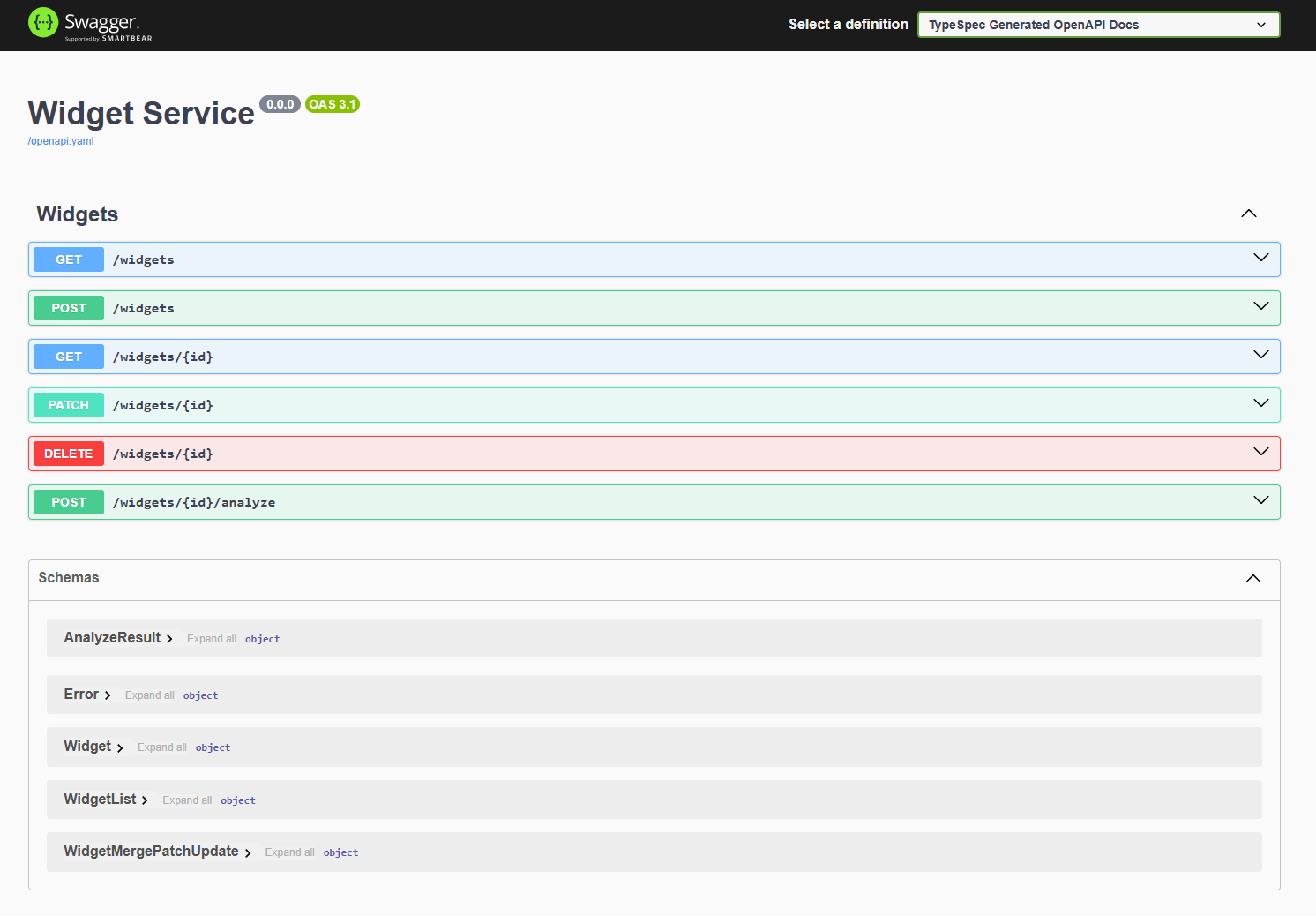
Api TypeSpec по умолчанию и сервер работают. Если вы хотите завершить работу с этим сервером API, добавьте бизнес-логику для поддержки API мини-приложений в
./tsp-output/server/src/controllers/widgets.ts. Пользовательский интерфейс подключен к API, который возвращает закодированные поддельные данные.
Общие сведения о структуре файлов приложения
Структура проекта Express.js, найденная в tsp-output/server/, включает созданный сервер, package.json и промежуточное ПО для интеграции с Azure.
server
├── package.json
├── package-lock.json
├── src
│   ├── controllers
│   │   └── widgets.ts
│   ├── generated
│   │   ├── helpers
│   │   │   ├── datetime.ts
│   │   │   ├── header.ts
│   │   │   ├── http.ts
│   │   │   ├── multipart.ts
│   │   │   ├── router.ts
│   │   │   └── temporal
│   │   │       ├── native.ts
│   │   │       └── polyfill.ts
│   │   ├── http
│   │   │   ├── openapi3.ts
│   │   │   ├── operations
│   │   │   │   └── server-raw.ts
│   │   │   └── router.ts
│   │   └── models
│   │       └── all
│   │           ├── demo-service.ts
│   │           └── typespec.ts
│   ├── index.ts
│   └── swagger-ui.ts
Структура файлов для родительского проекта TypeSpec включает этот Express.js проект в tsp-output:
├── tsp-output
├── .gitignore
├── main.tsp
├── package-lock.json
├── package.json
├── tspconfig.yaml
Изменение сохраняемости в Azure Cosmos DB no-sql
Теперь, когда базовый сервер API Express.js работает, обновите сервер Express.js для работы с Azure Cosmos DB для постоянного хранилища данных. Изменения касаются использования интеграции Cosmos DB в ПО промежуточного слоя. Все изменения должны происходить за пределами ./tsp-output/server/src/generated каталога.
В каталоге
./tsp-output/serverдобавьте Azure Cosmos DB в проект:npm install @azure/cosmosДобавьте библиотеку удостоверений Azure для проверки подлинности в Azure:
npm install @azure/identityСоздайте каталог для хранения исходного
./tsp-output/server/src/azureкода, относяющегося к Azure.Создайте файл в этом каталоге
cosmosClient.tsдля создания клиентского объекта Cosmos DB и вставьте следующий код:import { CosmosClient, Database, Container } from "@azure/cosmos"; import { DefaultAzureCredential } from "@azure/identity"; /** * Interface for CosmosDB configuration settings */ export interface CosmosConfig { endpoint: string; databaseId: string; containerId: string; partitionKey: string; } /** * Singleton class for managing CosmosDB connections */ export class CosmosClientManager { private static instance: CosmosClientManager; private client: CosmosClient | null = null; private config: CosmosConfig | null = null; private constructor() {} /** * Get the singleton instance of CosmosClientManager */ public static getInstance(): CosmosClientManager { if (!CosmosClientManager.instance) { CosmosClientManager.instance = new CosmosClientManager(); } return CosmosClientManager.instance; } /** * Initialize the CosmosDB client with configuration if not already initialized * @param config CosmosDB configuration */ private ensureInitialized(config: CosmosConfig): void { if (!this.client || !this.config) { this.config = config; this.client = new CosmosClient({ endpoint: config.endpoint, aadCredentials: new DefaultAzureCredential(), }); } } /** * Get a database instance, creating it if it doesn't exist * @param config CosmosDB configuration * @returns Database instance */ private async getDatabase(config: CosmosConfig): Promise<Database> { this.ensureInitialized(config); const { database } = await this.client!.databases.createIfNotExists({ id: config.databaseId }); return database; } /** * Get a container instance, creating it if it doesn't exist * @param config CosmosDB configuration * @returns Container instance */ public async getContainer(config: CosmosConfig): Promise<Container> { const database = await this.getDatabase(config); const { container } = await database.containers.createIfNotExists({ id: config.containerId, partitionKey: { paths: [config.partitionKey] } }); return container; } /** * Clean up resources and close connections */ public dispose(): void { this.client = null; this.config = null; } } export const buildError = (error: any, message: string) => { const statusCode = error?.statusCode || 500; return { code: statusCode, message: `${message}: ${error?.message || 'Unknown error'}` }; };Обратите внимание, что файл использует конечную точку, базу данных и контейнер. Для этого не требуется строка подключения или ключ, так как она использует учетные данные службы удостоверения Azure
DefaultAzureCredential. Дополнительные сведения об этом методе безопасной проверки подлинности для локальных и рабочих сред.Создайте контроллер виджета
./tsp-output/server/src/controllers/WidgetsCosmos.ts, и вставьте следующий код интеграции для Azure Cosmos DB.import { Widgets, Widget, WidgetList, AnalyzeResult,Error } from "../generated/models/all/demo-service.js"; import { WidgetMergePatchUpdate } from "../generated/models/all/typespec/http.js"; import { CosmosClientManager, CosmosConfig, buildError } from "../azure/cosmosClient.js"; import { HttpContext } from "../generated/helpers/router.js"; import { Container } from "@azure/cosmos"; export interface WidgetDocument extends Widget { _ts?: number; _etag?: string; } /** * Implementation of the Widgets API using Azure Cosmos DB for storage */ export class WidgetsCosmosController implements Widgets<HttpContext> { private readonly cosmosConfig: CosmosConfig; private readonly cosmosManager: CosmosClientManager; private container: Container | null = null; /** * Creates a new instance of WidgetsCosmosController * @param azureCosmosEndpoint Cosmos DB endpoint URL * @param databaseId The Cosmos DB database ID * @param containerId The Cosmos DB container ID * @param partitionKey The partition key path */ constructor(azureCosmosEndpoint: string, databaseId: string, containerId: string, partitionKey: string) { if (!azureCosmosEndpoint) throw new Error("azureCosmosEndpoint is required"); if (!databaseId) throw new Error("databaseId is required"); if (!containerId) throw new Error("containerId is required"); if (!partitionKey) throw new Error("partitionKey is required"); this.cosmosConfig = { endpoint: azureCosmosEndpoint, databaseId: databaseId, containerId: containerId, partitionKey: partitionKey }; this.cosmosManager = CosmosClientManager.getInstance(); } /** * Get the container reference, with caching * @returns The Cosmos container instance */ private async getContainer(): Promise<Container | null> { if (!this.container) { try { this.container = await this.cosmosManager.getContainer(this.cosmosConfig); return this.container; } catch (error: any) { console.error("Container initialization error:", error); throw buildError(error, `Failed to access container ${this.cosmosConfig.containerId}`); } } return this.container; } /** * Create a new widget * @param widget The widget to create * @returns The created widget with assigned ID */ async create(ctx: HttpContext, body: Widget ): Promise<Widget | Error> { const id = body.id; try { const container = await this.getContainer(); if(!container) { return buildError({statusCode:500}, "Container is not initialized"); } if (!body.id) { return buildError({statusCode:400}, "Widget ID is required"); } const response = await container.items.create<Widget>(body, { disableAutomaticIdGeneration: true }); if (!response.resource) { return buildError({statusCode:500}, `Failed to create widget ${body.id}: No resource returned`); } return this.documentToWidget(response.resource); } catch (error: any) { if (error?.statusCode === 409) { return buildError({statusCode:409}, `Widget with id ${id} already exists`); } return buildError(error, `Failed to create widget ${id}`); } } /** * Delete a widget by ID * @param id The ID of the widget to delete */ async delete(ctx: HttpContext, id: string): Promise<void | Error> { try { const container = await this.getContainer(); if(!container) { return buildError({statusCode:500}, "Container is not initialized"); } await container.item(id, id).delete(); } catch (error: any) { if (error?.statusCode === 404) { return buildError({statusCode:404}, `Widget with id ${id} not found`); } return buildError(error, `Failed to delete widget ${id}`); } } /** * Get a widget by ID * @param id The ID of the widget to retrieve * @returns The widget if found */ async read(ctx: HttpContext, id: string): Promise<Widget | Error> { try { const container = await this.getContainer(); if(!container) { return buildError({statusCode:500}, "Container is not initialized"); } const { resource } = await container.item(id, id).read<WidgetDocument>(); if (!resource) { return buildError({statusCode:404}, `Widget with id ${id} not found`); } return this.documentToWidget(resource); } catch (error: any) { return buildError(error, `Failed to read widget ${id}`); } } /** * List all widgets with optional paging * @returns List of widgets */ async list(ctx: HttpContext): Promise<WidgetList | Error> { try { const container = await this.getContainer(); if(!container) { return buildError({statusCode:500}, "Container is not initialized"); } const { resources } = await container.items .query({ query: "SELECT * FROM c" }) .fetchAll(); return { items: resources.map(this.documentToWidget) }; } catch (error: any) { return buildError(error, "Failed to list widgets"); } } /** * Update an existing widget * @param id The ID of the widget to update * @param body The partial widget data to update * @returns The updated widget */ async update( ctx: HttpContext, id: string, body: WidgetMergePatchUpdate, ): Promise<Widget | Error> { try { const container = await this.getContainer(); if(!container) { return buildError({statusCode:500}, "Container is not initialized"); } // First check if the widget exists const { resource: item } = await container.item(id).read<WidgetDocument>(); if (!item) { return buildError({statusCode:404}, `Widget with id ${id} not found`); } // Apply patch updates to the existing widget const updatedWidget: Widget = { ...item, ...body, id }; // Replace the document in Cosmos DB const { resource } = await container.item(id).replace(updatedWidget); if (!resource) { return buildError({statusCode:500}, `Failed to update widget ${id}: No resource returned`); } return this.documentToWidget(resource); } catch (error: any) { return buildError(error, `Failed to update widget ${id}`); } } async analyze(ctx: HttpContext, id: string): Promise<AnalyzeResult | Error> { return { id: "mock-string", analysis: "mock-string", }; } /** * Convert a Cosmos DB document to a Widget */ private documentToWidget(doc: WidgetDocument): Widget { return Object.fromEntries( Object.entries(doc).filter(([key]) => !key.startsWith('_')) ) as Widget; } }./tsp-output/server/src/index.tsОбновите новый контроллер, получите параметры среды Azure Cosmos DB, а затем создайте WidgetsCosmosController и передайте маршрутизатору.// Generated by Microsoft TypeSpec import { WidgetsCosmosController } from "./controllers/WidgetsCosmos.js"; import { createDemoServiceRouter } from "./generated/http/router.js"; import express from "express"; import morgan from "morgan"; import { addSwaggerUi } from "./swagger-ui.js"; const azureCosmosEndpoint = process.env.AZURE_COSMOS_ENDPOINT!; const azureCosmosDatabase = "WidgetDb"; const azureCosmosContainer = "Widgets"; const azureCosmosPartitionKey = "/id"; const router = createDemoServiceRouter( new WidgetsCosmosController( azureCosmosEndpoint, azureCosmosDatabase, azureCosmosContainer, azureCosmosPartitionKey) ); const PORT = process.env.PORT || 3000; const app = express(); app.use(morgan("dev")); const SWAGGER_UI_PATH = process.env.SWAGGER_UI_PATH || "/.api-docs"; addSwaggerUi(SWAGGER_UI_PATH, app); app.use(router.expressMiddleware); app.listen(PORT, () => { console.log(`Server is running at http://localhost:${PORT}`); console.log( `API documentation is available at http://localhost:${PORT}${SWAGGER_UI_PATH}`, ); });В окне терминала
./tsp-output/serverскомпилируйте TypeScript в JavaScript.tscТеперь проект выполняет сборку с интеграцией Cosmos DB. Создадим сценарии развертывания для создания ресурсов Azure и развертывания проекта.
Создание инфраструктуры развертывания
Создайте файлы, необходимые для повторяемого развертывания с помощью интерфейса командной строки разработчика Azure и шаблонов Bicep.
В корне проекта TypeSpec создайте файл определения развертывания
azure.yamlи вставьте в него следующий текст:# yaml-language-server: $schema=https://raw.githubusercontent.com/Azure/azure-dev/main/schemas/v1.0/azure.yaml.json name: azure-typespec-scaffold-js metadata: template: azd-init@1.14.0 services: api: project: ./ host: containerapp language: js docker: path: Dockerfile pipeline: provider: github hooks: postprovision: windows: shell: pwsh run: | # Set environment variables for the Container App azd env set AZURE_COSMOS_ENDPOINT "$env:AZURE_COSMOS_ENDPOINT" continueOnError: false interactive: true posix: shell: sh run: | # Set environment variables for the Container App azd env set AZURE_COSMOS_ENDPOINT "$AZURE_COSMOS_ENDPOINT" continueOnError: false interactive: trueОбратите внимание, что эта конфигурация ссылается на весь проект TypeSpec.
В корне проекта TypeSpec создайте
./Dockerfile, который используется для сборки контейнера для приложений Контейнеры приложений Azure.# Stage 1: Build stage FROM node:20-alpine AS builder WORKDIR /app # Install TypeScript globally RUN npm install -g typescript # Copy package files first to leverage Docker layer caching COPY package*.json ./ # Create the tsp-output/server directory structure RUN mkdir -p tsp-output/server # Copy server package.json COPY tsp-output/server/package.json ./tsp-output/server/ # Install build and dev dependencies RUN npm i --force --no-package-lock RUN cd tsp-output/server && npm install # Copy the rest of the application code COPY . . # Build the TypeScript code RUN cd tsp-output/server && tsc #--------------------------------------------------------------- # Stage 2: Runtime stage FROM node:20-alpine AS runtime # Set NODE_ENV to production for better performance ENV NODE_ENV=production WORKDIR /app # Copy only the server package files COPY tsp-output/server/package.json ./ # Install only production dependencies RUN npm install # Copy all necessary files from the builder stage # This includes the compiled JavaScript, any static assets, etc. COPY --from=builder /app/tsp-output/server/dist ./dist # Set default port and expose it ENV PORT=3000 EXPOSE 3000 # Run the application CMD ["node", "./dist/src/index.js"]В корне проекта TypeSpec создайте
./infraдиректорию.Создайте файл
./infra/main.bicepparamи скопируйте в него следующие параметры, чтобы определить необходимые для развертывания:using './main.bicep' param environmentName = readEnvironmentVariable('AZURE_ENV_NAME', 'dev') param location = readEnvironmentVariable('AZURE_LOCATION', 'eastus2') param deploymentUserPrincipalId = readEnvironmentVariable('AZURE_PRINCIPAL_ID', '')Этот список параметров предоставляет минимальные параметры, необходимые для этого развертывания.
./infra/main.bicepСоздайте файл и скопируйте его, чтобы определить ресурсы Azure для подготовки и развертывания:metadata description = 'Bicep template for deploying a GitHub App using Azure Container Apps and Azure Container Registry.' targetScope = 'resourceGroup' param serviceName string = 'api' var databaseName = 'WidgetDb' var containerName = 'Widgets' var partitionKey = '/id' @minLength(1) @maxLength(64) @description('Name of the environment that can be used as part of naming resource convention') param environmentName string @minLength(1) @description('Primary location for all resources') param location string @description('Id of the principal to assign database and application roles.') param deploymentUserPrincipalId string = '' var resourceToken = toLower(uniqueString(resourceGroup().id, environmentName, location)) var tags = { 'azd-env-name': environmentName repo: 'https://github.com/typespec' } module managedIdentity 'br/public:avm/res/managed-identity/user-assigned-identity:0.4.1' = { name: 'user-assigned-identity' params: { name: 'identity-${resourceToken}' location: location tags: tags } } module cosmosDb 'br/public:avm/res/document-db/database-account:0.8.1' = { name: 'cosmos-db-account' params: { name: 'cosmos-db-nosql-${resourceToken}' location: location locations: [ { failoverPriority: 0 locationName: location isZoneRedundant: false } ] tags: tags disableKeyBasedMetadataWriteAccess: true disableLocalAuth: true networkRestrictions: { publicNetworkAccess: 'Enabled' ipRules: [] virtualNetworkRules: [] } capabilitiesToAdd: [ 'EnableServerless' ] sqlRoleDefinitions: [ { name: 'nosql-data-plane-contributor' dataAction: [ 'Microsoft.DocumentDB/databaseAccounts/readMetadata' 'Microsoft.DocumentDB/databaseAccounts/sqlDatabases/containers/items/*' 'Microsoft.DocumentDB/databaseAccounts/sqlDatabases/containers/*' ] } ] sqlRoleAssignmentsPrincipalIds: union( [ managedIdentity.outputs.principalId ], !empty(deploymentUserPrincipalId) ? [deploymentUserPrincipalId] : [] ) sqlDatabases: [ { name: databaseName containers: [ { name: containerName paths: [ partitionKey ] } ] } ] } } module containerRegistry 'br/public:avm/res/container-registry/registry:0.5.1' = { name: 'container-registry' params: { name: 'containerreg${resourceToken}' location: location tags: tags acrAdminUserEnabled: false anonymousPullEnabled: true publicNetworkAccess: 'Enabled' acrSku: 'Standard' } } var containerRegistryRole = subscriptionResourceId( 'Microsoft.Authorization/roleDefinitions', '8311e382-0749-4cb8-b61a-304f252e45ec' ) module registryUserAssignment 'br/public:avm/ptn/authorization/resource-role-assignment:0.1.1' = if (!empty(deploymentUserPrincipalId)) { name: 'container-registry-role-assignment-push-user' params: { principalId: deploymentUserPrincipalId resourceId: containerRegistry.outputs.resourceId roleDefinitionId: containerRegistryRole } } module logAnalyticsWorkspace 'br/public:avm/res/operational-insights/workspace:0.7.0' = { name: 'log-analytics-workspace' params: { name: 'log-analytics-${resourceToken}' location: location tags: tags } } module containerAppsEnvironment 'br/public:avm/res/app/managed-environment:0.8.0' = { name: 'container-apps-env' params: { name: 'container-env-${resourceToken}' location: location tags: tags logAnalyticsWorkspaceResourceId: logAnalyticsWorkspace.outputs.resourceId zoneRedundant: false } } module containerAppsApp 'br/public:avm/res/app/container-app:0.9.0' = { name: 'container-apps-app' params: { name: 'container-app-${resourceToken}' environmentResourceId: containerAppsEnvironment.outputs.resourceId location: location tags: union(tags, { 'azd-service-name': serviceName }) ingressTargetPort: 3000 ingressExternal: true ingressTransport: 'auto' stickySessionsAffinity: 'sticky' scaleMaxReplicas: 1 scaleMinReplicas: 1 corsPolicy: { allowCredentials: true allowedOrigins: [ '*' ] } managedIdentities: { systemAssigned: false userAssignedResourceIds: [ managedIdentity.outputs.resourceId ] } secrets: { secureList: [ { name: 'azure-cosmos-db-nosql-endpoint' value: cosmosDb.outputs.endpoint } { name: 'user-assigned-managed-identity-client-id' value: managedIdentity.outputs.clientId } ] } containers: [ { image: 'mcr.microsoft.com/devcontainers/typescript-node' name: serviceName resources: { cpu: '0.25' memory: '.5Gi' } env: [ { name: 'AZURE_COSMOS_ENDPOINT' secretRef: 'azure-cosmos-db-nosql-endpoint' } { name: 'AZURE_CLIENT_ID' secretRef: 'user-assigned-managed-identity-client-id' } ] } ] } } output AZURE_COSMOS_ENDPOINT string = cosmosDb.outputs.endpoint output AZURE_COSMOS_DATABASE string = databaseName output AZURE_COSMOS_CONTAINER string = containerName output AZURE_COSMOS_PARTITION_KEY string = partitionKey output AZURE_CONTAINER_REGISTRY_ENDPOINT string = containerRegistry.outputs.loginServer output AZURE_CONTAINER_REGISTRY_NAME string = containerRegistry.outputs.nameПеременные OUTPUT позволяют использовать подготовленные облачные ресурсы с локальной разработкой.
Развертывание приложения в Azure
Это приложение можно развернуть в Azure с помощью приложений контейнеров Azure:
В терминале в корне проекта выполните проверку подлинности в интерфейсе командной строки разработчика Azure:
azd auth loginРазвертывание в приложениях контейнеров Azure с помощью Интерфейса командной строки разработчика Azure:
azd upОтветьте на следующие запросы, используя предоставленные ответы.
- Введите уникальное имя среды:
tsp-server-js - Выберите подписку Azure для использования: выберите свою подписку
- Выберите расположение Azure для использования: выберите расположение рядом с вами
- Выберите группу ресурсов для использования: выберите команду "Создать новую группу ресурсов"
- Введите имя новой группы ресурсов: примите предоставленное по умолчанию имя.
- Введите уникальное имя среды:
Дождитесь завершения развертывания. Ответ содержит сведения, аналогичные следующим:
Deploying services (azd deploy)

  (✓) Done: Deploying service api
  - Endpoint: https://container-app-123.ambitiouscliff-456.centralus.azurecontainerapps.io/


SUCCESS: Your up workflow to provision and deploy to Azure completed in 6 minutes 32 seconds.
Использование приложения в браузере
После развертывания можно:
- В консоли выберите
EndpointURL-адрес, чтобы открыть его в браузере. - Добавьте маршрут
/.api-docsк конечной точке для использования Swagger UI. - Используйте функцию Try it now для каждого метода для создания, чтения, обновления и удаления мини-приложений через API.
Расширение приложения
Теперь, когда у вас есть весь процесс от начала до конца, продолжайте разрабатывать свой API.
- Узнайте больше о языке TypeSpec, чтобы добавить дополнительные функции и возможности слоя API в
./main.tsp. - Добавьте больше излучателей и настройте их параметры в
./tspconfig.yaml. - При добавлении новых функций в файлы TypeSpec обеспечьте поддержку этих изменений с помощью исходного кода в серверном проекте.
- Продолжайте использовать проверку подлинности без пароля с удостоверением Azure.
Очистите ресурсы
Когда вы закончите работу с этим быстрым стартом, вы можете удалить ресурсы Azure.
azd down
Или удалите группу ресурсов непосредственно на портале Azure.
Troubleshooting
Порт 3000 уже используется
Ошибка:listen EADDRINUSE: address already in use :::3000
Solution:
- Определите процесс с помощью порта 3000:
netstat -tulpn | grep 3000(macOS/Linux) илиnetstat -ano | findstr :3000(Windows). - Остановите этот процесс или измените переменную среды PORT:
PORT=3001 npm start
несоответствие версий Node.js
Ошибка:tsp: command not found Или npm ERR! The engine "node" is incompatible
Solution:
- Проверьте версию Node.js:
node --version - Убедитесь, что это версия LTS. Обновление из nodejs.org или диспетчера пакетов.
- Очистка кэша npm:
npm cache clean --forceи переустановка:npm install -g @typespec/compiler
@typespec/http-server-js излучатель не найден
Ошибка:Error: Cannot find module '@typespec/http-server-js'
Solution:
- Убедитесь, что эмиттер перечислен в
tspconfig.yamlподemit:. - Перекомпилировать:
tsp compile .. - Если ошибка сохраняется, переустановите зависимости:
cd ./tsp-output/server && npm install
Ошибка компиляции TypeScript на созданном сервере
Ошибка:error TS2322: Type 'X' is not assignable to type 'Y' в созданных файлах
Solution:
- Повторно создайте сервер после изменения
main.tsp:tsp compile ., а затемcd ./tsp-output/server && tsc. - Убедитесь, что код пользовательского контроллера находится за пределами
./generatedкаталога. Не изменяйте созданные файлы напрямую.
Express.js сервер завершает работу при запуске
Ошибка:listen EADDRINUSE Или Error: Cannot find module '@azure/cosmos'
Solution:
- Установите отсутствующие зависимости:
cd ./tsp-output/server && npm install @azure/cosmos @azure/identity - Для устранения конфликтов портов измените PORT в
index.tsили используйтеPORT=3001 npm start.