Примечание.
Для доступа к этой странице требуется авторизация. Вы можете попробовать войти или изменить каталоги.
Для доступа к этой странице требуется авторизация. Вы можете попробовать изменить каталоги.
Сервисы Azure DevOps | Azure DevOps Server | Azure DevOps Server 2022
Используйте разрешения в Azure Artifacts для управления доступом к каналам, пакетам, представлениям и конвейерам. В этой статье описаны доступные уровни разрешений для настроек, каналов, представлений и удостоверений конвейеров Azure Artifacts.
Параметры артефактов Azure
Используйте параметры Azure Artifacts для управления тем, кто может создавать веб-каналы и управлять веб-каналами в Azure Artifacts.
Это важно
Для настройки параметров Azure Artifacts необходимо быть владельцем канала или администратором коллекции Project.
Войдите в свою организацию Azure DevOps и перейдите в проект.
Выберите Артефакты, а затем выберите ваш веб-канал в раскрывающемся меню.
Выберите значок параметров артефактов Azure справа.
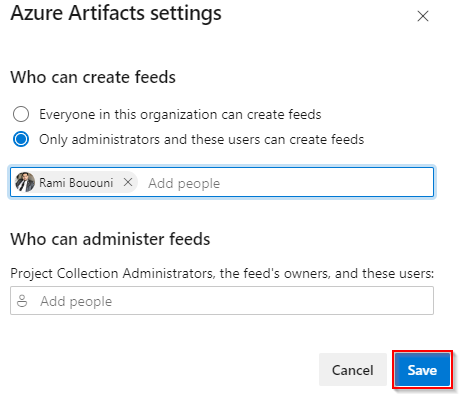
Выберите "Кто может создавать каналы " и "Кто может администрировать веб-каналы", а затем нажмите кнопку "Сохранить".
Настройки ленты
Используйте параметры ленты для управления доступом на уровне ленты, совместным использованием пакетов, политиками хранения, разрешениями на просмотр и вышестоящими источниками. Чтобы добавить пользователей или группы в веб-канал, выполните приведенные действия.
Войдите в свою организацию Azure DevOps и перейдите в проект.
Выберите Артефакты, а затем выберите ваш веб-канал в раскрывающемся меню.
Щелкните значок шестеренки, чтобы открыть параметры веб-канала.
Выберите "Разрешения", а затем выберите "Добавить пользователей или группы".
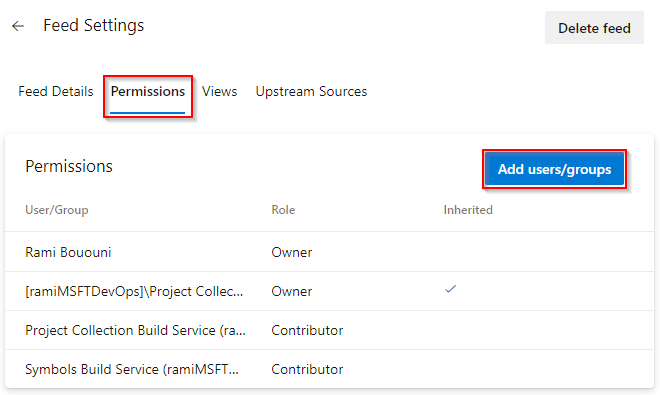
Добавьте пользователя или группу, а затем назначьте соответствующую роль:
- Владелец канала: может управлять параметрами канала, управлять вышестоящими источниками, разрешать версии внешних пакетов и удалять пакеты или сам канал, а также имеет все разрешения Участника.
- Издатель ленты (участник): может публиковать, продвигать, помечать как устаревшие и скрывать пакеты из списка, в дополнение ко всем разрешениям Соавтора.
- Канал и читатель вышестоящих источников (соавтор): может сохранять пакеты из вышестоящих источников, а также имеет все разрешения Читателя.
- Средство чтения каналов: может выводить список пакетов из канала, просматривать и скачивать их.
Нажмите кнопку "Сохранить", когда вы будете готовы.
Примечание.
По умолчанию служба сборки коллекции проектов (организационная область) и служба сборки уровня проекта (область проекта) назначены на роль Чтение ленты и восходящего потока (участник сотрудничества).
Примечание.
По умолчанию служба сборки коллекции проектов автоматически назначается роль Читателя потоков и вышестоящих потоков (Сотрудник) для вновь созданных фидов, охватывающих коллекцию.
Роли и разрешения фида
Каждая роль веб-канала предоставляет определенный набор возможностей. Используйте следующую таблицу, чтобы решить, какую роль следует назначить:
| Разрешение | Читалка лент | Лента и средство для чтения входящего потока (сотрудник) | Издатель ленты (автор) | Владелец канала |
|---|---|---|---|---|
| Показать список пакетов в ленте | ✓ | ✓ | ✓ | ✓ |
| Скачивание и установка и восстановление пакетов | ✓ | ✓ | ✓ | ✓ |
| Сохранить пакеты из внешних источников | ✓ | ✓ | ✓ | |
| Публикация пакетов | ✓ | ✓ | ||
| Продвижение пакетов в представление | ✓ | ✓ | ||
| Отключить/скрыть/удалить пакеты | ✓ | ✓ | ||
| Удаление и отмена публикации пакетов | ✓ | |||
| Добавление и удаление входящих источников | ✓ | |||
| Разрешить использование версий внешних пакетов | ✓ | |||
| Изменение параметров веб-канала | ✓ | |||
| Удалить веб-канал | ✓ |
Примечание.
Администраторы коллекции проектов и Администраторы артефактов Azure автоматически получают роль владельца фида для всех фидов в проекте.
Параметры отображения ленты
Представления ленты позволяют предоставить доступ к выбранным версиям пакетов, не открывая доступ ко всему содержимому ленты. Типичный подход — публиковать проверенные пакеты через одно представление, сохраняя при этом пакеты, находящиеся в процессе разработки, закрытыми.
По умолчанию каждый канал включает три представления: @Local, @Prerelease и @Release. Можно переименовать или удалить представления @Prerelease и @Release . Представление @Local содержит все пакеты, опубликованные непосредственно в ленте, а также пакеты, сохраненные из вышестоящих источников.
Это важно
Пользователи, которые могут получить доступ к представлению, могут скачать пакеты с помощью этого представления, даже если у них нет прямого доступа к данному веб-каналу. Если необходимо полностью ограничить доступ к пакетам, необходимо ограничить доступ как к веб-каналу, так и к его представлениям.
Войдите в свою организацию Azure DevOps и перейдите в проект.
Выберите Артефакты, а затем выберите ваш веб-канал в раскрывающемся меню.
Щелкните значок шестеренки, чтобы открыть параметры веб-канала.
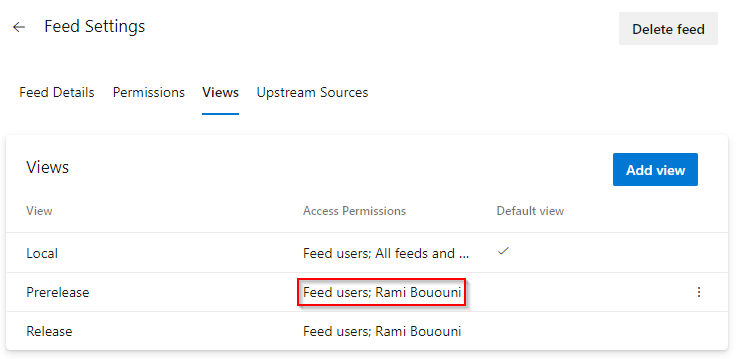
Выберите представления, выберите многоточие рядом с представлением и нажмите кнопку "Изменить".
Чтобы ограничить доступ к представлению, измените видимость на конкретных пользователей.
Это важно
Представления наследуют разрешения от родительского веб-канала. Если вы устанавливаете видимость представления для определённых пользователей, не указывая пользователей или группы, разрешения представления по умолчанию будут действовать как разрешения родительского веб-канала.
Выберите Сохранить, когда вы закончите. Столбец Права доступа обновится, чтобы отразить внесенные вами изменения.
Примечание.
Чтобы добавить веб-канал из другой организации в качестве вышестоящего источника, владелец целевого веб-канала должен предоставить общий доступ к целевому представлению со всеми веб-каналами и людьми в организациях, связанных с моим клиентом Microsoft Entra. Это можно сделать, перейдя к настройкам канала>представлениям, выбрав многоточие рядом с указанным представлением, выбрав Изменить, и изменив разрешения.
Разрешения трубопроводов
Чтобы получить доступ к каналу из конвейера, соответствующая учетная запись сборки должна иметь необходимые разрешения.
Удостоверение сборки уровня проекта называется [Project name] Build Service ([Organization name]), например FabrikamFiber Build Service (codesharing-demo). На уровне организации удостоверение сборки называется Project Collection Build Service ([Organization name]), например Project Collection Build Service (codesharing-demo).
Чтобы добавить идентификатор сборки в канал:
Войдите в свою организацию Azure DevOps и перейдите в проект.
Выберите Артефакты, а затем выберите ваш веб-канал в раскрывающемся меню.
Щелкните
 , чтобы открыть настройки ленты.
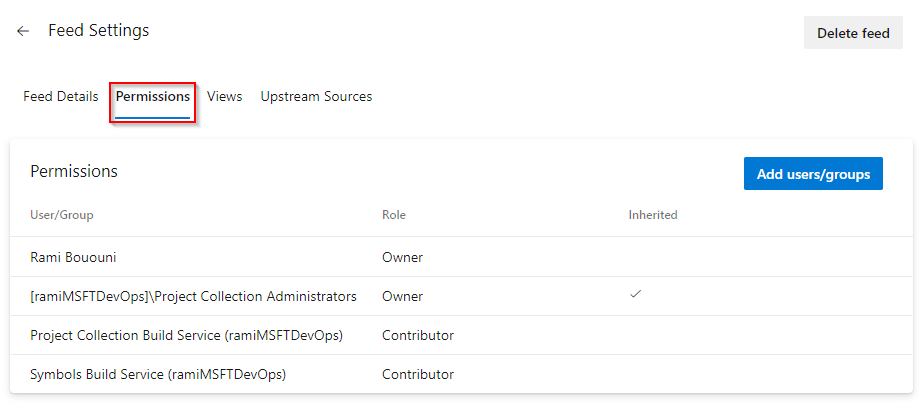
Выберите "Разрешения" и выберите "Добавить пользователей или группы".
Добавьте идентификатор сборки и назначьте ему роль Канал и читатель вышестоящего источника (Участник).
Если конвейеру необходимо публиковать пакеты, назначьте роль Feed Publisher (Contributor) как удостоверению Project Collection Build Service, так и удостоверению Build Service уровня проекта.
Примеры
Ознакомьтесь с примерами ниже, чтобы узнать, как осуществлять проверку подлинности и публиковать пакеты в фид, используя Azure Pipelines.
Примечание.
Если конвейер использует удостоверение сборки на уровне проекта и должен получить доступ к каналу в другом проекте, необходимо настроить этот проект, чтобы удостоверение сборки имело по крайней мере разрешение на изменение сведений на уровне проекта.