Примечание.
Для доступа к этой странице требуется авторизация. Вы можете попробовать войти или изменить каталоги.
Для доступа к этой странице требуется авторизация. Вы можете попробовать изменить каталоги.
Azure DevOps Services | Azure DevOps Server | Azure DevOps Server 2022
В этом руководстве описывается настройка проекта для публикации пакетов NuGet с помощью интерфейса командной строки dotnet.
Необходимые условия
| продукт | Требования |
|---|---|
| Azure DevOps | — Организация в Azure DevOps. — проект Azure DevOps . — канал Azure Artifacts. — Скачайте и установите поставщик учетных данных Azure Artifacts. — Скачайте и установите пакет SDK для .NET Core (2.1.400+). |
Создайте ленту
Если у вас уже есть веб-канал, перейдите к следующему шагу. В противном случае выполните приведенные ниже инструкции, чтобы создать новую:
Войдите в Azure DevOps и перейдите к проекту.
Выберите Артефакты, затем выберите Создать фид.
Введите описательное имя веб-канала и определите его видимость (кто может использовать веб-канал). Укажите область веб-канала и, если вы хотите включить пакеты из общедоступных источников, установите флажок "Включить пакеты из общих общедоступных источников ".
После завершения работы выберите Создать.
Подключение к ленте
Прежде чем публиковать пакеты в канал поставки, необходимо аутентифицироваться в Azure Artifacts. Следуйте приведённым ниже инструкциям, чтобы настроить проект и авторизоваться через канал.
Войдите в организацию Azure DevOps и перейдите к проекту.
Выберите артефакты, а затем выберите канал в раскрывающемся меню.
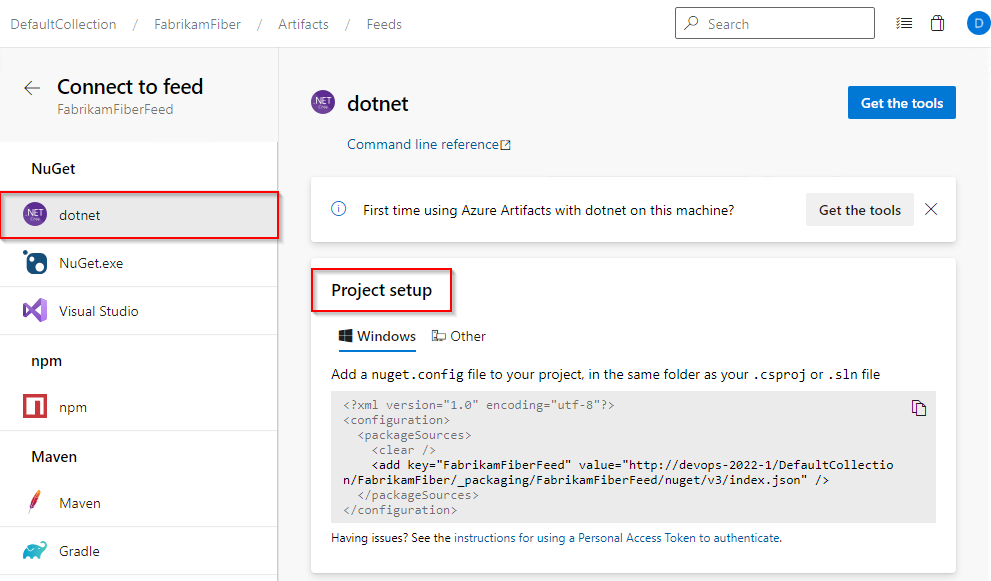
Выберите Подключиться к каналу, а затем выберите dotnet в разделе NuGet слева.
Создайте файл nuget.config в той же папке, что и файл csproj или sln. Скопируйте следующий фрагмент XML-кода и вставьте его в новый файл, заменив заполнители соответствующими сведениями:
<?xml version="1.0" encoding="utf-8"?>
<configuration>
  <packageSources>
    <clear />
    <add key="<FEED_NAME>" value="https://pkgs.dev.azure.com/<ORGANIZATION_NAME>/<PROJECT_NAME>/_packaging/<FEED_NAME>/nuget/v3/index.json" />
  </packageSources>
</configuration>
Войдите на сервер Azure DevOps и перейдите к проекту.
Выберите артефакты, а затем выберите вашу ленту.
Выберите Подключиться к каналу, а затем выберите dotnet в левой панели навигации.
Следуйте инструкциям в разделе настройки проекта, чтобы подключиться к веб-каналу.
Публикация пакетов в веб-канале в той же организации
Выполните следующую команду, чтобы опубликовать пакет в веб-канале. Замените заполнители соответствующими значениями:
dotnet nuget push --source https://pkgs.dev.azure.com/<ORGANIZATION_NAME>/<PROJECT_NAME>/_packaging/<FEED_NAME>/nuget/v3/index.json --api-key <ANY_STRING> <PACKAGE_PATH>
пример:
dotnet nuget push --source https://pkgs.dev.azure.com/MyOrg/MyProject/_packaging/MyFeed/nuget/v3/index.json --api-key AZ bin/MyPackage.5.0.2.nupkg
Заметка
Параметр api-key требуется при публикации в фид Azure Artifacts, но в качестве значения можно использовать любую строку.
Публикация пакетов в веб-канале другой организации
Чтобы опубликовать пакеты NuGet в канал в другой организации Azure DevOps, сначала необходимо создать личный маркер доступа (PAT) в целевой организации, добавить новый источник пакета в файл конфигурации, а затем запустить команду публикации.
Перейдите к организации, в которой размещен целевой веб-канал, и создайте личные маркеры доступа (PAT) с помощью упаковки>чтения & области записи.
Замените заполнитель <PERSONAL_ACCESS_TOKEN> личным маркером доступа, а затем выполните следующую команду, чтобы добавить источник пакета в файл nuget.config. Убедитесь, что этот файл хранится безопасно и не проверяется в системе управления версиями.
dotnet nuget add source https://pkgs.dev.azure.com/<ORGANIZATION_NAME>/<PROJECT_NAME>/_packaging/<FEED_NAME>/nuget/v3/index.json --name <SOURCE_NAME> --username <USER_NAME> --password <PERSONAL_ACCESS_TOKEN> --configfile <PATH_TO_NUGET_CONFIG_FILE>Выполните следующую команду, чтобы опубликовать пакет:
dotnet nuget push --source <SOURCE_NAME> --api-key <ANY_STRING> <PACKAGE_PATH>
пример:
dotnet nuget add source https://pkgs.dev.azure.com/MyOrg/MyProject/_packaging/MyFeed/nuget/v3/index.json --name MySource --username MyUserName --password MyPersonalAccessToken --configfile ./nuget.config

dotnet nuget push --source MySource --api-key AZ nupkgs/mypackage.1.1.0.nupkg
Заметка
Если в вашей организации используется брандмауэр или прокси-сервер, убедитесь, что URL-адреса и IP-адреса домена Azure Artifacts разрешены .