Примечание.
Для доступа к этой странице требуется авторизация. Вы можете попробовать войти или изменить каталоги.
Для доступа к этой странице требуется авторизация. Вы можете попробовать изменить каталоги.
Сервисы Azure DevOps | Azure DevOps Server | Azure DevOps Server 2022
В этой статье рассказывается, как публиковать пакеты Python в канал-источник Azure Artifacts с помощью интерфейса командной строки NuGet.
Предварительные условия
| продукт | требования |
|---|---|
| Azure DevOps | — Организация Azure DevOps. — проект Azure DevOps . — Скачивание и установка Python. |
Создать ленту
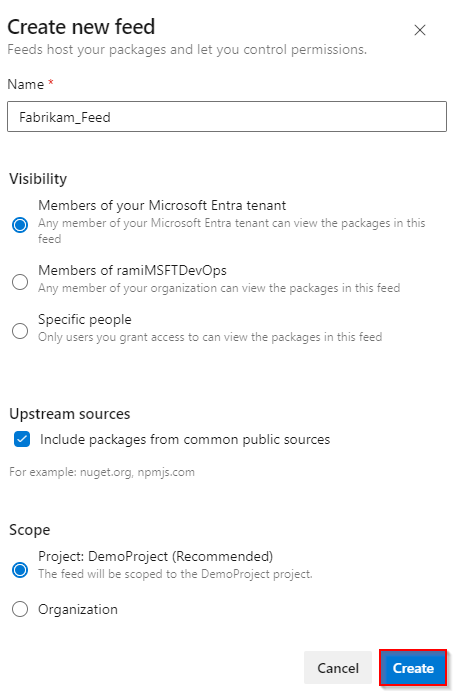
Войдите в свою организацию Azure DevOps и откройте нужный проект.
Выберите Артефакты, затем выберите Создать фид.
Введите имя для вашего веб-канала.
Выберите настройку Видимость, чтобы управлять тем, кто может просматривать пакеты в ленте.
Выберите Включить пакеты из общих публичных источников, если вы хотите, чтобы ваш канал использовал вышестоящие пакеты из таких источников, как nuget.org или npmjs.com.
Для Области выберите, относится ли канал к текущему проекту или ко всей организации.
После завершения работы выберите Создать.
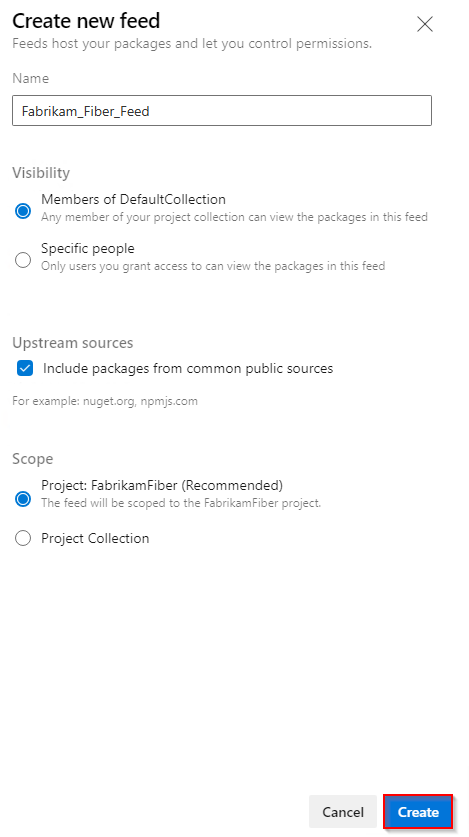
Войдите на сервер Azure DevOps и перейдите в проект.
Выберите Артефакты, затем выберите Создать фид.
Введите имя для вашего веб-канала.
Выберите настройку Видимость, чтобы управлять тем, кто может просматривать пакеты в ленте.
Выберите Включить пакеты из общих публичных источников, если вы хотите, чтобы ваш канал использовал вышестоящие пакеты из таких источников, как nuget.org или npmjs.com.
Для Области выберите, относится ли канал к текущему проекту или ко всей организации.
После завершения работы выберите Создать.
Примечание.
При создании канала учетной записи проекта Build Service, например projectName Build Service (orgName), по умолчанию назначается роль читателя канала и вышестоящих источников (участник).
Публикация пакетов
Выполните действия, описанные в Настройки проекта, чтобы пройти аутентификацию с вашим каналом, если вы этого не сделали, а затем перейдите к следующему шагу.
Войдите в организацию Azure DevOps и перейдите к проекту.
Выберите артефакты и нажмите кнопку "Подключиться к каналу".
Выберите twine в левой области навигации. Если вы используете Azure Artifacts с twine впервые, убедитесь, что установили необходимые компоненты, выбрав Получить средства и выполнив указанные шаги.
Добавьте файл pypirc в домашний каталог и вставьте в него предоставленный фрагмент кода. Файл должен выглядеть примерно так, как показано в следующем фрагменте кода. Если у вас уже есть pypirc с учетными данными для общедоступного индекса PyPI, рекомендуется удалить раздел [pypi], чтобы избежать случайной публикации частных пакетов в PyPI.
[distutils]
Index-servers =
FEED_NAME

[FEED_NAME]
Repository = https://pkgs.dev.azure.com/ORGANIZATION_NAME/PROJECT_NAME/_packaging/FEED_NAME/pypi/upload/
Выполните следующую команду в каталоге вашего проекта, чтобы создать исходные и wheel-дистрибутивы.
python setup.py sdist bdist_wheelВыполните следующую команду, чтобы опубликовать пакет. Используйте флаг
-r REPOSITORY_NAME, чтобы убедиться, что частные пакеты не были случайно опубликованы в PyPI.twine upload -r REPOSITORY_NAME dist/*
Внимание
Для использования artifacts-keyring необходимо иметь twine версии 1.13.0 или выше. Дополнительные сведения см. в разделе "Требования к использованию".
Связанный контент
Публикация пакетов Python с помощью Azure Pipelines (YAML/Classic)