Примечание.
Для доступа к этой странице требуется авторизация. Вы можете попробовать войти или изменить каталоги.
Для доступа к этой странице требуется авторизация. Вы можете попробовать изменить каталоги.
Сервисы Azure DevOps | Azure DevOps Server | Azure DevOps Server 2022
С помощью артефактов Azure можно публиковать и скачивать пакеты из веб-каналов и общедоступных реестров, таких как PyPi. В этом кратком руководстве описано, как создать веб-канал, настроить проект и управлять пакетами Python в веб-канале Azure Artifacts.
Необходимые условия
| Продукт | Требования |
|---|---|
| Azure DevOps | — Организация Azure DevOps. — проект Azure DevOps . — Скачивание и установка Python. |
Получение кода
Если у вас нет собственного проекта Python, можно использовать следующий пример проекта Python. В противном случае можно перейти к следующему разделу:
https://github.com/Azure-Samples/azure-stack-hub-flask-hello-worldЧтобы создать колесо и исходное распределение, выполните следующие команды в каталоге проекта:
pip install --upgrade build
python -m build
Если в проекте Python есть файл setup.py , вы также можете создать пакет с помощью:
python setup.py sdist bdist_wheel
Создать канал
Войдите в организацию Azure DevOps и перейдите к проекту.
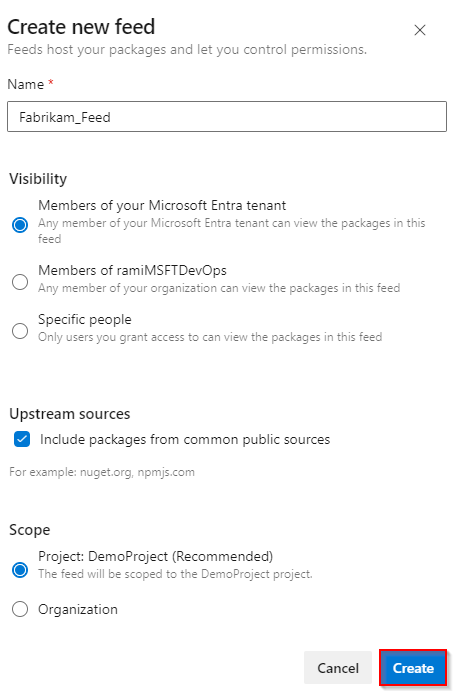
Выберите Артефакты, а затем выберите Создать ленту.
Введите имя для вашего веб-канала.
Выберите настройку Видимость, чтобы управлять тем, кто может просматривать пакеты в ленте.
Выберите Включить пакеты из общих публичных источников, если вы хотите, чтобы ваш канал использовал вышестоящие пакеты из таких источников, как nuget.org или npmjs.com.
Для Области выберите, относится ли канал к текущему проекту или ко всей организации.
После завершения выберите Создать.
Войдите на сервер Azure DevOps и перейдите в проект.
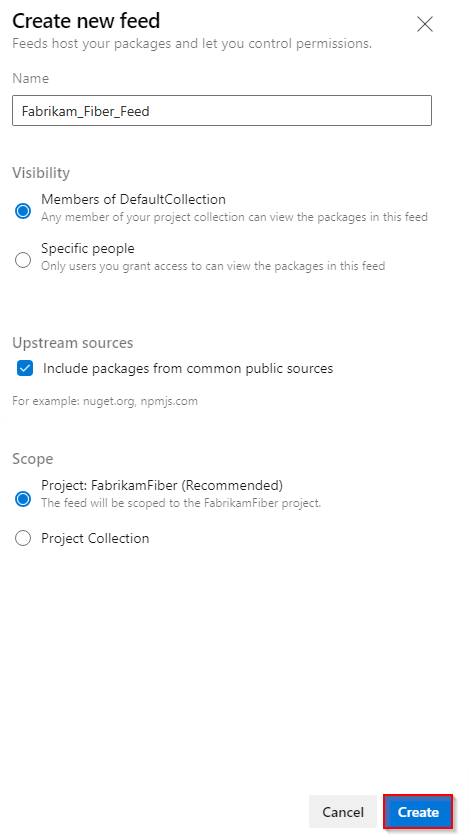
Выберите Артефакты, а затем выберите Создать ленту.
Введите имя для вашего веб-канала.
Выберите настройку Видимость, чтобы управлять тем, кто может просматривать пакеты в ленте.
Выберите Включить пакеты из общих публичных источников, если вы хотите, чтобы ваш канал использовал вышестоящие пакеты из таких источников, как nuget.org или npmjs.com.
Для Области выберите, относится ли канал к текущему проекту или ко всей организации.
После завершения выберите Создать.
Заметка
При создании канала учетной записи проекта Build Service, например projectName Build Service (orgName), по умолчанию назначается роль читателя канала и вышестоящих источников (участник).
Подключиться к вашей ленте новостей
Войдите в организацию Azure DevOps и перейдите к проекту.
Выберите артефактов, выберите свой веб-канал в раскрывающемся меню, а затем выберите Подключиться к каналу.
В разделе Python выберите twine.
Если вы впервые используете Azure Artifacts с Twine, выберите Получить средства и следуйте инструкциям по скачиванию Python и установке Twine и ключа артефактов.
Создайте файл pypirc в домашнем каталоге и вставьте фрагмент кода, предоставленный в разделе установки проекта . Файл должен выглядеть следующим образом:
[distutils]
Index-servers =
    FEED_NAME

[FEED_NAME]
Repository = https://pkgs.dev.azure.com/ORGANIZATION_NAME/PROJECT_NAME/_packaging/FEED_NAME/pypi/upload/
Заметка
Если файл pypirc уже содержит учетные данные для общедоступного индекса PyPI, рекомендуется удалить [pypi] раздел, чтобы избежать случайной публикации частных пакетов в PyPI.
Публикация пакетов в веб-канале
В каталоге вашего проекта выполните следующую команду, чтобы создать пакеты исходного кода и wheel.
python setup.py sdist bdist_wheelЧтобы опубликовать пакет, используйте следующую команду. Не забудьте использовать флаг -r FEED_NAME , чтобы избежать случайной публикации в PyPI:
twine upload -r <FEED_NAME> dist/*
Установка пакетов из вашего потока
Чтобы установить пакеты из вашего источника, выполните следующую команду в каталоге проекта:
pip installЧтобы установить определенный пакет, замените заполнитель именем пакета из веб-канала:
pip install <PACKAGE_NAME>