Примечание.
Для доступа к этой странице требуется авторизация. Вы можете попробовать войти или изменить каталоги.
Для доступа к этой странице требуется авторизация. Вы можете попробовать изменить каталоги.
Службы Azure DevOps
Используйте Azure Boards с GitHub Copilot, чтобы быстрее переходить от рабочего элемента к черновику pull request. Запустите Copilot на основе рабочего элемента, чтобы создать ветвь, сгенерировать изменения в коде и открыть черновик pull request, пока Azure DevOps отслеживает ход работы по рабочему элементу.
Используйте эту интеграцию для того, чтобы обеспечить следующее:
- Запустите автоматизированное программирование из рабочих элементов.
- Отслеживайте прогресс GitHub Copilot прямо в Azure DevOps.
- Свяжите созданные ветви и запросы на включение с рабочими элементами.
- Отслеживайте, когда черновики pull request’ов становятся готовы к проверке.
Это важно
Для этой интеграции требуется GitHub репозитории и GitHub проверка подлинности приложения. Azure Repos (репозитории Azure DevOps Git) не поддерживаются для интеграции GitHub Copilot.
Предпосылки
| Категория | Требования |
|---|---|
| Лицензирование | Активная GitHub Copilot подписка. Сведения о ценах см. в разделе Тарифные планы GitHub Copilot. |
| Репозиторий | репозиторий GitHub (не Azure Repos) с соответствующими разрешениями |
| Аутентификация | Аутентификация приложений GitHub настроена между Azure DevOps и GitHub (личные маркеры доступа не поддерживаются) |
| Разрешения | Contribute доступ в Azure DevOps к рабочим элементам и возможность связывания артефактов |
| Подключение к Azure Boards | Подключите Azure Boards к GitHub |
Для администраторов групп
Используйте следующий контрольный список, чтобы настроить эту интеграцию для команд:
- Настройте интеграцию GitHub приложений на уровне организации. Инструкции по настройке см. в разделе "Подключение Azure Boards к GitHub".
- Убедитесь, что каждый член команды имеет необходимый доступ в обеих системах:
- Разрешения Azure DevOps на обновление рабочих элементов и связывание с артефактами.
- Доступ к целевым репозиториям и ветвям в GitHub.
Поддерживаемые типы рабочих элементов
Интеграция GitHub Copilot поддерживает типы рабочих элементов в категориях "Требования" и "Задачи", в том числе:
- Стандартные типы рабочих элементов, такие как "История пользователя", "Элемент невыполненной работы продукта", "Требование", "Задача", "Ошибка" и "Проблема".
- Пользовательские типы рабочих элементов, которые вы определяете в шаблоне процесса.
Пользовательские типы поддерживаются, если процесс соотносит их с категориями "Требования" или "Задачи".
Вы можете использовать GitHub Copilot в проекте Azure DevOps с рабочими элементами из шаблонов процессов Agile, Scrum, CMMI и пользовательских шаблонов процессов.
Запуск GitHub Copilot из рабочих элементов
Откройте рабочий элемент, который вы хотите реализовать с помощью GitHub Copilot.
В форме рабочего элемента выберите значок GitHub.
Если доступны несколько параметров, значок отображается в раскрывающемся меню.
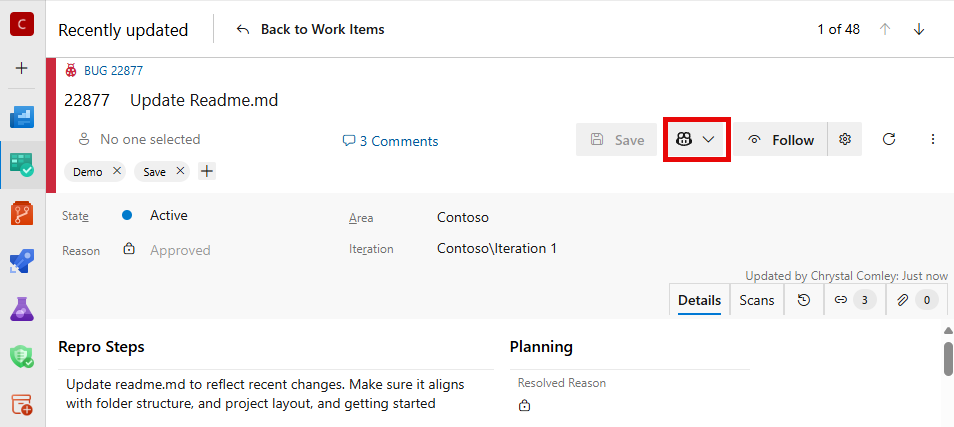
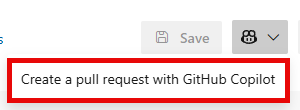
Выберите Создать pull-реквест с помощью GitHub Copilot.
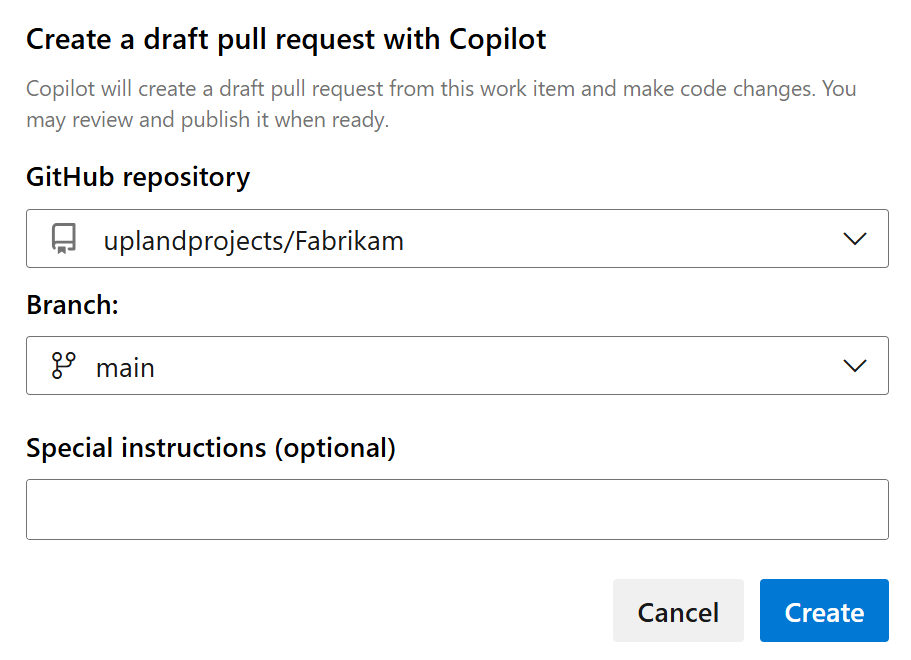
Выберите целевой репозиторий и ветку GitHub для запроса на включение изменений.
Замечание
В списке репозиториев отображаются только репозитории GitHub, подключенные через проверку подлинности приложения GitHub. Azure Repos не поддерживаются.
(Необязательно) Добавьте специальные инструкции для реализации.
Примеры инструкций.
- Создайте README с инструкциями по настройке.
- Используйте асинхронные и ожидаемые шаблоны для нового асинхронного кода.
- Добавьте модульные тесты для новой логики.
- Следуйте существующим соглашениям о стиле кода и именовании репозитория.
Нажмите кнопку "Создать".
Что происходит при запуске Copilot
При запуске Copilot из рабочего элемента Azure DevOps выполняет следующие действия:
- Совместное использование контекста рабочего элемента с GitHub Copilot: заголовок, большие текстовые поля (например, описание и условия принятия), комментарии и ссылка на рабочий элемент.
- Создайте ветвь и черновик pull request в выбранном репозитории GitHub, затем свяжите их с рабочим элементом.
- Обновите состояние рабочего элемента , чтобы отслеживать состояние выполнения, готовности к просмотру и состояния ошибок.
Отслеживание прогресса GitHub Copilot
Индикаторы состояния
Azure DevOps отображает состояние Copilot непосредственно на рабочем элементе с тремя возможными состояниями:
- В процессе выполнения: Copilot создает изменения кода.
- Готово к проверке: черновик pull request готов к проверке.
- Ошибка: сбой процесса кодирования. Наведите указатель мыши на статус, чтобы просмотреть подробности.
Замечание
Ожидается, что операция Copilot займет 5–15 минут в зависимости от сложности рабочего элемента.
Индикаторы карточек доски задач
Рабочие элементы на вашей доске отображают состояние GitHub Copilot непосредственно на карточке рабочего элемента. На карточке отображается значок GitHub Copilot и указывает, что Copilot работает над этим элементом или завершает работу.
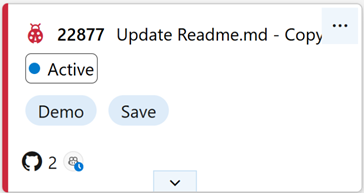
Этот индикатор помогает определить рабочие элементы с активными или завершенными операциями Copilot без открытия каждого элемента.
Обновления раздела разработки
В разделе "Разработка" рабочего элемента автоматически отображается:
- Ветвь, созданная Copilot.
- Черновик запроса на включение изменений со статусом в реальном времени.
- Прямая ссылка на просмотр созданного кода в GitHub.
Проверка и слияние запроса на вытягивание
Выберите ссылку на pull request, чтобы ознакомиться с реализацией Copilot в GitHub.
Если вас устраивают изменения, преобразуйте черновик пул-реквеста в обычный пул-реквест.
Обсуждение рабочего элемента автоматически обновляется при изменении состояния запроса на включение изменений.
Используйте интерфейс GitHub для проверки, комментария и утверждения созданного кода.
Объедините запрос на вытягивание в GitHub, когда вы будете готовы.
- Коммит слияния автоматически связывается с вашим рабочим элементом.
- При удалении ветки ссылки на неё удаляются.
- Индикаторы состояния Copilot скрываются после успешного выполнения слияния.
После слияния pull request:
- Обновите состояние рабочего элемента, чтобы отразить завершение.
- Убедитесь, что коммит слияния присутствует в разделе "Разработка".
- Закройте рабочий элемент, если реализация полностью отвечает требованиям.
Дополнительные сведения см. в разделе "Что такое GitHub Copilot?"
Устранение неполадок
Проверьте сведения об ошибке: наведите указатель мыши на значок ошибки, чтобы просмотреть сведения.
Повторно запустить Copilot: Выберите Повторно запустить Copilot, чтобы попробовать снова с теми же или обновленными инструкциями.
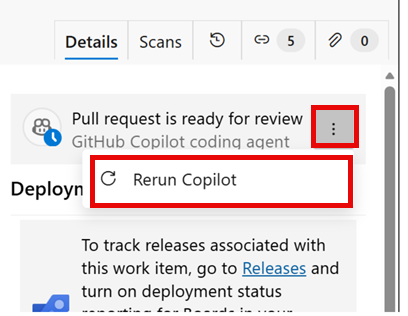
Вмешательство вручную: При необходимости внесите изменения вручную в созданную ветвь и запрос на слияние.
Проблемы с лицензиями
- Проблема: проверка лицензии не удаётся.
- Решение. Убедитесь, что у вас есть активная подписка GitHub Copilot, а затем нажмите кнопку "Получить лицензию" при появлении запроса.
Доступ к репозиторию
- Проблема. Не удается увидеть ожидаемые репозитории.
-
Решение:
- Проверьте подключение приложения GitHub между Azure DevOps и GitHub.
- Убедитесь, что у вас есть доступ к целевым GitHub репозиториям.
- Проверьте разрешения репозитория и аутентификацию GitHub приложения.
- Убедитесь, что репозиторий подключен с помощью правильной интеграции с приложением GitHub.
Ошибки Copilot
- Проблема: Copilot сталкивается с ошибками.
- Решение: Ознакомьтесь с подробностями ошибки, уточните свои инструкции и запустите Copilot повторно.
Повторяющиеся сбои после повторного запуска
- Проблема: Copilot по-прежнему не работает после повторного запуска.
-
Решение:
- Проверьте связанную ветку и pull request в GitHub, чтобы узнать текущее состояние операции.
- Убедитесь, что разрешения для репозитория и веток по-прежнему позволяют Copilot создавать ветки и запросы на включение изменений.
- Если проблема не исчезнет, обратитесь к администратору проекта или организации, указав ссылку на рабочий элемент и ссылку на запрос на включение изменений.
Отменить выполняемую операцию
Замечание
После запуска операции GitHub Copilot из рабочего элемента ее нельзя отменить. Агент Copilot для программирования выполняет задачу до конца. Чтобы устранить нежелательные результаты, управляйте созданным запросом на включение изменений в GitHub или удалите его.
Состояние не обновляется
- Проблема: состояние хода выполнения остается застрявшим.
- Решение: Проверьте фактический ход выполнения на GitHub, поскольку обновления статуса зависят от отчетов GitHub.
Лучшие практики
- Чёткие описания рабочих элементов: Укажите подробные критерии принятия и контекст для улучшения результатов Copilot.
- Держите изменения простыми и краткими: чем более сложное и подробное описание рабочего элемента, тем труднее Copilot это понять. Сосредоточьтесь на четких, конкретных требованиях.
- Инструкции по внедрению и реализации: добавьте рекомендации по запуску Copilot.
- Регулярный мониторинг: периодически проверяйте ход выполнения, особенно для сложных рабочих элементов.
- Быстрая проверка: просматривайте и оставляйте отзывы о черновых pull-запросах быстро, чтобы поддержать темп.
- Правильная гигиена рабочих элементов: обновление состояния рабочего элемента соответствующим образом во время процесса.
Ограничения
Ознакомьтесь со следующими ограничениями при использовании GitHub Copilot с Azure Boards:
- Зависимости: Copilot не обрабатывает зависимости между рабочими элементами. Делайте каждый рабочий элемент самодостаточным.
- Общий доступ к данным: GitHub Copilot получает только название рабочего элемента, большие текстовые поля, комментарии и ссылку на рабочий элемент.
- Сложность. Слишком сложные или подробные описания рабочих элементов могут снизить Copilot эффективность.