Примечание.
Для доступа к этой странице требуется авторизация. Вы можете попробовать войти или изменить каталоги.
Для доступа к этой странице требуется авторизация. Вы можете попробовать изменить каталоги.
Сервисы Azure DevOps | Azure DevOps Server | Azure DevOps Server 2022
Пользовательские элементы управления позволяют изменять режим просмотра и взаимодействия пользователей с полем в форме рабочего элемента. В следующей статье описывается, как был создан этот пример пользовательского элемента управления. В этой статье показано, как создать собственный пользовательский элемент управления.
Совет
Для получения последних рекомендаций по разработке расширений, включая темизацию и миграцию из VSS.SDK, смотрите на портале разработчика пакета SDK для расширений Azure DevOps.
Предварительные условия
Включите azure-devops-extension-sdk в проект:
Установите пакет SDK через npm:
npm install azure-devops-extension-sdk.Инициализируйте его в вашем коде JavaScript.
import * as SDK from "azure-devops-extension-sdk";
SDK.init();
Добавить вклад элемента управления
Добавьте элемент в манифест расширения с типом ms.vss-work-web.work-item-form-control, предназначенным для ms.vss-work-web.work-item-form:
"contributions": [
    {
        "id": "sample-work-item-form-control",
        "type": "ms.vss-work-web.work-item-form-control",
        "description": "Custom work item form control",
        "targets": [
            "ms.vss-work-web.work-item-form"
        ],
        "properties": {
            "name": "My Control",
            "uri": "workItemControl.html",
            "height": 600
        }
    }
],
"manifestVersion": 1.0,
    "scopes": [
        "vso.work"
    ]
Форма рабочего элемента загружает пользовательский элемент управления в IFrame.
Свойства элемента управления
| Свойство | Описание |
|---|---|
name |
Текст, отображаемый в группе. |
uri |
URI к HTML-странице, загруженной в IFrame. |
height |
(Необязательно) Высота IFrame в пикселях. Значение по умолчанию — 50. |
inputs |
Значения, которые пользователи предоставляют при добавлении элемента управления в форму. |
Чтобы динамически изменить размер IFrame, используйте resize метод в пакете SDK.
Настраиваемый элемент управления — это тип компонента, аналогичного групповым и страницевым компонентам. Ключевое различие заключается в том, что контрольные вклады принимают входные данные пользователей, а вклады в группу и страницы не принимают.
Управление входными данными
Используйте свойство inputs в объекте взноса, чтобы определить настраиваемые входные параметры для элемента управления.
В следующем примере определяются два входных данных: FieldName указывает поле рабочего элемента, с которым связано элемент управления, и Colors настраивает сопоставление цветов с значениями полей. Пользователи предоставляют эти значения при добавлении элемента управления в форму, и эти значения передаются в элемент управления при загрузке.
"inputs": [
    {
        "id": "FieldName",
        "description": "The field associated with the control.",
        "type": "WorkItemField",
        "properties": {
            "workItemFieldTypes": ["String"]
        },
        "validation": {
            "dataType": "String",
            "isRequired": true
        }
    },
    {
        "id": "Colors",
        "description": "The colors that match the values in the control.",
        "type": "string",
        "validation": {
            "dataType": "String",
            "isRequired": false
        }
    }
]
Входные свойства
Следующие свойства определяют входные данные пользователя:
| Свойство | Описание |
|---|---|
| идентификатор | Уникальный идентификатор входных данных. |
| описание | Краткое описание входных данных. |
| type | (Необязательно) Тип входных данных. Используется WorkItemField для указания значения, которое должно быть именем ссылки на поле рабочего элемента. |
| свойства | (Необязательно) Настраиваемые свойства. Используйте workItemFieldTypes для ограничения допустимых типов полей (например, String, Integer, , DateTime). Boolean |
| Проверки | Правила проверки. Задать dataType (String, Number, Boolean, или Field) и isRequired (true или false). |
Поддерживаемые значения: workItemFieldTypes, String, Integer, DateTime, PlainText, HTML, TreePath, History, Double, Guid, Boolean, Identity, PicklistString, PicklistInteger, PicklistDouble.
Пример на языке JavaScript
Расширение пользовательского элемента управления работает как расширение группы или страницы, при этом оно считывает входные значения пользователей через SDK.getConfiguration().witInputs. В следующем примере регистрируется поставщик, реагирующий на события формы рабочего элемента:
import { Control } from "control";
import * as SDK from "azure-devops-extension-sdk";
import * as ExtensionContracts from "azure-devops-extension-api/WorkItemTracking/WorkItemTracking";

let control;

const provider = () => {
    return {
        onLoaded: (workItemLoadedArgs) => {
            // create the control
            const config = SDK.getConfiguration();
            const fieldName = config.witInputs["FieldName"];
            const colors = config.witInputs["Colors"];
            control = new Control(fieldName, colors);
        },
        onFieldChanged: (fieldChangedArgs) => {
            const changedValue = fieldChangedArgs.changedFields[control.getFieldName()];
            if (changedValue !== undefined) {
                control.updateExternal(changedValue);
            }
        }
    };
};

SDK.init();
SDK.ready().then(() => {
    SDK.register(SDK.getContributionId(), provider);
});
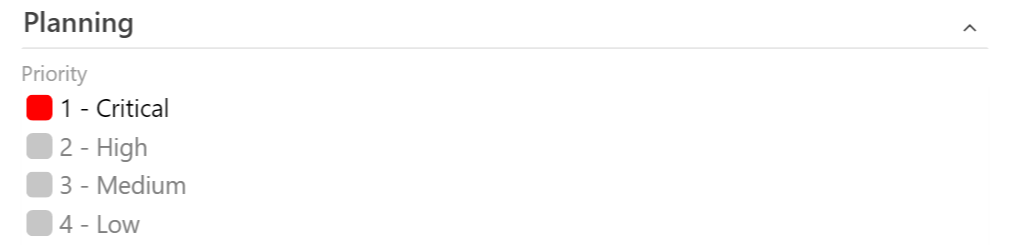
На следующем снимке экрана показан пример пользовательского элемента управления рабочим элементом для поля Priority .