Примечание.
Для доступа к этой странице требуется авторизация. Вы можете попробовать войти или изменить каталоги.
Для доступа к этой странице требуется авторизация. Вы можете попробовать изменить каталоги.
Сервисы Azure DevOps | Azure DevOps Server | Azure DevOps Server 2022
Подсказка
Для получения последних рекомендаций по разработке расширений, включая темизацию и миграцию из VSS.SDK, смотрите на портале разработчика пакета SDK для расширений Azure DevOps.
Используйте базовые стили, предоставляемые пакетом SDK мини-приложений для согласованного просмотра мини-приложений панели мониторинга.
Чтобы включить стили мини-приложений, вызов WidgetHelpers.IncludeWidgetStyles() во время инициализации мини-приложений:
WidgetHelpers.IncludeWidgetStyles();
Это загружает sdk-widget.css в iframe вашего мини-приложения, предоставляя стили для семейства шрифтов, размеров шрифта, полей, отступов, заголовков и ссылок.
Для панелей конфигурации мини-приложений вызовите WidgetHelpers.IncludeWidgetConfigurationStyles() :
WidgetHelpers.IncludeWidgetConfigurationStyles();
Это загружает sdk-widget-configuration.css, который предоставляет стили для семейства шрифтов, размера шрифта и общих элементов формы, таких как input, textarea и select.
Замечание
Чтобы применить эти стили, добавьте widget класс на элемент HTML, содержащий мини-приложение. Все стили из sdk-widget.css находятся в области действия этого класса. Аналогичным образом добавьте widget-configuration класс в элемент, содержащий конфигурацию мини-приложения.
Рабочий пример см. в примере расширения.
Тело виджета, название и описание
widget Добавив класс в элемент контейнера мини-приложения, вы автоматически получаете заполнение, шрифт и цвет для содержимого мини-приложения.
Всегда включать название мини-приложения, чтобы пользователи могли определить свою цель на первый взгляд. Используйте <h2> с классом title . Это также помогает средствам чтения с экрана определять различные мини-приложения на панели мониторинга.
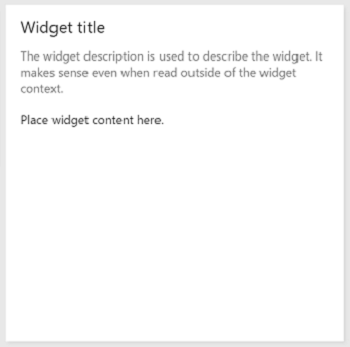
Принцип проектирования: Мини-приложения должны иметь заголовок. Используйте тег
<h2>с классомtitle.
Чтобы добавить описание, используйте description класс в элементе, который содержит описание мини-приложения.
Принцип проектирования:
descriptionИспользуйте класс для описания мини-приложения. Описания должны иметь смысл даже при чтении вне контекста мини-приложения.
	<div class="widget">
	    <h2 class="title">Widget title</h2>
		<div class="description">The widget description is used to describe the widget. It makes sense even when read outside of the widget context.</div>
		<p>Place widget content here.</p>
	</div>
Заголовки и субтитры мини-приложения
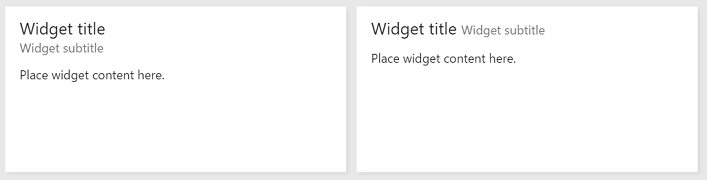
Субтитры дополняют заголовок и могут не иметь смысла, если читать вне контекста.
Принцип проектирования:
subtitleИспользуйте класс, чтобы предоставить дополнительные сведения о мини-приложении.
Используйте классы title, inner-title, и subtitle, чтобы получить правильные шрифт, цвет и поля для комбинации заголовка и подзаголовка. Подзаголовок имеет приглушенный цвет относительно заголовка.
	<div class="widget">
	    <h2 class="title">
			<div class="inner-title">Widget title</div>
			<div class="subtitle">Widget subtitle</div>
		</h2>
		<div class="content">
			Place widget content here.
		</div>
	</div>
Советы по сочетанию заголовков и субтитров:
- Используйте встроенный элемент
<span>для подзаголовка, чтобы он отображался в той же строке, что и заголовок. - Используйте блок-элемент, например
<div>, чтобы подзаголовок появился в новой строке.
Ссылки со значками и подтекстом
Некоторые мини-приложения включают ссылки со значком, текстом и подтекстом.
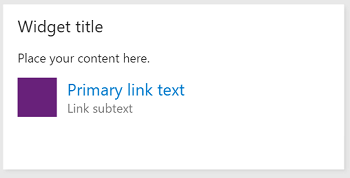
Принцип проектирования: Используйте ссылки со значком и подтекстом, чтобы сделать ссылку очевидной для пользователя. Убедитесь, что значок символизирует назначение ссылки.
Чтобы получить тот же внешний вид и ощущения, используйте следующую структуру и классы HTML.
	<div class="widget">
	    <h2 class="title">Widget title</h2>
		<div class="content">
			<p>Place your content here.</p>
			<a class="link-with-icon-text" href="http://bing.com" target="_blank">
				<span class="icon-container" style="background-color: #68217A"></span>
				<div class="title">
					Primary link text
					<div class="subtitle">Link subtext</div>
				</div>
			</a>
		</div>
	</div>
Счетчики
Для мини-приложений, отображающих число, добавьте big-count класс в элемент, содержащий число. Виджеты плитка запроса и плитка кода используют тот же стиль.
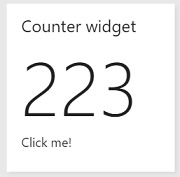
Принцип проектирования:
big-countИспользуйте класс для представления чисел в большом шрифте. Не используйте его с нечисловыми символами.
<div class="widget">
    <h2 class="title">Counter widget</h2>
	<div class="big-count">223</div>
	<div>Additional text</div>
</div>
Мини-приложения, доступные для щелчка
Чтобы сделать виджет кликабельным, так чтобы при выборе его в любом месте происходил переход на другую страницу:
- Добавьте тег привязки в качестве дочернего элемента контейнера мини-приложения.
- Поместите все содержимое мини-приложения в тег привязки.
- Добавьте
target="_blank"к тегу привязки, чтобы ссылка открывалось на новой вкладке. - Добавьте класс
clickableв контейнер виджета.
Без класса clickable цвет синей ссылки по умолчанию применяется ко всему тексту внутри виджета. Класс clickable также предоставляет пользовательский индикатор фокуса для навигации по клавиатуре.
Принцип проектирования: Используйте класс
clickableи тег<a>, чтобы сделать весь виджет кликабельным. Этот шаблон хорошо работает, когда мини-приложение суммирует данные, доступные на другой странице.
<div class="widget clickable">
    <a href="https://bing.com"  target="_blank">
		<h2 class="title">Counter widget</h2>
		<div class="big-count">223</div>
		<div>Select me!</div>
	</a>
</div>
Элементы формы конфигурации
Используйте следующие классы для распространенных элементов формы в конфигурации мини-приложения:
| Элемент формы | Элемент оболочки | Guidelines |
|---|---|---|
| Простое текстовое поле |
div с классом "single-line-text-input". |
Используйте элемент label для добавления текста рядом с текстовым полем. Используйте элемент input для создания текстового поля. Используйте атрибут placeholder для указания текста заполнителя. |
| флажок |
fieldset с классом «checkbox» |
Используйте элемент label для добавления текста рядом с каждым флажком. Используйте элемент legend для подписей группы флажков. На каждом for элементе используйте атрибут label, чтобы помочь средствам чтения с экрана понять элемент формы. |
| переключатель радиокнопка |
fieldset с классом "radio" |
Используйте элемент label для добавления текста рядом с каждой радиокнопкой. Используйте элемент legend для заголовка группы радиокнопок. На каждом for элементе используйте атрибут label, чтобы помочь средствам чтения с экрана понять элемент формы. |
| Раскрывающийся список |
div с атрибутом class "dropdown" |
Используйте элемент label для добавления текста рядом с раскрывающимся списком. Если вы хотите, чтобы раскрывающийся список занимал половину ширины, добавьте класс "half" в элемент оболочки div . Если вы хотите использовать стандартный значок стрелки из пакета SDK вместо того, который предоставляет браузер, оберните элемент select другим div с классом "wrapper". |
| Текстовое поле с несколькими строками |
div с классом "multi-line-text-input". |
Используйте label элемент для обозначения элемента textarea, используемого в качестве многострочного текстового поля. |
В следующем примере используются все элементы формы, перечисленные в таблице.
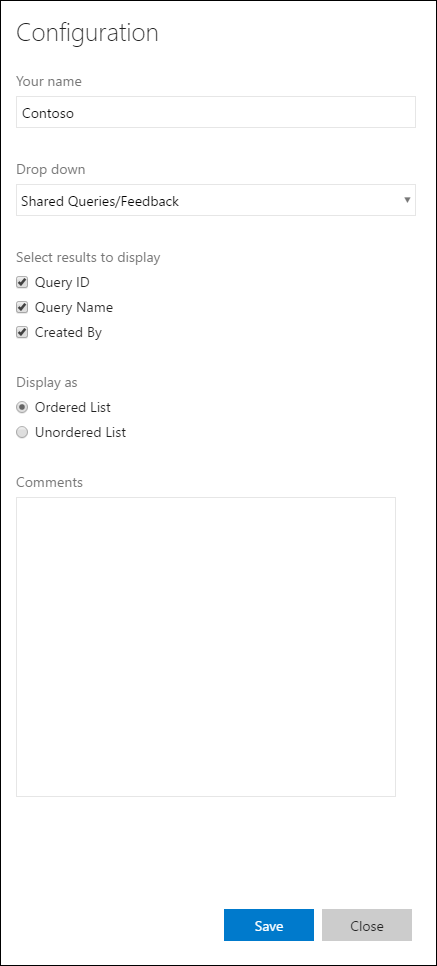
<div class="widget-configuration">

    <div class="single-line-text-input" id="name-input">
        <label>Your name</label>
        <input type="text" value="Contoso"></input>
    </div>

    <div class="dropdown" id="query-path-dropdown">
        <label>Drop down</label>
        <div class="wrapper">
            <select>
				<option value="Shared Queries/Feedback">Shared Queries/Feedback</option>
				<option value="Shared Queries/My Bugs">Shared Queries/My Bugs</option>
				<option value="Shared Queries/My Tasks">Shared Queries/My Tasks</option>
			</select>
        </div>

        <fieldset class="checkbox" id="select-results">
            <legend>Select results to display</legend>
            <input type="checkbox" id="check-option1" value="id" name="check" checked="true">
            <label for="check-option1">Query ID</label><br/>
            <input type="checkbox" id="check-option2" value="name" name="check" checked="true">
            <label for="check-option2">Query Name</label><br/>
            <input type="checkbox" id="check-option3" value="createdBy" name="check" checked="true">
            <label for="check-option3">Created By</label><br/>
        </fieldset>

        <fieldset class="radio" id="display-options">
            <legend>Display as </legend>
            <input type="radio" id="radio-option1" value="ordered" name="radio" checked="true">
            <label for="radio-option1">Ordered List</label><br/>
            <input type="radio" id="radio-option2" value="unordered" name="radio">
            <label for="radio-option2">Unordered List</label><br/>
        </fieldset>

        <div class="multi-line-text-input">
            <label>Comments</label>
            <textarea></textarea>
        </div>
    </div>
</div>
Сообщения об ошибках проверки
Чтобы отобразить ошибки проверки ниже элементов формы в соответствии с сторонними мини-приложениями, добавьте следующий фрагмент кода в каждый элемент формы:
<span class="validation-error">
	<span class="icon-error-exclamation"></span>
	<span class="validation-error-text"></span>
</span>
Видимость скрыта по умолчанию. Чтобы отобразить сообщение об ошибке, найдите соответствующий validation-error-text элемент, установите его текст и примените visibility: visible к его родительскому элементу.
Например, чтобы отобразить ошибку при пустом текстовом поле:
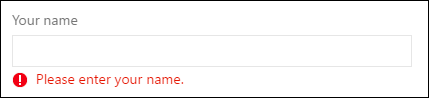
Html для этого будет следующим:
<div class="widget-configuration">
	<div class="single-line-text-input">
		<label>Your name</label>
		<input type="text" placeholder="Type Here">

		<span class="validation-error">
			<span class="icon-error-exclamation"></span>
			<span class="validation-error-text"></span>
		</span>
	</div>
</div>
И JavaScript:
const input = document.querySelector(".single-line-text-input input");
const errorText = document.querySelector(".single-line-text-input .validation-error-text");

input.addEventListener("input", function () {
    if (input.value === "") {
        errorText.textContent = "Please enter your name.";
        errorText.parentElement.style.visibility = "visible";
    } else {
        errorText.parentElement.style.visibility = "hidden";
    }
});