Управление платным доступом для пользователей
Azure DevOps Services | Azure DevOps Server 2022 — Azure DevOps Server 2019
Вы можете назначать и удалять пользователей и получать счета в соответствии с этими назначениями, а не завершить процесс покупки. Эта статья поможет вам воспользоваться инструментами, которые мы имеем для управления платным доступом для пользователей. Таким образом вы платите только за то, что вам нужно.
Дополнительные сведения см. в руководстве по управлению платным доступом к Azure Boards, Azure Repos и планам тестирования Azure.
Подписчики Visual Studio получают доступ, включенный в свою подписку, а система распознает уровень их подписки, когда они впервые входят в Azure DevOps.
Совет
Чтобы оценить затраты на Azure DevOps, см . калькулятор цен или страницу цен Azure DevOps.
Необходимые компоненты
Убедитесь, что у вас есть следующие элементы:
- Необходимо настроить лицензирование для вашей организации с помощью Azure
- Вы должны быть членом группы "Администраторы коллекции проектов". Владельцы организации автоматически входят в эту группу.
Оплата через Azure
Выполните следующие действия для оплаты через Azure.
- Создайте организацию Azure DevOps, даже если вы не планируете использовать ее.
- Настройте выставление счетов с помощью подписки Azure и добавьте пользователей или приобретите CI/CD.
- Назначение лицензий пользователям.
Вы имеете право на то же количество лицензий пользователей, которые будут использоваться на сервере.
Необходимые компоненты
Убедитесь, что у вас есть следующие элементы:
- Выставление счетов настроено для вашей организации
- У вас есть разрешения, выделенные в качестве владельца организации или члена группы администраторов коллекции проектов
Назначение базовых или базовых планов тестирования
Самый простой способ управления платным доступом — вручную назначить уровень доступа. Уровень доступа можно назначить при добавлении нового пользователя в организацию. Кроме того, можно удалить пользователей, когда они покидают организацию.
Примите во внимание указанные ниже сведения.
- Подписчики Visual Studio автоматически обнаруживаются при входе. Плата за пользователей с подпиской Visual Studio не взимается.
- Заинтересованные лица — это уровень свободного доступа с ограниченными возможностями.
- Базовый предоставляется бесплатно для первых 5 пользователей и оплачивается 6 или более пользователей.
- Базовые и тестовые планы оплачиваются только, но бесплатно пробовать в течение 30 дней.
Выбор уровня доступа по умолчанию для новых пользователей
Все новые пользователи получают бесплатный доступ заинтересованных лиц, если они добавляются непосредственно в проект.
Чтобы изменить уровень доступа для новых пользователей, добавленных в проекты, сделайте следующее:
Войдите в свою организацию (
https://dev.azure.com/{yourorganization}).Выберите
 параметры организации.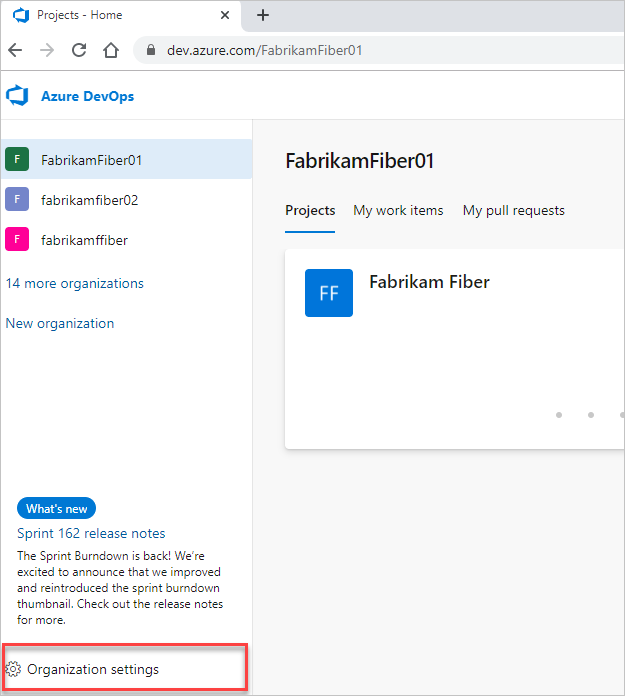
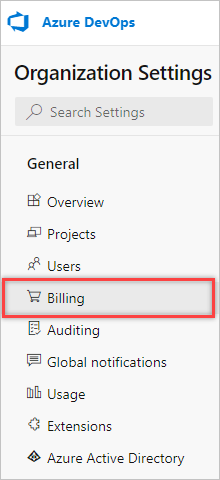
Выберите Выставление счетов.
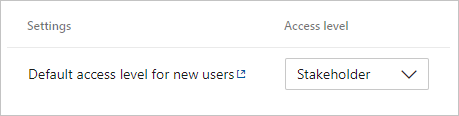
Рядом с уровнем доступа по умолчанию для новых пользователей выберите "Базовый " в раскрывающемся меню.
Автоматизация доступа с помощью правил группы
Правила группы — это отличный способ автоматизировать назначение уровня доступа в организации. С их помощью вам не придется вручную назначать доступ каждый раз при удалении или добавлении пользователя. Дополнительные сведения см. в разделе "Правила группы".
Примечание.
Правило группы заменяет уровень доступа по умолчанию. Например, если пользователь является частью группы, назначаемой уровнем доступа "Базовый", он получает "Базовый", даже если для уровня доступа по умолчанию задано значение "Заинтересованный сторон". Уровень доступа по умолчанию применяется к пользователям, на которых не распространяется ни одно правило группы.
Сокращение расходов для пользователей без доступа
Выставление счетов останавливается автоматически, когда пользователи удаляются из вашей организации или назначаются бесплатный уровень доступа заинтересованных лиц.
Чтобы узнать, у вас есть пользователи, которые больше не используют Azure DevOps, сделайте следующее:
Войдите в свою организацию (
https://dev.azure.com/{yourorganization}).Выберите
параметры организации.Выберите "Пользователи" и сортируйте по последнему доступу.
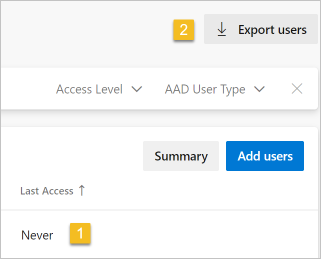
Если есть пользователи, которые не вошли в систему, вы можете узнать, как недавно они были добавлены, экспортируя список пользователей и проверяя столбец Date Created .
Выставление счетов одному пользователю в нескольких организациях
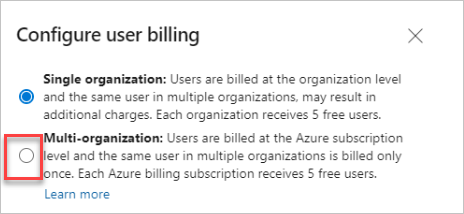
Если вы являетесь членом нескольких организаций Azure DevOps, вы можете включить выставление счетов в нескольких организациях и заплатить за каждого пользователя "Базовый" или "Базовый" и "Базовый" и "Тестовые планы" для всех организаций в одной подписке Azure. Выставление счетов в нескольких организациях не применяется к субъектам-службам, которые необходимо платить за каждую организацию, к которой субъект-служба имеет базовые или базовые планы тестирования.
Дополнительные сведения см. в разделе часто задаваемых вопросов о выставлении счетов для нескольких организаций. Выполните следующие шаги.
Войдите в свою организацию (
https://dev.azure.com/{yourorganization}).Выберите
параметры организации.Выберите Выставление счетов.
Выберите "Настроить выставление счетов пользователей".

Выберите "Несколько организаций" и нажмите кнопку "Сохранить".