Примечание.
Для доступа к этой странице требуется авторизация. Вы можете попробовать войти или изменить каталоги.
Для доступа к этой странице требуется авторизация. Вы можете попробовать изменить каталоги.
Сервисы Azure DevOps | Azure DevOps Server | Azure DevOps Server 2022
При планировании и отслеживании проекта рекомендуется настраивать функции или настраивать интерфейс для соответствия требованиям отслеживания вашей команды. Подход к настройке проектов, влияющих на все команды, зависит от используемой модели процесса.
В этой статье приведены общие сведения о доступных настройках и их разности в трех моделях процессов. Конкретные рекомендации по настройке для поддержки бизнес-решений см. в статье "Настройка и настройка досок Azure". Дополнительные сведения см. в статье "Что такое Azure Boards?" и "Сведения о рабочих элементах".
Подсказка
Вы можете использовать ИИ, чтобы помочь с задачами Azure DevOps. См. статью "Включение AI-ассистента в сервере MCP Azure DevOps", чтобы начать.
Общие сведения о уровнях настройки
Отслеживание работы можно настроить на следующих уровнях:
- Общие ресурсы на уровне проекта: определение областей и путей итерации, которые команды выбирают для настройки журналов задач и досок. Общие запросы и теги рабочих элементов — это другие объекты, которые после определения можно совместно использовать в проекте.
- Ресурсы команды или инструменты: каждая команда может настроить свои собственные инструменты, такие как бэклоги, доски и панели мониторинга. Дополнительные сведения см. в разделе "О командах и средствах Agile".
- Разрешения на уровне проекта и объектов: управление доступом к средствам отслеживания работы, включая настройку разрешений для объектов и проекта и назначение пользователей или групп определенным уровням доступа.
- Настройка процесса на уровне организации: настройка полей, типов рабочих элементов, заданий в очереди и досок, доступных всем командам.
- Общие ресурсы на уровне проекта: определите области и пути итерации, которые команды выбирают для настройки бэклогов и досок. Общие запросы и теги рабочих элементов — это другие объекты, которые после определения можно совместно использовать в проекте.
- Ресурсы команды или инструменты: каждая команда может настроить свои собственные инструменты, такие как бэклоги, доски и панели мониторинга. Дополнительные сведения см. в разделе "О командах и средствах Agile".
- Разрешения на уровне проекта и объектов: управление доступом к средствам отслеживания работы, включая настройку разрешений для объектов и проекта и назначение пользователей или групп определенным уровням доступа.
- Настройка процесса на уровне коллекции: настройка полей, типов рабочих элементов, реестров и досок, доступных всем командам.
Область настройки и влияние
Понимание области каждого уровня настройки помогает принимать обоснованные решения:
| Уровень настройки | Scope | Воздействие | Примеры |
|---|---|---|---|
| Уровень проекта | Все команды в проекте | Влияет на конфигурации команды | Пути к областям, пути итерации, общие запросы |
| Уровень команды | Отдельные команды | Параметры для конкретной группы | Невыполненные столбцы, дорожки плавать на борту, емкость |
| Уровень разрешений | Доступ пользователей и групп | Управление видимостью функций | Разрешения на выполнение запросов, доступ к области путей |
| Уровень процесса | Организация или коллекция | Все проекты, использующие процесс | Настраиваемые поля, типы рабочих элементов, рабочие процессы |
Общие ресурсы уровня проекта
Каждый проект предоставляет множество общих ресурсов, которые поддерживают все команды в проекте. Эти функции настраивают с помощью пользовательского интерфейса или контекста администратора веб-портала.
Основные общие ресурсы
Следующие общие ресурсы формируют основу отслеживания работы в проекте:
- Пути к областям: организация рабочих элементов по функциональной области или области ответственности команды
- Пути итерации: определение спринтов и выпусков для планирования и отслеживания
- Общие запросы: создание повторно используемых запросов, к которым могут получить доступ все участники команды.
- Теги рабочих элементов: добавление метаданных для классификации и фильтрации
- Группы безопасности. Управление разрешениями на доступ в проекте
Дополнительные сведения см. в следующих статьях:
- Сведения о областях и путях итерации
- Установка путей областей
- Изменение списка выбора для пути итерации
- Создание и изменение запросов
- Добавление тегов в рабочие элементы
Лучшие практики для совместных ресурсов
- Раннее планирование путей к областям: Разработайте структуру путей к областям таким образом, чтобы она отражала распределение ответственности между командами и организацию продукта.
- Установление ритма итераций: Настройка согласованной длины спринта и расписания выпуска
- Создание структуры папок. Упорядочение общих запросов в папках для улучшения обнаружения
- Использование описательных тегов: установка соглашений о тегах для согласованных метаданных
- Регулярно просматривайте разрешения: убедитесь, что у всех участников команды установлены соответствующие уровни доступа
Поля выбора людей и идентификации
Функция выбора пользователей поддерживает поля идентификации во всех компонентах Azure DevOps.
- Поле "Назначенный кому" и другие идентификационные поля используют функцию 'Выбор участников'.
- Активация: При выборе поля Назначенный кому в форме рабочего элемента средство выбора пользователей активируется автоматически.
- Выбор пользователя. Чтобы выбрать пользователя, начните вводить свое имя и поиск, пока не найдете совпадение.
- Последние выборы. Ранее выбранные пользователи автоматически отображаются в списке для быстрого доступа.
- Интеграция каталогов: для организаций с помощью идентификатора Microsoft Entra или Active Directory пользователи могут выполнять поиск всех пользователей и групп, добавленных в каталог (а не только тех, которые добавлены в конкретный проект).
- Ограничение области действия: Чтобы ограничить область идентификаторов, доступных для выбора пользователям, принадлежащим к проекту, используйте группу Project-Scoped Users.
- Настраиваемые ограничения: Индивидуальные правила могут дополнительно ограничить доступные значения для полей идентификации в рабочем элементе.
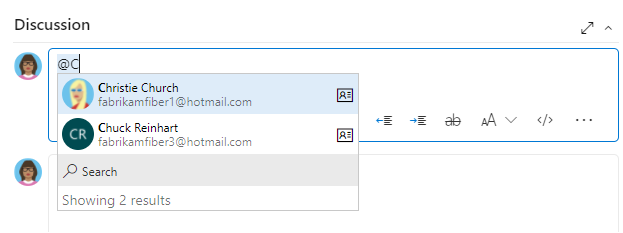
Конфигурация поля идентификаций
Поля удостоверений можно настроить несколькими способами:
- Пользователи с проектным доступом: ограничение выбора идентификаторов только участникам проекта
- Пользовательские правила. Реализация бизнес-правил, ограничивающих значения полей
- Ограничения, основанные на группах: Используйте группы Azure AD для управления доступными удостоверениями
- Разрешения на уровне поля: Установка прав для пользователей, которые могут изменять поля удостоверений.
Дополнительные сведения см. в следующих статьях:
- Добавьте пользователей или групп Active Directory / Microsoft Entra в встроенную группу безопасности.
Настройка процесса на уровне организации
Настройка процесса на уровне коллекции
Проект определяет типы рабочих элементов (WIT), доступные для отслеживания работы и настраивает средства Agile. Он задает пользовательские истории, задачи, ошибки и поля данных, используемые для сбора информации. Настраиваемые объекты совместно используются между командами в проекте.
Примечание.
Метод, который вы используете для настройки отслеживания работы, зависит от модели процесса, которую вы используете.
- Наследование: поддерживает визуальную настройку на веб-портале.
- Размещенный XML: поддерживает настройку с помощью импорта и экспорта шаблонов процессов, доступных для выбранного количества клиентов Azure DevOps Services, которые выбрали эту модель.
- Локальный XML: поддерживает настройку путем импорта и экспорта файлов определения XML для объектов отслеживания работы и доступен для всех локальных развертываний.
Сравнение моделей процессов
В следующей таблице перечислены различия между тремя поддерживаемыми моделями процессов. Для определения основных объектов отслеживания работы см. глоссарий Agile. Ссылки на статьи по настройке см. в кратком справочнике по параметрам Azure Boards.
Функция
Визуальное редактирование на веб-портале
✔️
Создание унаследованных пользовательских процессов, наследование изменений в системных процессах (Agile, Basic, Scrum, CMMI)
✔️
Создание пользовательских шаблонов процессов (см. примечание 1)
✔️
✔️
Обновленные изменения процесса автоматически применяются ко всем проектам, ссылающимся на процесс.
✔️
✔️
Поддержка настройки полей, типов рабочих элементов, макета формы, рабочего процесса, настраиваемых правил, уровней невыполненной работы, пользовательских элементов управления, управления тестами
✔️
✔️
✔️
Поддержка настройки типов ссылок, полей группы, глобального рабочего процесса и конфигурации процессов (см. примечание 3).
✔️
Начальная конфигурация областей, сценариев итерации, запросов рабочих элементов, групп безопасности и разрешений (см. примечание 3).
✔️
✔️
Глобальные списки
Списки выбора
(см. примечание 2)
✔️
Использование az boards средств командной строки для редактирования проектов и команд и сведений о списке
✔️
✔️
✔️
✔️
✔️
✔️
Используйте инструменты командной строки witadmin для редактирования сведений о процессе.
✔️
Используйте инструмент командной tcm fieldmapping строки для составления списка и экспорта сопоставления управления тестовыми случаями для типов разрешений, подачи ошибок и типов сбоев.
✔️
REST API (чтение)
✔️
✔️
✔️
REST API (запись)
✔️
✔️
(см. примечание 5)
Руководство по выбору модели обработки
Выберите модель процесса в зависимости от потребностей вашей организации:
Модель процесса наследования (рекомендуется)
- Лучше всего подходит: командам, которые хотят интуитивной настройки через веб-интерфейс.
- Преимущества: визуальное редактирование на веб-портале, автоматическое обновление, простое обслуживание
- Используйте, когда: требуется умеренная настройка с минимальной сложностью
Модель XML-процесса на размещённом сервере
- Лучше всего: организации с сложными требованиями к процессу
- Преимущества: полный контроль над шаблоном процесса, широкие возможности настройки
- Используйте, когда: вам нужна расширенная настройка процесса, но при этом необходимо размещение в облаке
Локальная модель XML-процесса
- Лучше всего: локальные развертывания с требованиями полного управления
- Преимущества: полная гибкость настройки, корпоративная интеграция
- Используйте, когда: вам нужен максимальный контроль и управление локальной инфраструктурой
Примечания:
- Процесс определяет строительные блоки, используемые для отслеживания работы. Шаблон процесса задает взаимозависимый набор xml-файлов определений, которые предоставляют стандартные блоки и начальную конфигурацию для отслеживания работы и других функциональных областей.
- Настройка размещенного XML даёт возможность добавления и обновления глобальных списков в ходе обновления процесса (при условии соблюдения ограничения максимального размера каждого списка). Дополнительные сведения см. в разделе "Ограничения объектов отслеживания работы".
- Модель наследуемого процесса не поддерживает настройку следующих функций, доступных при настройке шаблонов процессов. Вместо этого вы настраиваете эти области на веб-портале для каждого проекта отдельно.
- Пути областей и итераций
- Запросы рабочих элементов
- Группы безопасности и разрешения
- Разрешения и доступ к функциональным областям, таким как управление версиями и сборка
Кроме того, можно использовать REST API.Кроме того, можно использовать REST API или инструмент командной строки Azure DevOps. - Используйте REST API для импорта и экспорта шаблонов процессов.
Выбор модели процесса для коллекции проектов
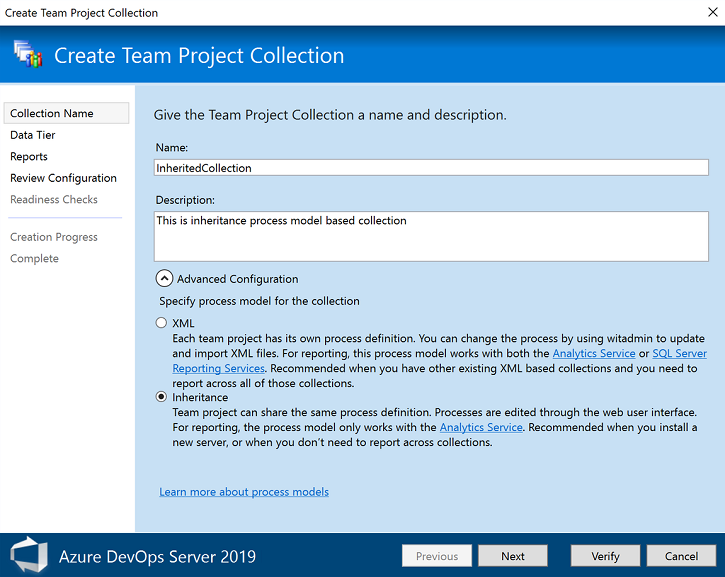
Для Azure DevOps Server 2019 и Azure DevOps Server 2020 можно выбрать между XML (локальная модель процесса XML ) и наследованием (модель процесса наследования ), как показано в следующем диалоговом окне.
Внимание
Выбор процесса, который вы делаете, необратим. После настройки можно настроить только объекты отслеживания работы на основе выбранной модели. Кроме того, существующие коллекции проектов с помощью локальной модели xml-процессов нельзя перенести в модель процесса наследования.
Факторы принятия решений для выбора модели обработки
При выборе модели процесса учитывайте следующие факторы:
| Фактор | Модель наследования | Локальная МОДЕЛЬ XML |
|---|---|---|
| Простота использования | Простой веб-интерфейс | Требуется знание XML |
| Глубина настройки | Умеренная настройка | Глубокая настройка |
| Усилия по обслуживанию | Низкое обслуживание | Более высокое обслуживание |
| Сложность миграции | Не удается выполнить миграцию из XML | Может начинаться с XML |
| Требования к навыку команды | Основные навыки администратора | Технический опыт |
Дополнительные сведения см. в разделе "Управление коллекциями проектов".
Настройка тестового интерфейса
Несколько типов рабочих элементов поддерживают тестовый интерфейс на страницах веб-портала Test и клиенте Test Manager.
Настройка процесса наследования
Для наследуемого процесса можно настроить следующие типы рабочих элементов, как и любой другой тип рабочего элемента:
- План тестирования: упорядочение наборов тестов и управление ими
- Test Suite: группировать связанные тестовые случаи
- Тестовый случай. Определение отдельных сценариев тестирования
Настройка локального XML
Для локального XML-процесса можно настроить все типы рабочих элементов, связанных с тестом, в том числе:
- План тестирования: высокоуровневая тестовая организация
- Test Suite: группирование вариантов тестирования
- Тестовый случай: отдельные определения тестов
- Общие шаги. Повторно используемые процедуры тестирования
- Общие параметры: параметризованные тестовые данные
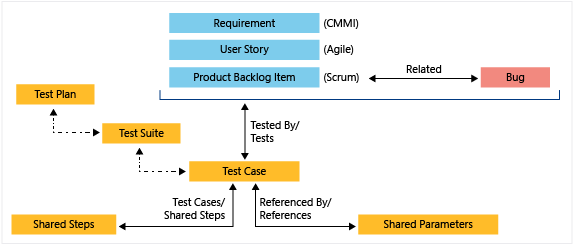
Проверка связей рабочих элементов
В следующем примере показаны поддерживаемые связи между тестируемыми типами рабочих элементов:
Тестовые сценарии настройки
Ниже представлены распространенные настройки тестового интерфейса.
- Настраиваемые поля тестирования: добавление метаданных теста для конкретной организации
- Состояния тестового рабочего процесса: определение пользовательских состояний выполнения теста
- Отслеживание результатов теста: настройка отчетов о результатах теста
- Поля интеграции: связывание тестов с требованиями и дефектами
Дополнительные сведения о настройке тестов см. в следующих статьях:
Менее распространенные настройки
При работе с размещенными xml-моделями или локальными моделями XML можно выполнять только следующие настройки. Настройки, сделанные для настройки процесса, применяются ко всем командам в проекте.
Ограничения списка задач и доски задач (размещенный XML, локальный XML)
Чтобы ограничить время загрузки отображения допустимыми параметрами, доска задач ограничена не более 1000 рабочих элементов. Дополнительные сведения см. в справочнике по элементу XML-конфигурации процесса.
Это значение можно увеличить до 1500, указав значение для workItemCountLimit атрибута элемента TaskBacklog . Дополнительные сведения см. в справочнике по элементу XML-конфигурации процесса.
<TaskBacklog category="Microsoft.TaskCategory" pluralName="Tasks" singularName="Task" workItemCountLimit="800" >
    . . .
</TaskBacklog>
Аспекты производительности в контексте ограничений системной платы
При настройке ограничений доски следует учитывать:
- Влияние времени загрузки: более высокие ограничения могут увеличить время загрузки страницы
- Взаимодействие с пользователем: балансировка функциональности с производительностью
- Ограничения браузера. Некоторые браузеры обрабатывают большие наборы данных по-разному
- Пропускная способность сети: учтите участников команды с более медленными подключениями
Изменение назначений полей (размещенный XML, локальный XML)
Вы можете изменить поля рабочих элементов, которые система использует в вычислении емкости, диаграммах сжигания, прогнозировании и скорости. Любые изменения, внесенные в одно из назначений по умолчанию, должны соответствовать изменению, внесенному в WIT, используемому для определения и записи сведений для этого значения.
Например, если вы измените назначение параметров refname на type="Activity", то необходимо включить то же поле в определение WIT, назначенное для категории задач, которая собирает информацию о деятельности. Дополнительные сведения см. в справочнике по элементу XML-конфигурации процесса.
Средства, использующие распределение полей
Назначенные поля используются следующими средствами:
| Инструмент | Тип поля | Цель |
|---|---|---|
| Доска задач, инструменты для расчета емкости, сгорание спринта | Оставшаяся работа | Отслеживание завершения работы |
| Невыполненные работы по продуктам и портфелям | Приоритет невыполненной работы | Заказ рабочих элементов |
| Скорость и прогноз | Усилия (сопоставляется с точками истории, усилиями или размером) | Оценка размера работы |
| Инструменты управления емкостью | Действие (действие задачи или дисциплина) | Планирование возможностей команды |
Рекомендации по назначению полей
- Обеспечение согласованности. Убедитесь, что назначения полей соответствуют определениям типов рабочих элементов
- Проверка изменений. Проверка правильности работы средств после переназначения полей
- Настройки документа: Запишите изменения назначения полей для будущего использования
- Рассмотрим влияние: понять, как изменения влияют на существующие данные и отчеты
Управление доступом к средствам отслеживания работы
Вы управляете доступом к определенным функциям с помощью параметров разрешений. При добавлении учетных записей пользователей в команду они автоматически добавляются в группу участников. После этого они получают доступ к большинству функций, необходимых для участия в разработке кода, управлении задачами, сборке и тестировании. Однако группа участников не позволяет пользователям создавать общие запросы или добавлять области или пути итерации. Эти разрешения необходимо предоставить отдельно.
Структура разрешений по умолчанию
Система разрешений работает с этими принципами:
- Доступ по умолчанию: новые члены команды автоматически присоединяются к группе участников
- Основные разрешения: группа участников предоставляет доступ к большинству функций, необходимых для разработки.
- Дополнительные разрешения. Для некоторых функций требуются отдельные разрешения
- Административный доступ: администраторы проектов имеют полный контроль над разрешениями
Ограничения группы участников
Группа участников не позволяет пользователям автоматически выполнять следующие действия.
- Создание общих запросов: требуются дополнительные разрешения запроса
- Добавление путей области или итерации: необходимы административные разрешения на уровне проекта.
- Изменение параметров безопасности. Требуется административный доступ
- Настройка параметров группы: требуется роль администратора команды
Подход к управлению разрешениями
Чтобы эффективно управлять разрешениями, выполните следующие действия.
- Начните с значений по умолчанию: используйте встроенные группы в качестве основы
- Предоставление определенных разрешений: добавление разрешений для конкретных потребностей
- Использование групп безопасности. Использование групп Azure AD для упрощения управления
- Регулярные проверки: периодически проверяйте разрешения на предмет их уместности
- Документирование решений: ведение записей о предоставленных разрешениях и обосновании
Упрощенный обзор распространенных разрешений по умолчанию и назначений доступа см. в разделе "Разрешения и доступ".
Если вы не знакомы с управлением разрешениями, ознакомьтесь с разрешениями, доступом и группами безопасности, наследованием разрешений и группами безопасности.
Определенные области разрешений
Сведения об управлении доступом к определенным функциям см. в следующих статьях:
Управление доступом
Разрешения
Общие ресурсы
Дополнительные параметры настройки
Помимо встроенных функций настройки, рассмотрите следующие дополнительные возможности расширения функциональных возможностей Azure DevOps:
Расширения Маркетплейса
- Обзор решений. Ознакомьтесь с расширениями Marketplace , чтобы узнать, есть ли средство, доступное для ваших целей
- Популярные категории: поиск расширений в отслеживании работы, отчетах и управлении проектами
- Вклад сообщества. Преимущества решений, разработанных сообществом Azure DevOps
Настраиваемые параметры разработки
- Создание расширений: Разработка собственного расширения для конкретных потребностей организации
- Средства интеграции. Создание пользовательских интеграции с помощью REST API
- Перехватчики служб: Узнайте, соответствуют ли перехватчики служб вашим потребностям в автоматизации.
Взаимодействие с сообществом
- Запросы функций: добавление запроса функции на страницу сообщества разработчиков
- Отзывы пользователей. Поделитесь своими возможностями и предложениями с командой по продукту
- Рекомендации. Изучение подходов к настройке других организаций
Планирование стратегии настройки
Прежде чем реализовывать настройки, рассмотрите:
- Бизнес-требования. Четко определите, что вы хотите достичь
- Оценка влияния. Понимание того, как изменения влияют на существующие рабочие процессы
- Затраты на обслуживание: учитывайте долгосрочные затраты на обслуживание настроек
- Альтернативные решения. Оцените, соответствуют ли существующие функции вашим потребностям
- Путь миграции. Планирование будущих обновлений и миграций