Примечание.
Для доступа к этой странице требуется авторизация. Вы можете попробовать войти или изменить каталоги.
Для доступа к этой странице требуется авторизация. Вы можете попробовать изменить каталоги.
Службы Azure DevOps
Important
Эта функция доступна в ограниченной предварительной версии.
Некоторые функции могут быть недоступны в вашей среде, пока Microsoft развертывает предварительные версии возможностей на этапах. Функциональные возможности могут изменяться или удаляться без уведомления. Предварительные версии функций не поддерживают соглашение об уровне обслуживания (SLA) и ограниченную поддержку.
Используйте GitHub Copilot для просмотра запросов на вытягивание в Azure Repos. Copilot выступает в роли автоматизированного ревьюера, который оставляет комментарии и рекомендации к изменённому коду, поэтому вы получаете обратную связь ещё до того, как проверяющий утвердит изменения.
Чтобы использовать эту функцию, администратор коллекции Project включает ее для организации, администратор Project управляет значениями по умолчанию уровня project, владельцы репозиториев переопределяют параметры для отдельных репозиториев, а отдельные пользователи не будут использовать функции предварительной версии (если администратор не включает предварительную версию для всех).
Необходимые условия
| Категория | Requirements |
|---|---|
| Предприятие | Организация в Azure DevOps. |
| Репозиторий | Репозиторий Git в Azure Repos. TFVC не поддерживается. |
| Разрешения организации | Администратор коллекции проектов, чтобы включить эту функцию на уровне организации. |
| разрешения Project | Project администратор, чтобы включить функцию на уровне project. |
| Разрешения репозитория | Владелец репозитория или администратор должен включить эту функцию для репозитория. |
| Биллинг | Подписка Azure, связанная с вашей Azure DevOps организацией. Использование функции проверки кода Copilot оплачивается через Azure Cost Management. Дополнительные сведения см. в разделе "Выставление счетов". |
Включение проверки кода Copilot
На уровне организации
Администратор коллекции Project должен включить проверку кода Copilot для организации, прежде чем владельцы project смогут включить его для отдельных проектов и репозиториев.
Если выбрать параметр "Включить все", Copilot проверка кода включена для каждого проекта в организации и каждого репозитория в этих проектах. Вам не нужно включать каждый проект или репозиторий по отдельности.
Войдите в организацию Azure DevOps (
https://dev.azure.com/{yourorganization}).Выберите Настройки организации>Репозитории>Репозитории.
В разделе проверка кода GitHub Copilot установите переключатель Разрешить репозиториям в этой организации использовать проверку кода Copilot в положение On.

На уровне проекта
После включения доступа на уровне организации администратор Project может дополнительно включить функцию на уровне project. Этот параметр обеспечивает подробный контроль над тем, какие проекты в организации могут использовать Copilot проверку кода.
Если выбрать параметр "Включить все" на уровне проекта, для каждого репозитория в этом проекте включена проверка кода Copilot. Вам не нужно включать каждый репозиторий по отдельности.
Выберите параметры Project>Repos>Repositories.
В разделе GitHub Copilot проверка кода включите проверку кода Copilot для этого проектавключено.
Этот параметр применяется ко всем репозиториям в проекте, если не переопределяется на уровне репозитория. Вы по-прежнему можете включить или отключить функцию для отдельных репозиториев по мере необходимости.
На уровне репозитория
После включения доступа на уровне организации (и при необходимости доступа на уровне проекта владелец репозитория включает проверку кода Copilot для каждого репозитория, который должен использовать его.
Выберите параметры Project>Repos>Repositories.
Выберите репозиторий, который требуется включить.
На вкладке Settings включите переключатель Включить проверку кода Copilot для запросов на включение изменений в этом репозитории в положение On.
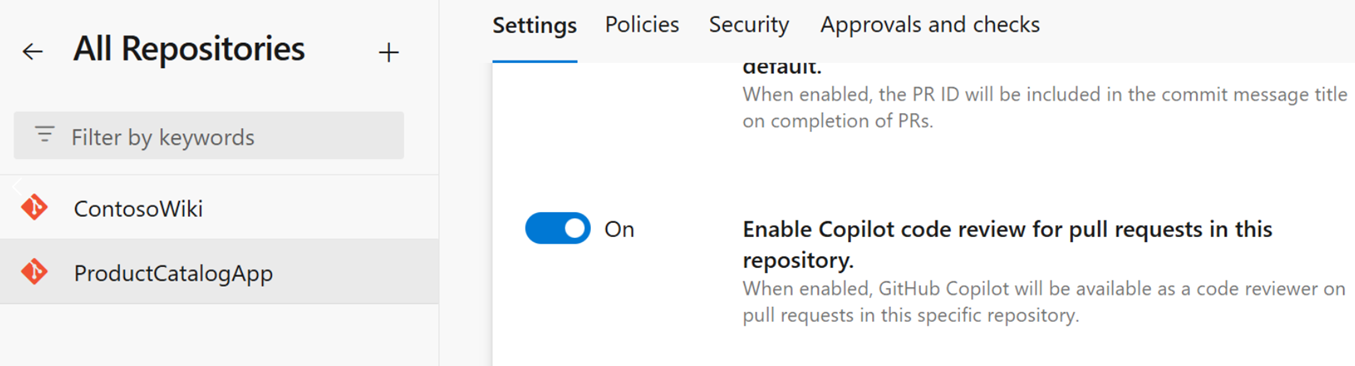
Чтобы убедиться, что функция включена, откройте любой запрос на включение изменений в репозитории. GitHub Copilot теперь должен отображаться как доступный рецензент в списке Reviewers.
Настройка проверки кода Copilot
После включения функции во всех трех областях можно настроить способ проверки запросов на вытягивание Copilot в репозиториях.
Настройка политик автоматической проверки
Copilot может автоматически просматривать новые запросы на вытягивание без необходимости вручную запрашивать запросы. Эту политику можно настроить для всех репозиториев в проекте или для отдельных репозиториев.
Включение функций и автоматическая проверка являются отдельными параметрами. Включение Copilot проверки кода делает его доступным в репозитории. Политика автоматической проверки запрашивает проверку Copilot при создании нового запроса на вытягивание.
Настройка автоматической проверки для всех репозиториев в проекте
Используйте политику уровня проекта, чтобы автоматически запрашивать Copilot проверки в каждом репозитории проекта. Вам не нужно настраивать политику для каждого репозитория по отдельности.
Выберите параметры Project>Repos>Repositories.
В разделе GitHub Copilot проверка кода переключение автоматически Copilot проверки кода на новые запросы на вытягивание для всех репозиториев в этом проекте в on.
Этот параметр применяется ко всем репозиториям в проекте, если политика уровня репозитория не переопределяет ее.
Настройка автоматической проверки для одного репозитория
Используйте политику уровня репозитория, если требуется поведение конкретного репозитория.
Выберите параметры Project>Repos>Repositories.
Выберите репозиторий, который требуется настроить.
На вкладке "Параметры" в разделе "Проверка кода GitHub Copilot" переключение автоматического запроса Copilot проверки кода на новые запросы на вытягивание.
(Необязательно) Настройка области проверки:
- Примените все запросы на вытягивание: Copilot проверяет каждый новый запрос на вытягивание в репозитории.
- Применяется к определенным политикам ветви: Copilot проверяет только запросы на вытягивание, предназначенные для указанных ветвей (например, main или develop).
Приоритет политики для автоматических проверок:
- Политика автоматической проверки на уровне проекта применяется ко всем репозиториям в проекте.
- Параметры автоматического проверки на уровне репозитория переопределяют значение по умолчанию уровня проекта для этого репозитория.
При включении автоматической проверки Copilot начинает просматривать новые запросы на вытягивание сразу после создания. Вы по-прежнему можете запрашивать дополнительные проверки вручную, выбрав "Запрос" рядом с GitHub Copilot в запросе на вытягивание.
Выбор пула агентов
Copilot проверка кода выполняет задания проверки с помощью пула агентов Azure Pipelines. По умолчанию в организации используется пул Azure Pipelines по умолчанию.
Некоторые организации отключают пул Azure Pipelines по умолчанию. В этой конфигурации Copilot проверка кода не может выполняться, пока не выберете поддерживаемый альтернативный пул.
Если ваша организация настроила управляемый пул DevOps, его можно выбрать для запуска Copilot проверки кода вместо пула по умолчанию.
Note
Пулы локальных агентов не поддерживаются для проверки кода Copilot.
Выберите Настройки организации>Репозитории>Репозитории.
В разделе GitHub Copilot проверка кода выберите пул вычислений в раскрывающемся меню.
Конфигурация пула вычислений организации определяет доступные пулы. Если пулы недоступны, обратитесь к администратору организации.
Нажмите Сохранить.
Выбранный пул обрабатывает все Copilot проверки кода для репозиториев в организации. Этот параметр можно изменить в любое время. Чтобы использовать разные пулы для различных проектов или репозиториев, настройте назначения пулов с помощью управляемых пулов DevOps.
Настройка поведения проверки Copilot
Инструкции по использованию пользовательских инструкций и навыков агента для настройки отзывов о проверке кода Copilot см. в разделе "Настройка инструкций по проверке кода Copilot".
Использование проверки кода Copilot
Если функция включена на всех трех уровнях, вы можете попросить Copilot просмотреть пул-реквест. В следующих разделах описано, что ожидать.
Запрос проверки
По умолчанию GitHub Copilot проверяет запрос на включение изменений только по вашему запросу:
- Откройте pull request.
- В разделе Reviewers выберите Request рядом с GitHub Copilot.
- Дождитесь завершения проверки. Проверка может занять некоторое время, в зависимости от размера репозитория и количества изменений в pull request. После завершения проверки состояние изменится на завершенную проверку.
Если Copilot выявляет потенциальные проблемы, он добавляет комментарии и рекомендации непосредственно в pull request, чтобы вы могли их просмотреть и устранить.
Прочитать комментарии Copilot
- Copilot публикует свои отзывы в pull request как обычный рецензент под именем GitHub Copilot.
- Каждый комментарий отображается в строке кода, к которой он применяется, и по возможности включает предлагаемое изменение, которое можно применить с помощью одного щелчка мыши.
- Copilot всегда оставляет отзыв Comment. Он никогда не утверждает запрос на слияние и не запрашивает изменения, поэтому его ревью не соответствует политикам обязательного рецензирования и не препятствует слиянию.
- Комментарии Copilot выглядят как комментарии, оставленные человеком-рецензентом. Вы можете ответить на них, реагировать на них, разрешать их или скрывать. Copilot не считывает ответы и не выполняет дальнейшие действия.
Повторная проверка после новых фиксаций
Copilot не выполняет повторную проверку pull request автоматически, когда вы отправляете новые коммиты. Чтобы запросить новую проверку после коммита, снова выберите Request рядом с GitHub Copilot в списке Reviewers.
Отмена проверки во время выполнения
Если проверка кода занимает больше времени, чем ожидалось, или ее нужно остановить, можно отменить выполнение проверки.
- Откройте запрос на вытягивание, в котором Copilot в настоящее время просматривается.
- В разделе "Рецензенты" рядом с GitHub Copilot нажмите кнопку "Отмена" (или нажмите кнопку "Дополнительные параметры>отмены".
- Подтвердите отмену при появлении запроса.
Выполнение проверки останавливается немедленно, а дополнительные комментарии не добавляются. Результаты частичной проверки, включая комментарии, добавленные до отмены, остаются в запросе на вытягивание. Вы можете запросить новую проверку в любое время.
Требования и ограничения
Следующие требования и ограничения применяются во время предварительной версии и могут изменяться.
Copilot проверяет запрос на включение изменений только если он соответствует следующим требованиям:
| Требование | Ценность |
|---|---|
| Статус пулл-реквеста | Активный |
| Статус слияния запроса на включение изменений | Не возникают конфликты слиянием (слияние выполнено успешно) |
| Размер репозитория | 10 ГБ или меньше |
| Изменённые файлы в pull request | 100 файлов или меньше |
Эти ограничения параллелизма и скорости также применяются:
| Ограничение | Ценность |
|---|---|
| Повторное рецензирование той же версии запроса на слияние | 1 завершённая проверка на каждый коммит слияния |
| Одновременные ревью для каждого pull request | 1 |
| Одновременные проверки для каждой организации | 5 |
| Одновременные рецензии для каждого пользователя | 2 |
Billing
Каждая завершенная проверка кода использует маркеры, включая входные маркеры, отправленные в модель, выходные маркеры, созданные моделью, и кэшированные маркеры, которые повторно используют существующий контекст. Токены, используемые при каждой проверке, преобразуются в стандартную расчётную единицу под названием кредит GitHub AI, где 1 кредит равен 0,01 доллара США.
Ответы на часто задаваемые вопросы о выставлении счетов и затратах на проверку кода Copilot Copilot см. в статье "Устранение неполадок" Copilot проверки кода.
Расходы относятся на подписку Azure, связанную с вашей организацией Azure DevOps, и отображаются как отдельный счетчик в Azure Cost Management. Стоимость каждой проверки зависит от таких факторов, как размер pull request и количество изменённых строк. Чтобы оценить ожидаемые затраты в вашей среде, включите функцию для одной или двух репозиториев в первую очередь и отслеживайте ежедневное использование.
Important
Плата занимает 48 часов после завершения проверки кода, чтобы появиться на портале Azure.
Плата за проверку кода Copilot в Azure Cost Management теперь учитывает теги проектов Azure DevOps, что позволяет формировать отчеты о затратах по проектам. Вы можете фильтровать или группировать анализ затрат по этим тегам проектов, чтобы отнести использование и расходы к отдельным проектам Azure DevOps.
Чтобы отслеживать ежедневные расходы, выполните приведенные далее действия.
На портале Azure перейдите к подписке.
Выберите Управление затратами>Анализ затрат.
Фильтрация по продукту для просмотра ежедневных расходов организации. Чтобы просмотреть затраты для конкретного проекта, добавьте фильтр или группу по тегу проекта Azure DevOps.
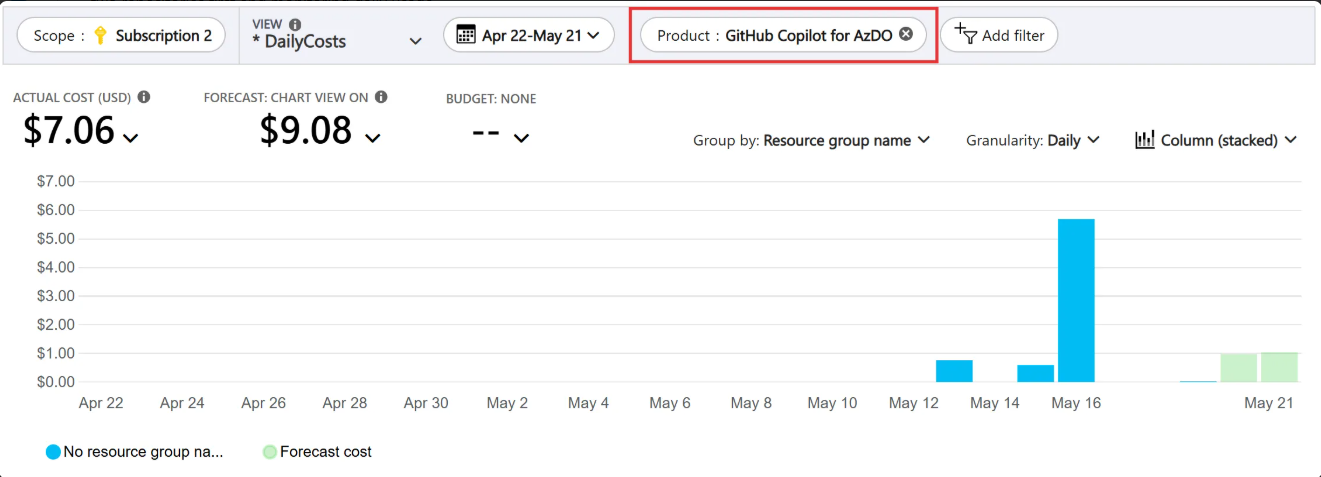
Настройте оповещение о бюджете
Создайте Azure бюджет, который уведомляет вас о достижении заданного порогового значения. Бюджеты уведомляют только вас. Они не останавливают проверки или не изменяют какие-либо ресурсы. Вам нужен доступ владельца, участника или участника управления затратами в подписке, связанной с вашей Azure DevOps организацией.
На портале Azure откройте подписку, связанную с вашей Azure DevOps организацией.
Выберите"Бюджеты управления >затратами" и нажмите кнопку "Добавить".
В разделе "Фильтры" добавьте фильтр для продукта и выберите GitHub Copilot для AzDO.
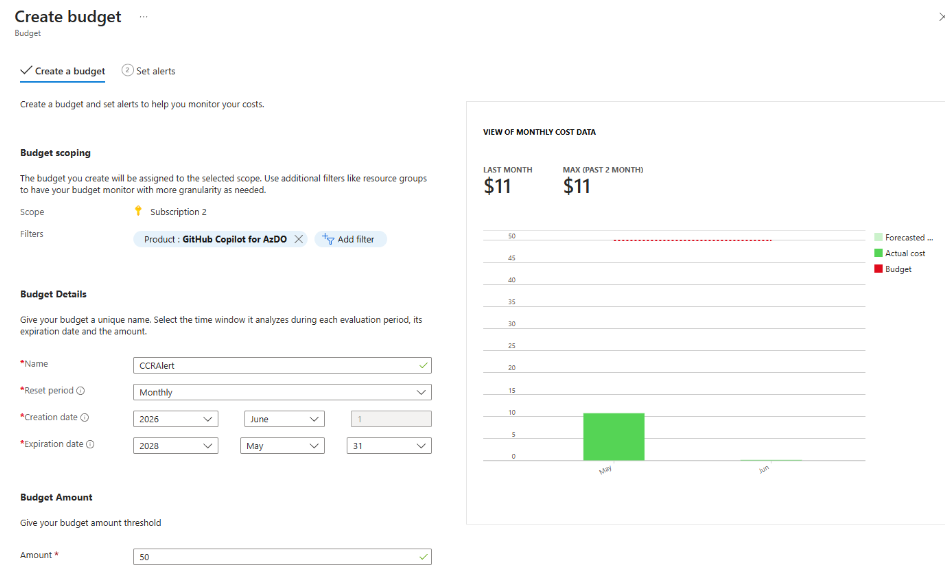
Если подписка связана с несколькими Azure DevOps организациями, добавьте фильтр тегов и выберите теги имен организации, которые нужно настроить для целевого оповещения. Если теги проекта присутствуют, можно также фильтровать или группировать по тегу проекта для создания оповещений бюджета на уровне проекта.
Введите имя бюджета, выберите период сброса и дату окончания срока действия, задайте сумму бюджета и нажмите кнопку "Далее".
Добавьте одно или несколько пороговых значений оповещений в процентах от бюджета (например, 75% и 90%), задайте тип"Фактический " или "Прогнозируемый" и введите адреса электронной почты для уведомления.
Нажмите кнопку "Создать".
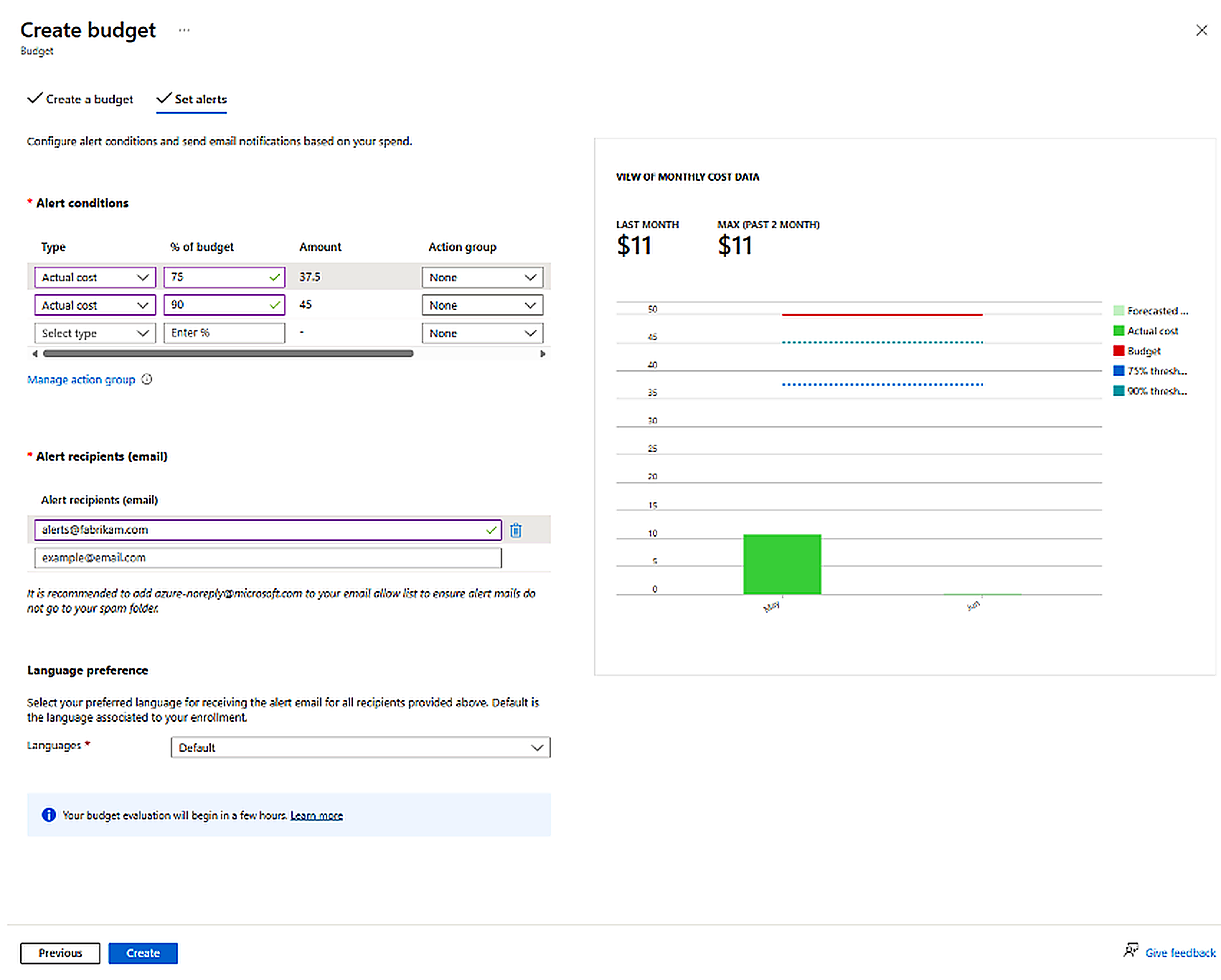
Когда расходы достигают порогового значения, Azure отправляет сообщение электронной почты в течение часа после следующей оценки. Чтобы просмотреть активированные оповещения, выберите оповещения по управлению>затратами. Чтобы письма с оповещениями не попадали в папку нежелательной почты, добавьте azure-noreply@microsoft.com в список надежных отправителей. Дополнительные сведения см. в статье "Создание бюджетов и управление ими".
Отключить проверку кода Copilot
Чтобы остановить использование проверки кода Copilot, установите переключатель Off в области, которую необходимо отключить:
- Для одного пользователя: отключите функции предварительной версии в параметрах пользователя.
- Для одного репозитория: Отключите переключатель репозитория в Параметры проекта>Repos>Repositories.
- Для всей организации: отключите переключатель организации в параметрах Organization>Repos>Repositories. Это действие отключает функцию для всех репозиториев.
Поделиться отзывом
Чтобы сообщить о проблемах или поделиться отзывами об этой предварительной версии, посетите Azure DevOps Сообщество разработчиков.
Устранение неполадок с проверкой кода Copilot
Ответы на распространенные вопросы о выставлении счетов, обработке данных, соответствии и устранении неполадок с пользовательскими инструкциями см. в разделе "Устранение неполадок Copilot проверке кода".