Примечание.
Для доступа к этой странице требуется авторизация. Вы можете попробовать войти или изменить каталоги.
Для доступа к этой странице требуется авторизация. Вы можете попробовать изменить каталоги.
Azure DevOps Services | Azure DevOps Server | Azure DevOps Server 2022
Visual Studio 2019 | Visual Studio 2022
Azure DevOps поддерживает как аннотированные, так и упрощенные теги. Упрощенные теги — это указатель на конкретную фиксацию, а теги с заметкой содержат дополнительные сведения, такие как теггер, сообщение и дата. С помощью веб-портала можно создать аннотированные теги. Вы можете создавать упрощенные и аннотированные теги из Visual Studio. Дополнительные сведения о тегах Git см. в разделе 2.6 Git Basics — добавление тегов из книги Pro Git.
В этой статье представлен обзор работы с тегами Git в Azure DevOps и Visual Studio.
Внимание
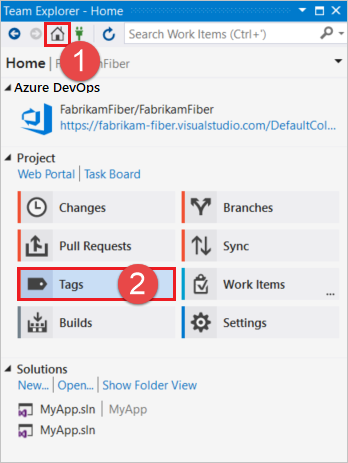
Представление тегов в Visual Studio появилось в Visual Studio 2017 с обновлением 6. Если вы используете более ранние версии, вы можете просматривать и создавать теги из журнала и представления сведений о фиксации, начиная с Visual Studio 2015, но вы не сможете выполнять операции в представлении тегов, как описано в этой статье.
Просмотр и фильтрация тегов
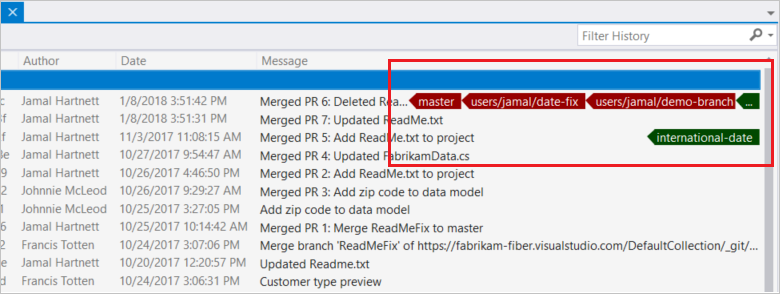
Теги можно просмотреть в представлении тегов и в представлении "Фиксации " на веб-портале.
Примечание.
При использовании Azure DevOps Services формат URL-адреса проекта — dev.azure.com/{your organization}/{your project}это формат. Однако предыдущий формат, ссылающийся на visualstudio.com формат, по-прежнему поддерживается. Дополнительные сведения см. в статье "Знакомство с Azure DevOps" для переключения существующих организаций на использование нового URL-адреса доменного имени.
Просмотр тегов в представлении тегов
Чтобы просмотреть теги в репозитории, перейдите к проекту на веб-портале, выберите Репозиторий, Теги и выберите нужный репозиторий.
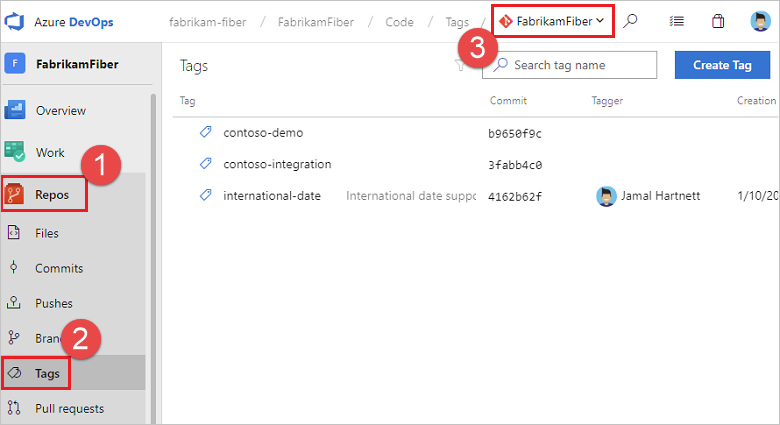
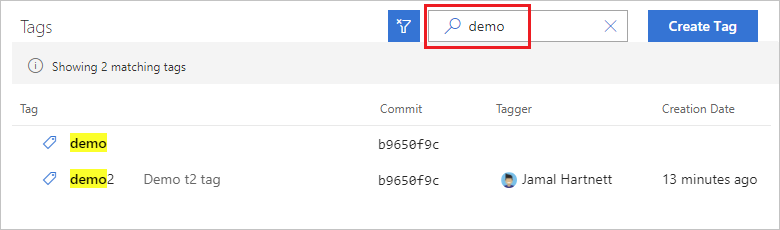
Аннотированные теги отображаются с именем тега, сообщением, фиксацией, тегом и датой создания. Упрощенные теги отображаются с именем тега и фиксацией.
Чтобы отфильтровать список тегов, введите условие поиска в поле имени тега поиска и нажмите клавишу ВВОД.
Просмотр тегов в представлении "Фиксации"
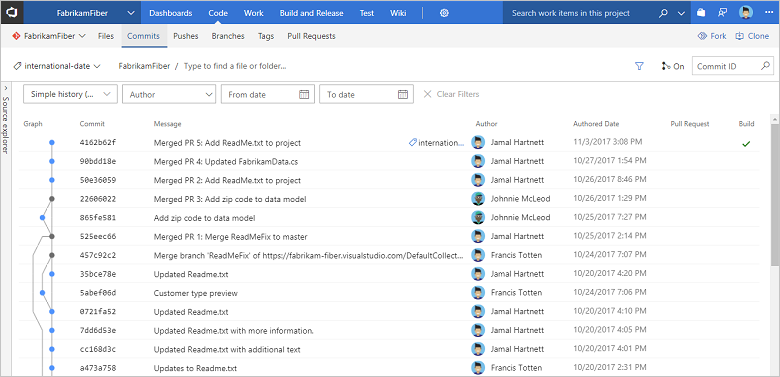
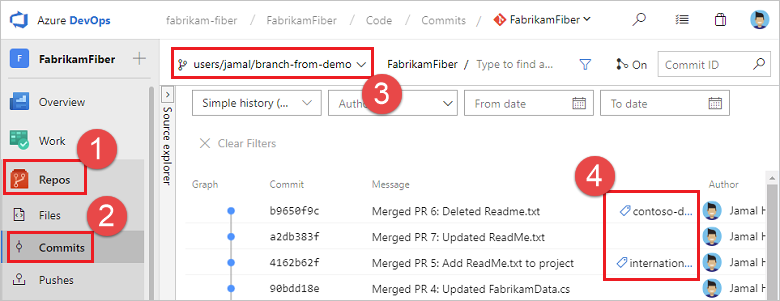
Чтобы просмотреть теги для определенной ветви в представлении "Фиксации ", перейдите к репозиторию на веб-портале, выберите Repos, Commits и выберите свою ветвь.
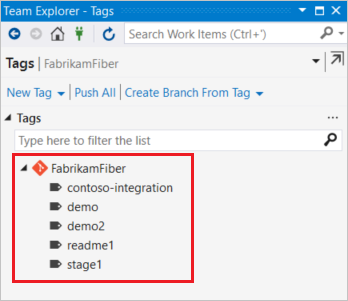
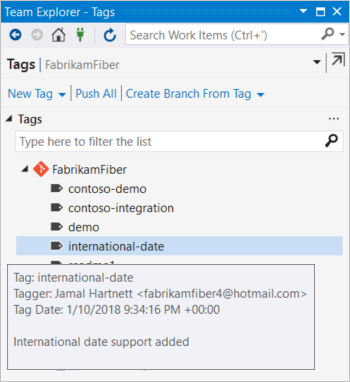
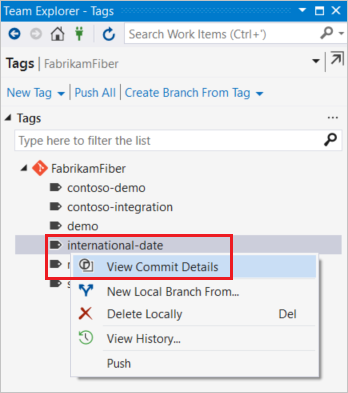
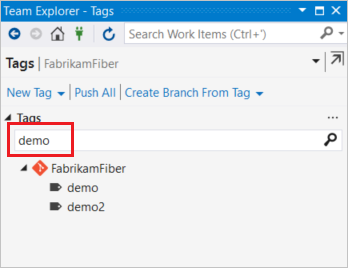
Создание тега
Чтобы создать тег, у вас есть разрешение
Примечание.
Имена тегов не могут содержать символы управления ASCII, такие как пробелы, тильды и двоеточия. Обычно используется строчная буква и разделять слова дефисом. Длина имени тега не должна превышать 250 символов ASCII. Чтобы избежать неоднозначности имен тегов и хэшей фиксации, не используйте имена тегов, состоящие из 40 шестнадцатеричных символов. Дополнительные сведения об именовании тегов см. в формате git-check-ref..
Теги можно создавать с помощью веб-портала как в представлении тегов, так и в представлении "Фиксации".
Внимание
Вы можете создавать только аннотированные теги на веб-портале или Visual Studio. Чтобы создать упрощенный тег, можно использовать командную строку Git.
Создание тегов из представления тегов
Выберите "Создать тег" в представлении "Теги" на веб-портале, чтобы создать новый помеченный тег.

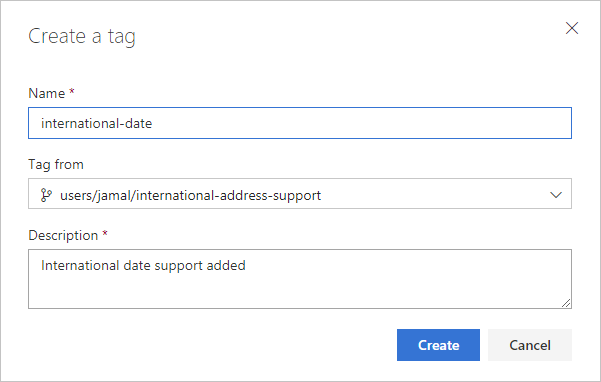
Укажите имя, выберите ветвь для тега, введите описание (необходимо, так как вы создаете тег аннотированного тега) и нажмите кнопку "Создать".
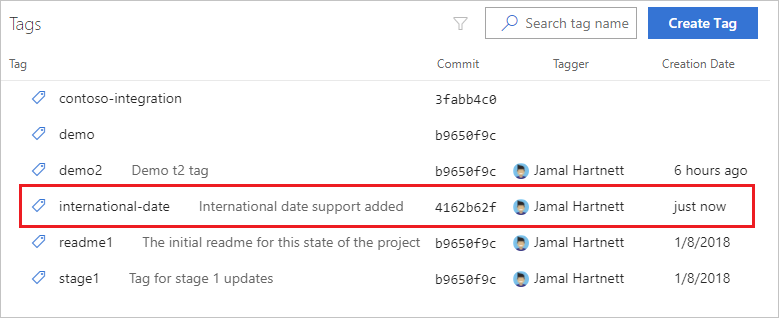
Новый тег отображается в списке тегов.
Создание тегов из представления "Фиксации"
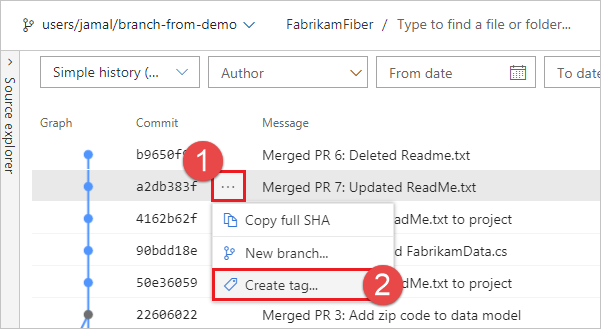
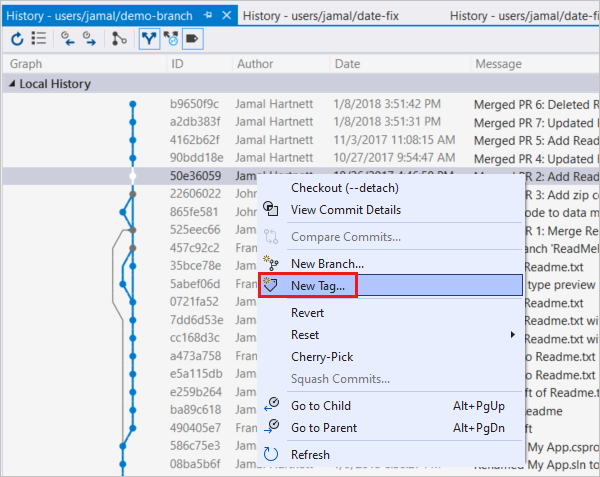
Чтобы создать тег непосредственно из представления фиксаций, щелкните правой кнопкой мыши нужный тег и выберите "Создать тег".
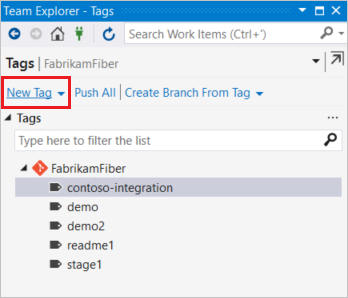
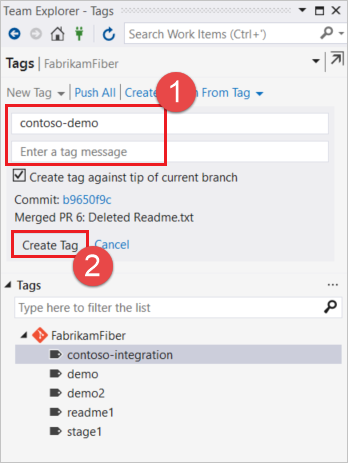
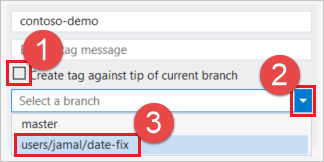
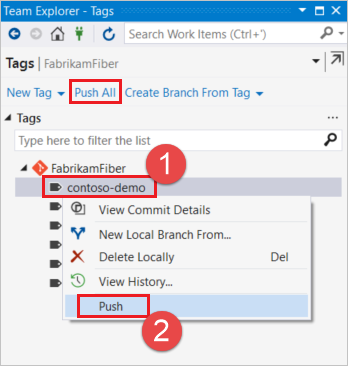
Вы можете программным способом создавать аннотированные теги с помощью REST API Azure DevOps. Создание тегов с помощью конвейера Azure с помощью git tag команды. Дополнительные сведения см. в теге Git.
Удаление тега
Внимание
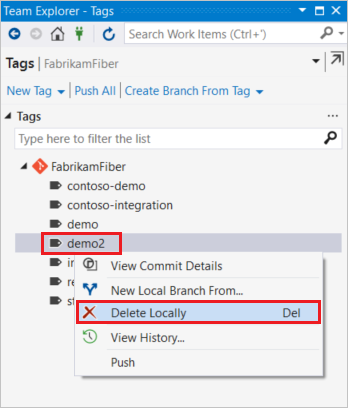
Используйте осторожность при удалении тегов из репозитория. Если репозиторий был извлечен, вилкой или клонирован другим пользователем, тег по-прежнему будет существовать в копии репозитория. Вы должны удалить только локальные теги или убедиться, что репозиторий не был извлечен, клонирован или вилирован после создания тега.
Чтобы удалить тег, у
Удаление тега в удаленном репозитории
В этой процедуре показано, как удалить тег в удаленном репозитории с помощью веб-портала Azure DevOps Services.
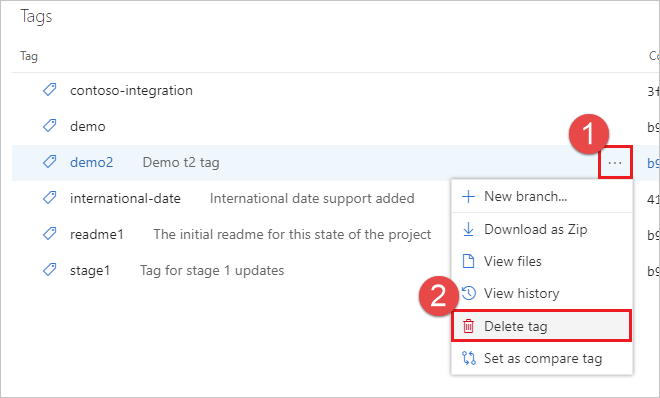
Чтобы удалить тег, выберите многоточие справа от имени тега и выберите "Удалить тег".
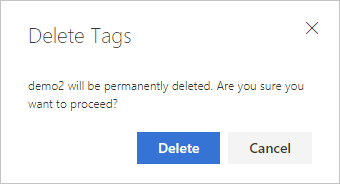
Выберите Удалить, чтобы подтвердить.
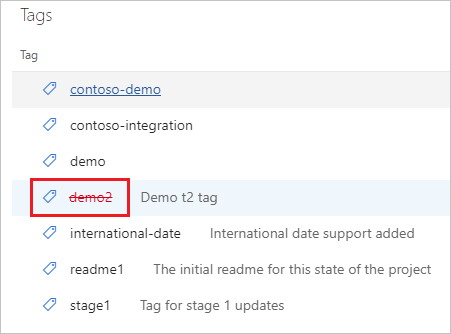
Тег удаляется и не будет отображаться при следующем переходе к представлению тегов .
Создание ветви из тега
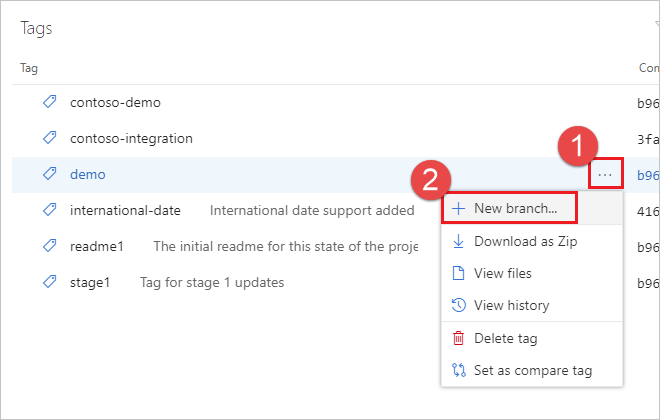
Чтобы создать ветвь из тега, выберите многоточие справа от имени тега и нажмите кнопку "Создать ветвь".
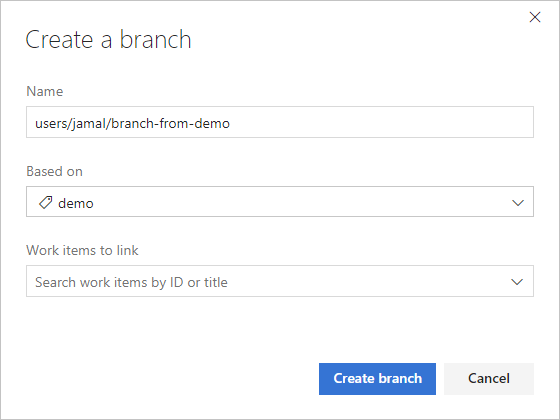
Укажите имя, при необходимости выберите все рабочие элементы, чтобы связаться, и нажмите кнопку "Создать ветвь".
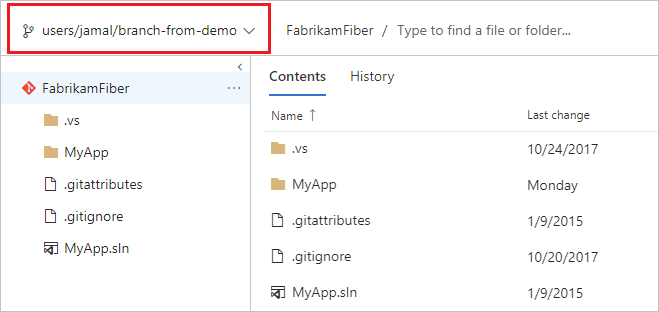
Создается ветвь, и вы перейдете в новую ветвь на веб-портале.
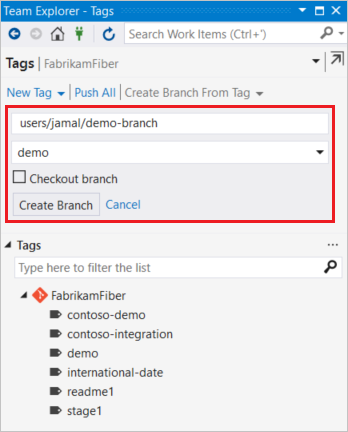
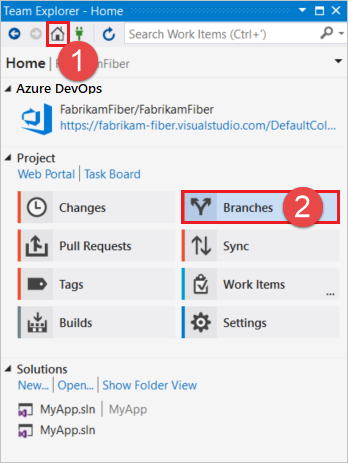
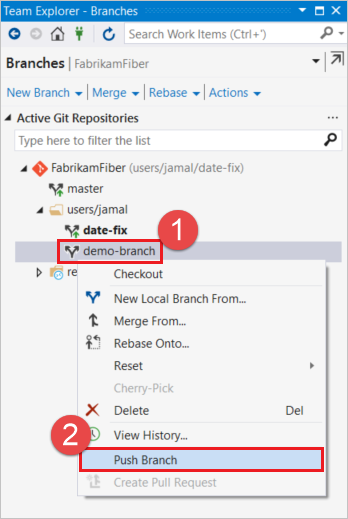
Просмотр журнала тегов
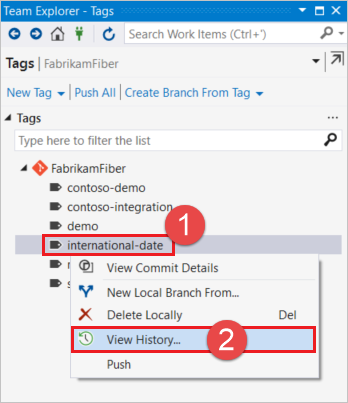
Чтобы просмотреть журнал тега, выберите многоточие справа от имени тега и выберите "Просмотр журнала".
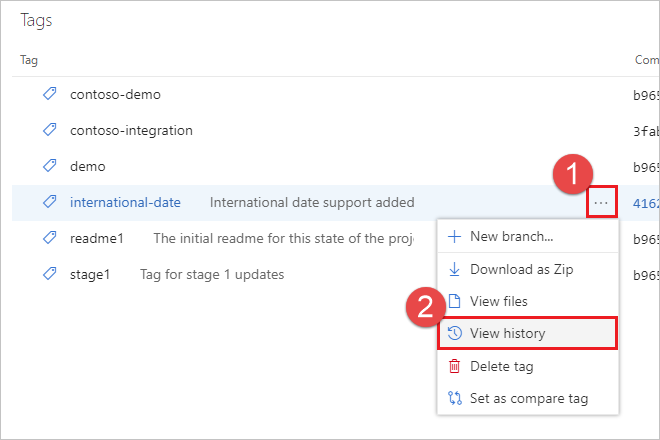
Вы перейдете в представление фиксаций для тега.