Примечание.
Для доступа к этой странице требуется авторизация. Вы можете попробовать войти или изменить каталоги.
Для доступа к этой странице требуется авторизация. Вы можете попробовать изменить каталоги.
Сервисы Azure DevOps | Azure DevOps Server | Azure DevOps Server 2022
Управление доступом к определенным функциям в Azure DevOps имеет решающее значение для обеспечения правильного баланса открытости и безопасности. Если вы хотите предоставить или ограничить доступ к определенным функциям для группы пользователей, важно понимать гибкость, превышающую стандартные разрешения, предоставляемые встроенными группами безопасности.
Если вы не знакомы с разрешениями и группами, ознакомьтесь с Начало работы с разрешениями, доступом и группами безопасности. В этой статье рассматриваются основы состояний разрешений и их наследование.
Совет
Структура проекта в Azure DevOps играет ключевую роль в определении детализации разрешений на уровне объекта, таких как репозитории и пути к областям. Эта структура является основой, которая позволяет точно настроить элементы управления доступом, что позволяет специально определить, какие области доступны или ограничены. Дополнительные сведения см. в разделе "О проектах" и масштабировании организации.
Необходимые условия
| Категория | Требования |
|---|---|
| Права доступа | Член группы администраторов коллекции проектов . Владельцы организации автоматически входят в эту группу. |
Использование групп безопасности
Для оптимального обслуживания используйте группы безопасности по умолчанию или создайте пользовательские группы безопасности для управления разрешениями. Невозможно изменить параметры разрешений для групп администраторов проектов и администраторов коллекции проектов . Однако вы можете изменить разрешения для всех остальных групп.
Управление разрешениями для нескольких пользователей по отдельности может показаться возможным, но пользовательские группы безопасности обеспечивают более упорядоченный подход. Они упрощают надзор за ролями и связанными с ними разрешениями, обеспечивая четкость и простоту управления.
Делегировать задачи определенным ролям
Как администратор и владелец организации делегируйте административные задачи членам группы, которые отвечают за определенные области. Основные предустановленные роли включают заранее определенные разрешения и назначения ролей.
- Читатели: имеют доступ только для чтения к проекту.
- Участники. Может внести свой вклад в проект, добавив или изменив содержимое.
- Администратор команды: управление параметрами и разрешениями, связанными с командой.
- Администраторы проектов: имеют права администратора над проектом.
- Администраторы коллекции проектов: контролируют всю коллекцию проектов и имеют наивысший уровень разрешений.
Используйте эти роли для распределения обязанностей и упрощения управления областями проектов.
Дополнительные сведения см. в разделе "Разрешения по умолчанию" и "Изменение разрешений на уровне коллекции проекта".
Чтобы делегировать задачи другим членам организации, попробуйте создать пользовательскую группу безопасности, а затем предоставить разрешения, как указано в следующей таблице.
Роль
Задачи для выполнения
Разрешения для установки в состояние "Разрешено"
Руководитель разработки (Git)
Управление политиками филиалов
Редактирование политик, принудительная отправка и управление разрешениями
См. раздел "Задать разрешения ветви".
Руководитель по разработке (Система управления версиями Team Foundation (TFVC))
Управление репозиторием и ветвями
Администрирование меток, управление ветвью и управление разрешениями
См. раздел "Задать разрешения репозитория TFVC".
Архитектор программного обеспечения (Git)
Управление репозиториями
Создание репозиториев, принудительная отправка и управление разрешениями
См. раздел "Настройка разрешений репозитория Git"
Администраторы группы
Добавьте области для своей команды
Добавьте общие запросы для их команды
Создание дочерних узлов, удаление этого узла, изменение этого узла см. в разделе "Создание дочерних узлов", изменение рабочих элементов в пути к области
Вклад, удаление, управление разрешениями (для папки запросов) — см. «Настройка разрешений для запросов».
Соавторы
Добавление общих запросов в папку запроса, участие в панелях мониторинга
Внести вклад, Удалить (для папки запросов), см. Настройка разрешений запросов
Просмотр, изменение панелей мониторинга и управление ими см. в разделе "Настройка разрешений панели мониторинга".
Проект или менеджер по продуктам
Добавить пути к областям, пути итерации и общие запросы
Удаление и восстановление рабочих элементов, перемещение рабочих элементов из этого проекта, окончательное удаление рабочих элементов
Сведения об изменении сведений на уровне проекта см. в разделе "Изменение разрешений на уровне проекта".
Диспетчер шаблонов процессов (модель процесса наследования)
Настройка отслеживания работы
Администрирование разрешений процесса, создание проектов, создание процесса, удаление поля из учетной записи, удаление процесса, удаление проекта, процесс редактирования
См. раздел "Изменение разрешений на уровне коллекции проектов".
Диспетчер шаблонов процессов (модель размещенного XML-процесса)
Настройка отслеживания работы
Сведения об изменении сведений на уровне коллекции см. в разделе "Изменение разрешений на уровне коллекции проекта".
Управление проектами (локальная модель процесса XML)
Настройка отслеживания работы
Сведения об изменении сведений на уровне проекта см. в разделе "Изменение разрешений на уровне проекта".
Диспетчер разрешений
Управление разрешениями для проекта, учетной записи или коллекции
Для проекта измените информацию на уровне проекта.
Для учетной записи или коллекции измените сведения об уровне экземпляра или коллекции.
Сведения о области этих разрешений см . в руководстве по поиску разрешений. Чтобы запросить изменение разрешений, см. статью "Запрос на увеличение уровней разрешений".
Помимо назначения разрешений отдельным лицам, вы можете управлять разрешениями для различных объектов в Azure DevOps. К этим объектам относятся:
Эти ссылки содержат подробные инструкции и рекомендации по настройке и управлению разрешениями для соответствующих областей в Azure DevOps.
Ограничение видимости пользователей
Предупреждение
При использовании этой функции предварительной версии следует учитывать следующие ограничения:
- Функции ограниченной видимости, описанные в этом разделе, применяются только к взаимодействиям через веб-портал. С помощью команд REST API или
az devopsCLI члены проекта могут получить доступ к ограниченным данным. - Пользователи в ограниченной группе могут выбирать только пользователей, которые явно добавляются в Azure DevOps, а не пользователи, имеющие доступ через членство в группе Microsoft Entra.
- Гостевые пользователи, являющиеся членами ограниченной группы с доступом по умолчанию в идентификаторе Microsoft Entra ID, не могут искать пользователей с помощью средства выбора людей.
Организации и проекты
По умолчанию пользователи, добавляемые в организацию, могут просматривать все сведения о организации и проекте и параметры. Вы можете ограничить доступ определенных пользователей, таких как Stakeholders, пользователи Microsoft Entra или члены определенной группы безопасности, к видимости и совместной работе только с конкретными проектами, используя пробную версию функции Ограничение видимости пользователей и совместной работы с конкретными проектами для организации. При включении функции любой пользователь или группа, добавляемая в группу Project-Scoped "Пользователи", ограничена следующими способами:
- Доступ ограничен только проектами, к которым они добавляются явным образом.
- Представления, отображающие списки пользователей, проектов, сведений о выставлении счетов, данных об использовании и прочих данных, доступных через параметры организации, ограничены.
- Набор людей или групп, которые показываются в результатах поиска по людям, а также возможность упоминать @mention людей ограничены.
Поиск и выбор личности
Используя идентификатор Microsoft Entra, вы можете использовать средства выбора людей для поиска любого пользователя или группы в вашей организации, а не только тех, которые находятся в текущем проекте. Средства выбора участников поддерживают следующие функции Azure DevOps:
- Выбор удостоверения пользователя из поля удостоверения отслеживания работы, например "Назначено"
- Выбор пользователя или группы с помощью @mention в обсуждении рабочего элемента или поле с форматированным текстом, обсуждение запроса на вытягивание, фиксация комментариев или набор изменений или примечаний с набором полок
- Выбор пользователя или группы с помощью @mention на вики-странице
Как показано на следующем рисунке, начните вводить имя пользователя или группы безопасности в поле выбора людей, пока не найдете совпадение.
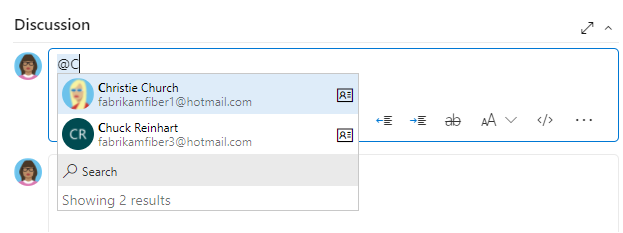
Пользователи и группы, добавленные в группу "Пользователи с областью проекта" , могут просматривать и выбирать пользователей и группы в проекте, к которому они подключены из средства выбора людей.
Включите функцию предварительной версии и добавьте пользователей в группу безопасности
Выполните следующие действия, чтобы включить функцию предварительной версии и добавить пользователей и группы в группу Project-Scoped Users:
Включите функцию предварительного просмотра Ограничить видимость пользователей и совместную работу определенными проектамидля организации.
Добавьте пользователей в проект, как описано в разделе "Добавление пользователей в проект или команду". Пользователи, добавленные в команду, автоматически добавляются в группу проектов и групп.
Откройте > с областью проекта". Выберите вкладку Участники.
Добавьте всех пользователей и групп, к которым они добавляются. Дополнительные сведения см. в разделе "Настройка разрешений" на уровне проекта или коллекции.
Группа Project-Scoped Users отображается только в разделе Разрешения>Группы, когда включена предварительная возможность ограничения видимости пользователей и совместной работы с определенными проектами.
Все группы безопасности в Azure DevOps — это сущности уровня организации, даже если у них есть разрешения только для определенного проекта. Вы управляете группами безопасности на уровне организации.
На веб-портале видимость некоторых групп безопасности может быть ограничена на основе ваших разрешений. Однако имена всех групп безопасности в организации по-прежнему можно обнаружить с помощью средства azure devops azure devops CLI или REST API. Дополнительные сведения см. в разделе "Добавление групп безопасности и управление ими".
Ограничение доступа к просмотру или изменению объектов
Azure DevOps разработан так, чтобы все авторизованные пользователи могли просматривать все определенные объекты в системе. Однако вы можете настроить доступ к ресурсам, задав состояние разрешения "Запретить". Задайте разрешения для участников, принадлежащих пользовательской группе безопасности или отдельным пользователям. Дополнительные сведения см. в статье "Запрос на увеличение уровней разрешений".
Область для ограничения
Разрешения, которые нужно установить на запрет
Просмотр или участие в репозитории
Просмотр, участие
См. раздел "Установка разрешений репозитория Git" или "Задать разрешения репозитория TFVC".
Просмотр, создание или изменение рабочих элементов в рамках области
Изменение рабочих элементов в этом узле, просмотр рабочих элементов в этом узле
См. "Настройка разрешений и доступа для отслеживания работы", "Изменение рабочих элементов под путём области".
Просмотр или обновление выбранных потоков сборки и выпуска
Изменение конвейера сборки, просмотр конвейера сборки
Изменение конвейера выпуска, просмотр конвейера выпуска
Задайте эти разрешения на уровне объекта. См. раздел "Установка разрешений на сборку и выпуск".
Изменение панели мониторинга
Просмотр панелей мониторинга
См. раздел "Настройка разрешений панели мониторинга".
Ограничение изменения рабочих элементов или выбор полей
Для примеров, демонстрирующих, как ограничить изменение рабочих элементов или выбор полей, см. раздел Примеры сценариев правил.