Примечание.
Для доступа к этой странице требуется авторизация. Вы можете попробовать войти или изменить каталоги.
Для доступа к этой странице требуется авторизация. Вы можете попробовать изменить каталоги.
Azure DevOps Server |Azure DevOps Server |Azure DevOps Server 2022 | Azure DevOps Server 2020
Вы можете настроить и управлять различными аспектами локального развертывания Azure DevOps с помощью консоли администрирования. Например, можно добавить сервер для размещения порталов проектов, создать и изменить коллекции проектов, а также изменить учетную запись службы, используемую для Azure DevOps Server, ранее с именем Visual Studio Team Foundation Server (TFS).
Консоль администрирования сервера Azure DevOps устанавливается при установке одного или нескольких следующих компонентов на сервере:
- уровень приложения для Azure DevOps Server
- Создание Team Foundation
- Управление лабораторией Visual Studio
Предпосылки
- Вы должны быть членом локальной группы администраторов на сервере, на котором вы хотите открыть консоль, и либо состоять в группе администраторов сервера Azure DevOps, либо ваше разрешение Изменить Server-Level сведения должно быть установлено на Разрешить. См. статью "Добавление администраторов на уровне сервера в локальную среду Azure DevOps".
- Если все компоненты установлены на одном сервере, консоль администрирования предоставляет узлы управления для всех компонентов в развертывании. Однако если развертывание использует несколько серверов, необходимо открыть консоль на сервере, на котором выполняется компонент, которым требуется управлять.
Открытие из меню "Пуск"
Чтобы открыть консоль администрирования из меню "Пуск Windows" на сервере, на котором выполняется один или несколько компонентов Azure DevOps, введите и выберите консоль администрирования сервера Azure DevOps. В более старых версиях Windows может потребоваться выбрать все программы, а затем выбрать Microsoft Team Foundation Server, а затем консоль администрирования Team Foundation Server.
Примечание.
Если консоль не отображается в качестве параметра меню, возможно, у вас нет разрешения на его открытие. Вы можете попытаться открыть его в командной строке, но вы не сможете получить доступ к некоторым или всем функциям консоли администрирования.
Откроется консоль администрирования. Возможно, потребуется немного подождать, пока информация заполнится на узлах консоли.
Открытие из командной строки
Подсказка
Консоль администрирования можно открыть в командной строке, даже если у вас нет всех необходимых разрешений для просмотра или изменения некоторых или всех сведений, отображаемых в консоли.
На сервере, на котором выполняется один или несколько компонентов Azure DevOps, откройте окно командной строки, работающее от имени администратора, и измените каталоги на каталог средств для Team Foundation Server.
По умолчанию директория с инструментами находится в папке
Drive:\Program Files\Azure DevOps Server <version>\Tools.Например, для Azure DevOps Server 2019 каталог:
Drive:\Program Files\Azure DevOps Server 2019\ToolsВведите TFSMgmt.exe и нажмите клавишу ВВОД.
Откроется консоль администрирования. Возможно, вам придется недолго подождать, пока все сведения заполнятся на узлах консоли администрирования.
Просмотр установленных обновлений на сервере
Чтобы определить, какие обновления установлены, можно открыть консоль администрирования или просмотреть номер версии определенного файла.
Откройте консоль администрирования и выберите уровень приложений и просмотрите номера версий, перечисленные для уровня приложений и уровня данных.
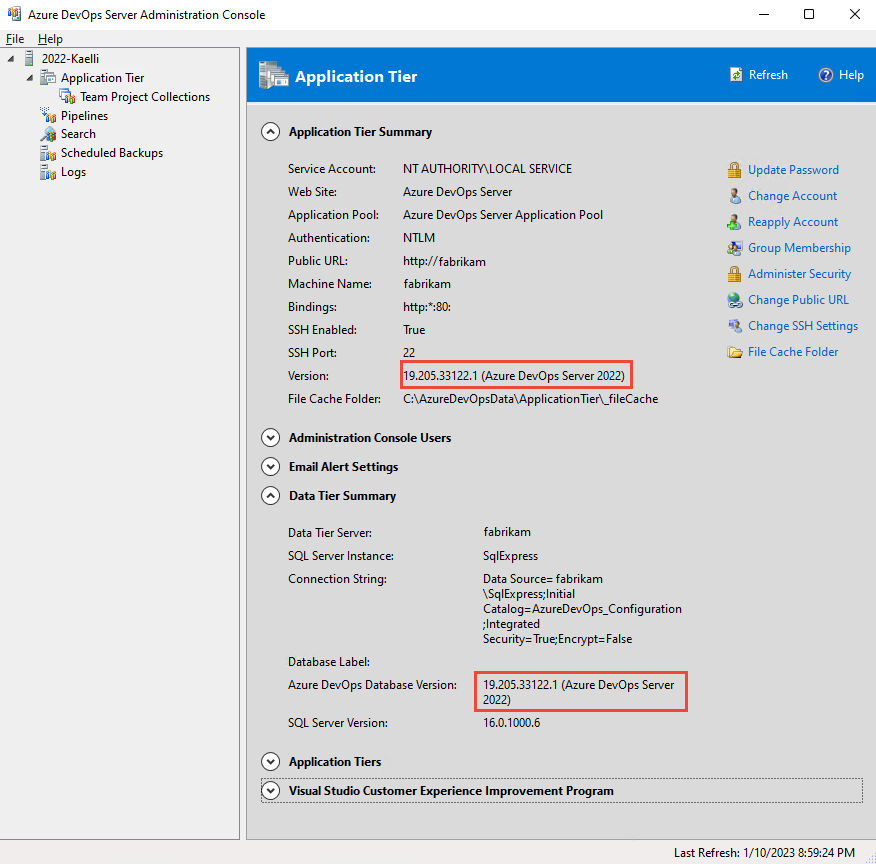
Чтобы узнать, когда программное обеспечение установлено, выберите "Установленные обновления".
Если консоль администрирования недоступна, например во время обновления Azure DevOps, можно просмотреть номер версии файла Microsoft.TeamFoundation.Admin.dll файла.
- Откройте Проводник Windows (или Проводник файлов) и перейдите к разделу
Drive:\Program Files\Azure DevOps Server 2019\Tools
Разверните вложенное меню для Microsoft.TeamFoundation.Admin.dll, а затем выберите "Свойства".
Перейдите на вкладку "Сведения " и просмотрите сведения в разделе "Версия файла".
Просмотр или изменение общедоступного URL-адреса
Перед изменением общедоступного URL-адреса просмотрите параметры веб-сайта и безопасность для локальной среды Azure DevOps.
Это важно
Изменение общедоступного URL-адреса влияет на пользователей. Хотя мы рекомендуем заменить привязки с HTTP на HTTPS, клиентские подключения Visual Studio необходимо будет повторно установить, а старые закладки перестанут работать. Координация изменений этого типа с пользователями, чтобы избежать значительных нарушений.
На узле уровняприложений консоли >администрирования Azure DevOps. Общедоступный URL-адрес указан в разделе сводки уровня приложений .
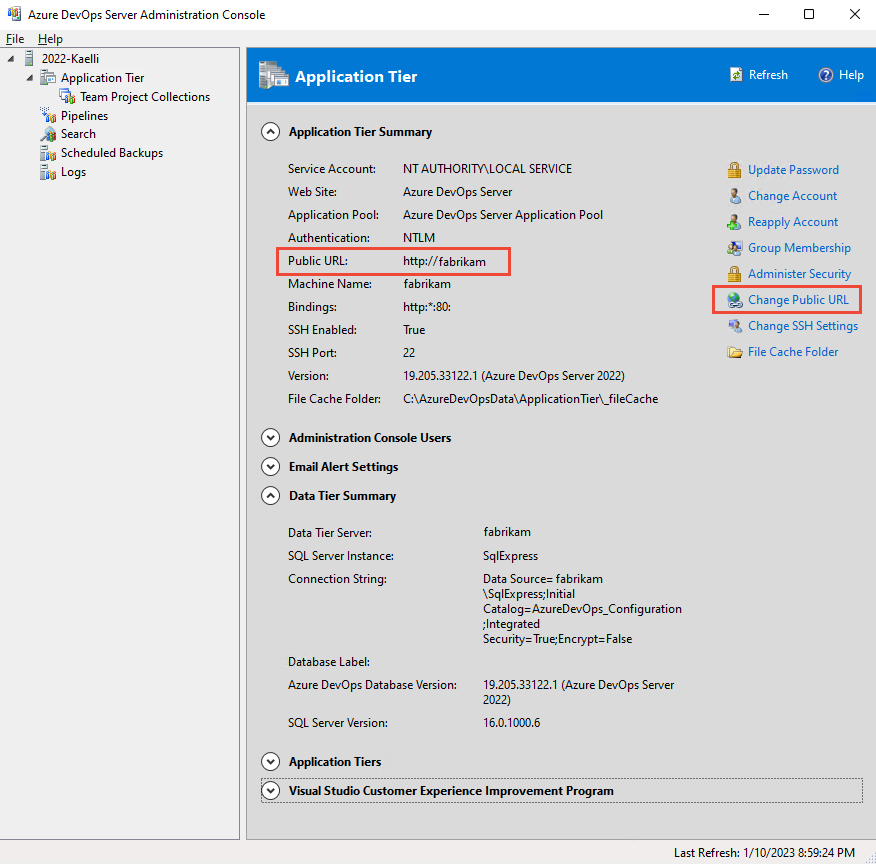
Выберите изменить общедоступный URL-адрес.
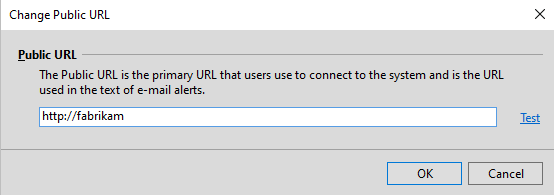
Измените URL-адрес и выберите "Проверить ", чтобы проверить.
Вопросы и ответы
Вопрос. Почему некоторые поля говорят "Загрузка"?
A: На некоторых серверах вам может потребоваться немного подождать, чтобы все сведения распространились по узлам консоли. Это более распространено на серверах с минимальными ресурсами или в развертывании с несколькими серверами.
Вопрос. Почему не удается выполнить определенные задачи из консоли администрирования?
A: Вы можете выполнять только те задачи, для которых у вас есть разрешения. Хотя у вас может быть разрешение на открытие консоли администрирования, у вас могут быть не все разрешения на выполнение задачи, которую поддерживает консоль администрирования. Консоль можно открыть всем, у кого есть допустимая учетная запись пользователя на сервере или серверах, на которых установлена консоль. Однако вы сможете выполнять только те функции, для которых у вас есть необходимые разрешения.