Примечание.
Для доступа к этой странице требуется авторизация. Вы можете попробовать войти или изменить каталоги.
Для доступа к этой странице требуется авторизация. Вы можете попробовать изменить каталоги.
Azure DevOps Server |Azure DevOps Server |Azure DevOps Server 2022 | Azure DevOps Server 2020
Выполните действия, описанные в этой статье, чтобы установить SQL Server 2017. Для установки предыдущих версий можно использовать аналогичные шаги. Для Azure DevOps Server требуется SQL Server 2016 и более поздней версии. В этом примере все необходимые компоненты SQL Server Azure DevOps Server устанавливаются на одном сервере. Использование того же сервера не является обязательным требованием, так как Azure DevOps Server является гибким с использованием топологий SQL Server.
Подсказка
Вы можете использовать существующую установку SQL Server для Azure DevOps Server. Для этого требуются административные учетные данные, предоставленные администратором SQL Server. Для установки и настройки Azure DevOps Server необходимо быть членом роли сервера sysadmin в SQL Server. Дополнительные сведения см. в статье "Добавление администраторов уровня сервера в Azure DevOps Server".
Один сервер или два?
Если вы планируете использовать один сервер для Azure DevOps Server, можно пропустить этот раздел.
Если более 500 пользователей должны получить доступ к Azure DevOps Server, установите SQL Server на втором сервере. Дополнительный сервер разделяет нагрузку между Azure DevOps Server и базой данных конфигурации. Компоненты SQL Server, необходимые для Azure DevOps Server, можно установить на втором сервере или разделить между ними. Например, сервер отчетов можно установить на экземпляре Azure DevOps Server, а другие компоненты установлены на втором сервере. Такая конфигурация отделяет трафик между HTTP и SQL Server.
Существует множество различных вариантов топологии, которые можно сделать. С помощью Azure DevOps Server можно установить компоненты экземпляра SQL Server, такие как ядро СУБД, службы Reporting Services и службы Analysis Services, на нескольких серверах. Ниже приведены некоторые предостережения топологии SQL Server, которые следует учитывать:
- Для Azure DevOps Server требуются функции ядра СУБД и полнотекстового поиска. Эти компоненты должны быть установлены вместе, хотя каждая из них может выполняться на собственном сервере.
- Отчеты Azure DevOps Server необязательны. При необходимости установите службы Analysis Services и Службы Reporting Services, хотя каждый может перейти на собственный сервер.
- Если ни один из указанных выше компонентов SQL Server не установлен в экземпляре Azure DevOps Server, установите подключение к клиентским средствам.
Чтобы установить компоненты SQL Server на разных серверах, запустите установку для каждого сервера. Используйте приведенные ниже инструкции, но установите только необходимую функцию.
Подсказка
Для установки с несколькими серверами Azure DevOps Server требуется домен Active Directory и учетные записи домена, или учетная запись сетевой службы. Локальные учетные записи нельзя использовать для учетных записей служб.
Установка SQL Server
Перед запуском установки необходимо быть членом группы безопасности администраторов Windows.
Подсказка
Для версий Windows до Windows Server 2016 и Windows 10 убедитесь, что установлен .NET Framework 3.5. Для Windows Server установите .NET Framework 3.5 с помощью мастера добавления компонентов из диспетчера серверов. Дополнительные сведения см. в разделе "Добавление ролей и компонентов сервера" (Windows 2012/Windows 2012 R2)и добавление ролей и компонентов сервера (Windows Server 2008 R2).
Скачайте и установите поддерживаемую версию SQL Server из Центра загрузки SQL Server.
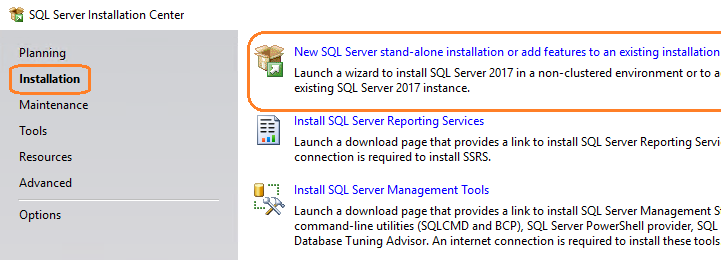
На странице Центра установки SQL Server выберите "Установка". Затем выберите новую автономную установку SQL Server или добавьте компоненты в существующую установку.
На странице "Ключ продукта" введите ключ продукта или укажите бесплатный выпуск. Выберите Далее.
На странице "Условия лицензии" примите лицензионное соглашение. Выберите Далее.
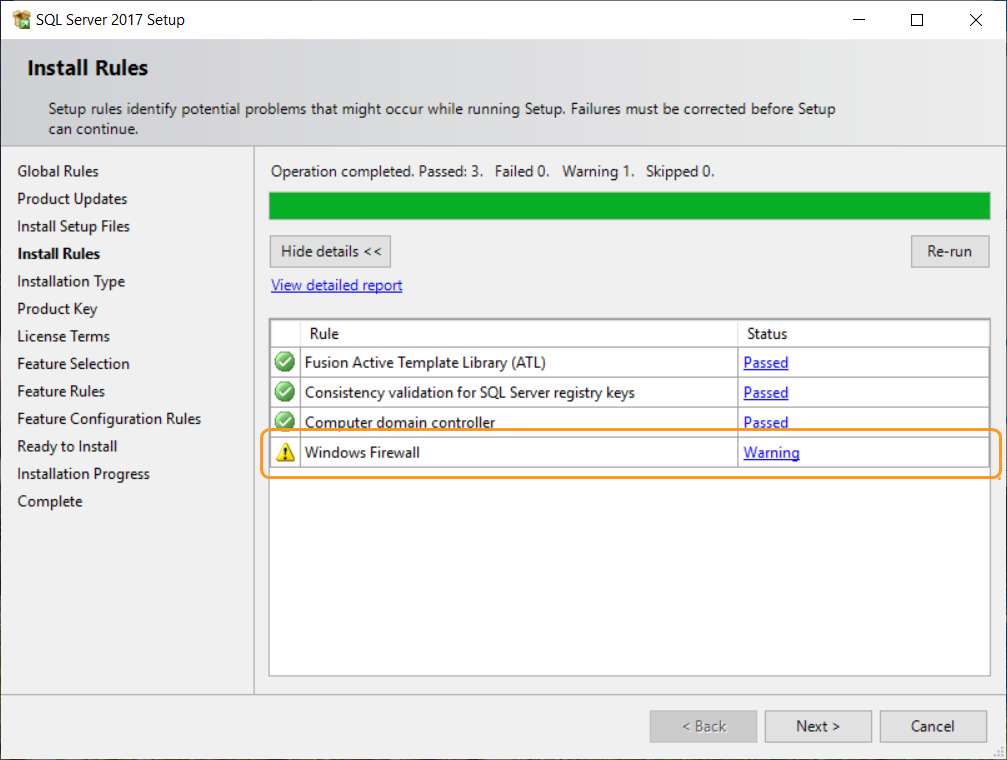
На странице "Правила установки" нажмите кнопку "Далее".
Подсказка
Может появиться предупреждение брандмауэра Windows. Это предупреждение можно игнорировать, если вы планируете также установить Azure DevOps Server на этом сервере. Установка Azure DevOps Server автоматически добавляет это исключение в брандмауэр Windows. Если установить Azure DevOps Server на другом сервере, откройте порт ДЛЯ SQL Server в брандмауэре Windows на этом сервере.
Дополнительные сведения см. в разделе "Порты", необходимые для установки Azure DevOps Server.
На странице выбора компонентов установите флажки для одного или нескольких следующих компонентов на основе топологии, которую вы планируете использовать:
Требуются службы ядра СУБД .
требуетсяFull-Text и семантические извлечения для поиска .
Службы Analysis Services доступны только для создания отчетов.
Подключение к клиентским средствам используется только в том случае, если на сервере, на котором запущен Azure DevOps Server, не установлены другие компоненты SQL Server.
Примечание.
В предыдущих версиях SQL Server вы установили средства управления (SQL Server Management Studio) и службы Reporting Services, выбрав их на странице выбора компонентов . В SQL Server 2017 они устанавливаются отдельно. Дополнительные сведения см. в разделе "Установка SQL Server Management Studio " и установка и настройка служб SQL Server Reporting Services.
На странице "Конфигурация экземпляра" выберите экземпляр по умолчанию. Если выбрать именованный экземпляр, введите имя экземпляра.
На странице "Конфигурация сервера" примите значения по умолчанию или введите имя учетной записи домена. Используйте NT AUTHORITY\NETWORK SERVICE в имени учетной записи для каждой службы. Если указать учетную запись домена, введите пароль в password. Если вы используете NT AUTHORITY\NETWORK SERVICE, оставьте пароль пустым.
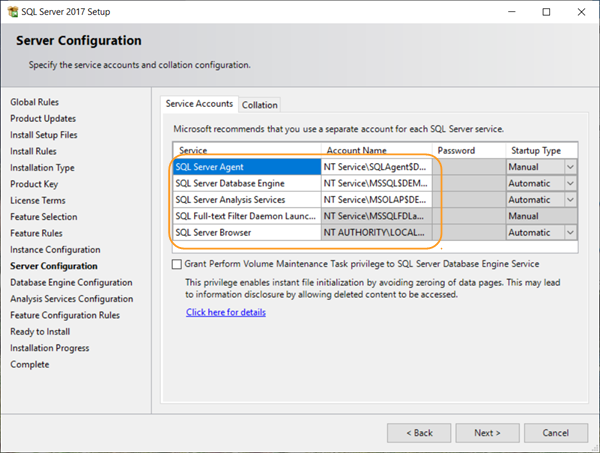
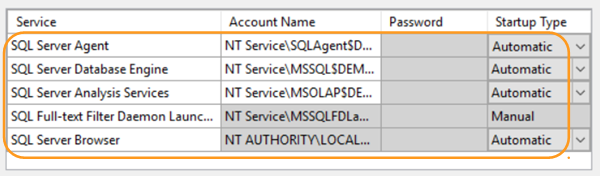
В столбце "Тип запуска" убедитесь, что автоматически отображается для всех служб, которые можно изменить. Выберите Далее.
Примечание.
Вы используете неанглийскую версию SQL Server? Параметры сортировки по умолчанию для английского языка США соответствуют требованиям для Azure DevOps Server. Параметры сортировки для ядра СУБД также можно задать на этой странице. Дополнительные сведения см. в статье о требованиях к сортировке SQL Server для Azure DevOps Server.
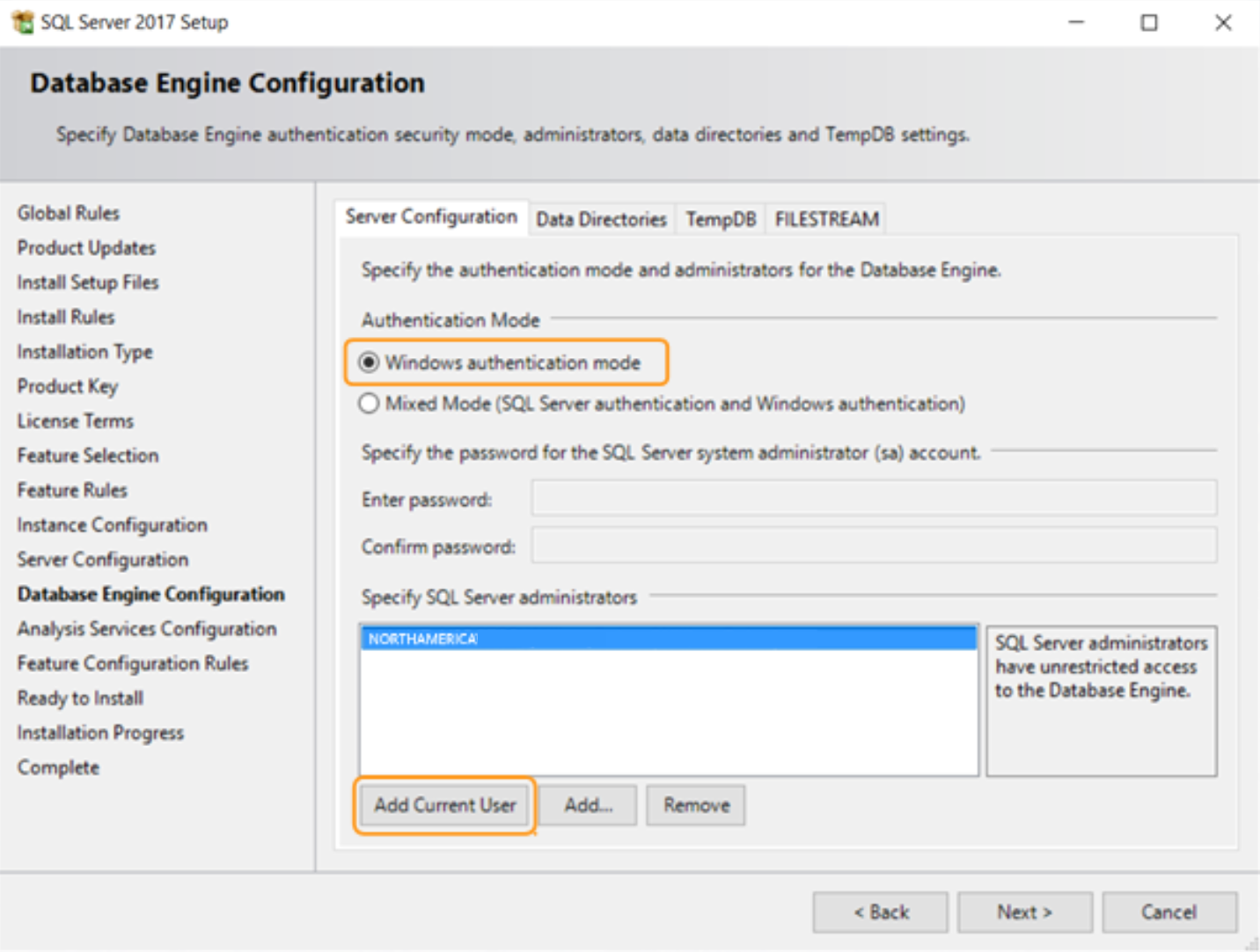
Если вы ранее выбрали флажок "Службы ядра СУБД" , на странице "Конфигурация ядра СУБД " выберите режим проверки подлинности Windows. Затем выберите "Добавить текущего пользователя". В противном случае перейдите к следующему шагу.
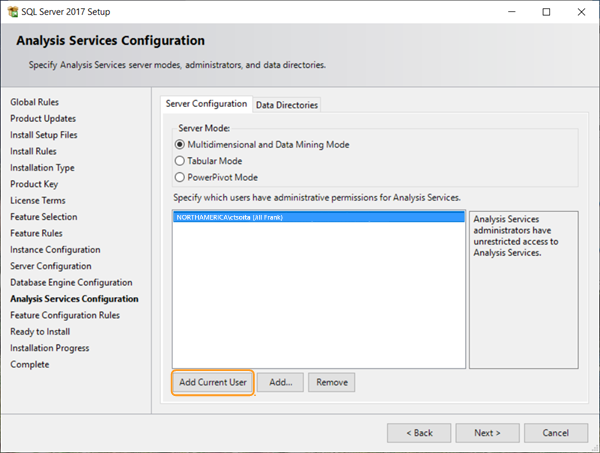
Если вы ранее выбрали флажок "Службы Analysis Services ", на странице "Конфигурация служб Analysis Services " выберите "Добавить текущего пользователя". В противном случае перейдите к следующему шагу.
На странице "Готово к установке " просмотрите список установленных компонентов. Щелкните Установить.
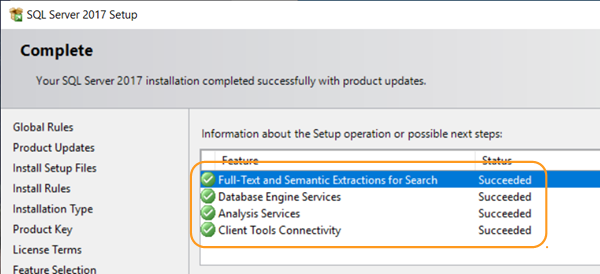
Нажмите кнопку "Закрыть " после завершения установки.
Установка и настройка служб SQL Server Reporting Services
Если вы не используете отчеты Azure DevOps Server, вам не нужно устанавливать SQL Server Reporting Services или SQL Server Analysis Services.
Если службы Reporting Services установлены на том же сервере, что и Azure DevOps Server и не настроены, вы завершите настройку во время установки Сервера Azure DevOps.
Чтобы изменить сервер отчетов вручную, необходимо быть членом администраторов Windows на сервере, на котором находится база данных отчетов.
Установка и настройка сервера отчетов
Примечание.
Если появится диалоговое окно "Контроль учетных записей пользователей ", нажмите кнопку "Да ", чтобы продолжить.
На странице Центра установки SQL Server выберите "Установка". Затем выберите "Установить службы SQL Server Reporting Services".
На странице Microsoft SQL Server 2017 Reporting Services выберите "Скачать". Запустите установку.
После завершения установки выберите "Настройка сервера отчетов".
Откроется диалоговое окно "Подключение к конфигурации служб Reporting Services ".
В поле "Имя сервера" введите имя сервера отчетов. Если вы используете имя экземпляра, введите его в поле Экземпляр сервера отчетов. Нажмите Подключиться.
На главной странице нажмите "Пуск", если состояние службы отчетов указано как "Остановлено".
На панели навигации выберите URL-адрес веб-службы.
- Выберите "Применить" , чтобы принять значения по умолчанию в полях "Виртуальный каталог", "IP-адрес" и "TCP-порты ".
На панели навигации выберите "База данных".
На странице "База данных сервера отчетов " выберите "Изменить базу данных".
Откроется мастер настройки базы данных сервера отчетов .
В действии выберите "Создать новую базу данных сервера отчетов" и нажмите кнопку "Далее".
В Database Server введите имя локального или удаленного экземпляра SQL Server, чтобы разместить базу данных для сервера отчетов в имени сервера отчетов, а затем нажмите кнопку "Далее".
В базе данных примите значения по умолчанию в полях "Имя базы данных", " Язык" и "Собственный режим ". Выберите Далее.
В учетных данных примите значения по умолчанию в полях "Тип проверки подлинности", "Имя пользователя" и "Пароль ". Выберите Далее.
В сводке проверьте сведения и нажмите кнопку "Далее".
В разделе "Ход выполнения" и "Готово" нажмите кнопку "Готово".
На панели навигации выберите URL-адрес веб-портала.
- Нажмите кнопку "Применить" , чтобы принять значение по умолчанию в поле "Виртуальный каталог ".
Нажмите кнопку "Выйти ", чтобы закрыть мастер диспетчера конфигурации сервера отчетов.
Установите SQL Server Management Studio
Чтобы установить Azure DevOps Server, среда SQL Server Management Studio не требуется. Используйте SQL Server Management Studio, только если необходимо проверить установку SQL Server.
На странице Центра установки SQL Server выберите "Установка". Затем выберите "Установить средства управления SQL Server".
На странице загрузки SQL Server Management Studio следуйте инструкциям по скачиванию и установке.
Создание базы данных SQL Server
Вы можете создать пустую базу данных для Azure DevOps Server. Пустая база данных полезна для управления одной или несколькими экземплярными базами данных, необходимыми для Azure DevOps Server. Эта база данных может размещаться в одном или управляемом экземпляре SQL Server. В этой статье показано, как создать пустую базу данных SQL Server для использования с Azure DevOps Server.
Эта процедура состоит из двух этапов.
Создайте базу данных и назовите ее на основе установленных рекомендаций.
Определите базу данных при установке Azure DevOps Server.
Azure DevOps Server включает базу данных, которую можно использовать в качестве пустой базы данных во время установки:
- Конфигурация Tfs_DatabaseLabel
Эта база данных должна использовать структуру именования, как показано ниже. Можно удалить строку DatabaseLabel или использовать пользовательскую строку, которая однозначно описывает эту базу данных.
Во время установки Azure DevOps Server при использовании существующего экземпляра SQL Server у вас есть возможность использовать эту базу данных. Установите флажок "Использовать уже существующие пустые базы данных" в разделе "Дополнительные параметры " во время установки. Если вы добавили метку, введите ее в метку серверных баз данных. Затем мастер использует пустую базу данных, которую вы создали, для настройки базы данных конфигурации.
Примечание.
Для каждой коллекции проектов также требуется собственная база данных, но вы не можете настроить Azure DevOps Server для использования пустых баз данных коллекции проектов во время установки. Базы данных коллекции автоматически создаются во время установки.
Работа с именованными экземплярами SQL Server
Azure DevOps Server можно установить с помощью экземпляра SQL Server по умолчанию или с помощью именованного экземпляра SQL Server. В зависимости от потребностей в бизнес-инфраструктуре и развертывании может потребоваться использовать именованный экземпляр. Чтобы использовать именованный экземпляр в развертывании Azure DevOps Server, создайте именованный экземпляр в SQL Server перед установкой Azure DevOps Server или создайте коллекцию проектов, которая использует этот экземпляр. Во время установки Azure DevOps Server невозможно создать именованный экземпляр.
Чтобы использовать именованный экземпляр SQL Server в развертывании Azure DevOps Server, выполните одно из следующих действий.
- Установите SQL Server с помощью именованного экземпляра.
- Переместите или восстановите данные Azure DevOps Server в именованную инстанцию.
- Создайте коллекцию проектов на именованном экземпляре.
Проверьте SQL Server
Чтобы убедиться, что установка SQL Server работает с Azure DevOps Server, убедитесь, что доступны необходимые компоненты SQL Server. Кроме того, проверьте выполнение базовых служб Windows, связанных с SQL Server. Убедитесь, что параметры подключения настроены и открыты сетевые порты.
Чтобы использовать отчеты, если службы SQL Server Reporting Services не на сервере, на котором запущен Azure DevOps Server, установите подключение к клиентским средствам на сервере Azure DevOps Server.
Если ядро СУБД, службы Analysis Services и Reporting Services выполняются в разных экземплярах SQL Server, войдите на каждый сервер, чтобы проверить экземпляры.
Необходимые разрешения
Чтобы запустить диспетчер конфигурации SQL Server, необходимо быть членом группы безопасности пользователей на сервере, на котором размещен SQL Server. Чтобы использовать диспетчер конфигурации SQL Server для изменения служб, необходимо также быть членом группы безопасности администраторов.
Чтобы запустить диспетчер конфигурации служб SQL Server Reporting Services или SQL Server Management Studio, необходимо быть членом группы безопасности администраторов. Это задание посвящено операционной системе сервера с инстанцией SQL Server. Для SQL Server Management Studio также необходимо быть членом роли общедоступного сервера в экземпляре SQL Server, которому требуется проверка.
Проверка ядра базы данных и служб анализа
На экземпляре SQL Server, выполняющем службу ядра базы данных, убедитесь, что установлен компонент Full-Text и компонент семантического извлечения для поиска.
Откройте центр установки SQL Server и выберите "Установка".
Выберите новую автономную установку SQL Server или добавьте компоненты в существующую установку. Если Full-Text и семантическое извлечение для поиска недоступно на экземпляре SQL Server, на котором запущен ядро СУБД, установите Full-Text и семантические извлечения для поиска.
Чтобы убедиться, что службы Windows выполняются с помощью диспетчера конфигурации SQL Server:
На экземпляре SQL Server, на котором выполняется движок базы данных, службы SQL Server Analysis Services или оба компонента, запустите диспетчер конфигурации SQL Server.
Выберите службы SQL Server и убедитесь, что выполнение отображается в столбце состояния всех служб. Убедитесь, что для всех служб задано значение "Автоматическийрежим запуска".
- Чтобы изменить режим запуска службы для автоматического запуска, откройте контекстное меню для службы. Выберите свойства и перейдите на вкладку "Служба ". Выберите раскрывающийся список справа от режима запуска и выберите "Автоматически".
- Чтобы изменить состояние остановленной службы на выполнение, откройте контекстное меню для остановленной службы и нажмите кнопку "Пуск".
Выберите конфигурацию сети SQL Server и дважды щелкните протоколы для MyInstanceName. Убедитесь, что включена в столбце состояния для TCP/IP.
Если во время установки указан экземпляр по умолчанию, MyInstanceName — MSSQLSERVER.
Чтобы завершить следующую процедуру, необходимо установить SQL Server Management Studio. Он не должен быть установлен на сервере, на котором выполняется экземпляр SQL Server.
Чтобы проверить подключение к экземпляру SQL Server с помощью SQL Server Management Studio:
Запустите SQL Server Management Studio.
Откроется диалоговое окно "Подключение к серверу ".
В списке типов сервера выберите ядро СУБД или службы Analysis Services на основе типа установки для проверки.
Введите имя сервера и нажмите кнопку "Подключить".
При установке SQL Server в кластере укажите имя сервера, а не имя компьютера. Если вы используете именованные экземпляры SQL Server, укажите имя сервера и имя экземпляра. Если вы не можете подключиться к серверу, проверьте параметры брандмауэра и повторите попытку подключения.
В обозревателе объектов убедитесь, что зеленая стрелка отображается рядом с именем сервера.
Проверка служб Reporting Services
Чтобы убедиться, что служба Windows выполняется с помощью диспетчера конфигурации SQL Server:
На сервере, на котором запущены службы SQL Server Reporting Services, запустите диспетчер конфигурации SQL Server.
- Выберите Службы SQL Server и убедитесь, что Запущено отображается в столбце Состояние для Службы отчётности SQL Server.
Чтобы убедиться, что URL-адреса сервера отчетов проверяются с помощью Диспетчера конфигурации служб SQL Server Reporting Services:
На сервере, на котором запущены службы SQL Server Reporting Services, запустите Диспетчер конфигурации служб Reporting Services.
Примечание.
В Windows Server откройте контекстное меню для Диспетчера конфигурации служб Reporting Services. Выберите Запуск от имени администратора.
Откроется диалоговое окно "Подключение к конфигурации служб Reporting Services ".
В поле "Имя сервера" введите имя сервера отчетов. Если вы используете имя экземпляра, введите его в поле Экземпляр сервера отчетов. Нажмите Подключиться.
Выберите URL-адрес диспетчера отчетов и выберите ссылку на веб-сайт диспетчера отчетов.
Веб-сайт диспетчера отчетов для сервера отчетов открывается в окне браузера.
Выберите URL-адрес веб-службы и выберите ссылку на веб-сайт сервера отчетов.
Веб-сайт сервера отчетов открывается в окне браузера.