Примечание.
Для доступа к этой странице требуется авторизация. Вы можете попробовать войти или изменить каталоги.
Для доступа к этой странице требуется авторизация. Вы можете попробовать изменить каталоги.
сервисы Azure DevOps | Azure DevOps Server | Azure DevOps Server 2022
Чтобы использовать расширение "Test & Feedback" в подключенном режиме, подключаясь к проекту Azure DevOps, что автоматически настраивает расширение в зависимости от вашего уровня доступа.
- Пользователи с Basic access могут использовать расширение для выполнения исследовательского тестирования, как описано в этой статье.
- Пользователи с Stakeholder access могут использовать расширение для реагирования на запросы отзывов или дать отзыв добровольно.
- Пользователи с доступом "Базовый " или " Заинтересованные лица " могут использовать расширение для ответа на запросы обратной связи, отправленные командой, выбрав ссылку "Предоставить отзыв " в сообщении электронной почты. Дополнительные сведения см. в разделе "Предоставление отзывов заинтересованных лиц".
Предварительные условия
| Категория | Требование |
|---|---|
| Доступ к проекту | Участник проекта. |
| уровни доступа | Чтобы запросить или предоставить отзывы: необходим доступ уровня Участник проекта. |
| Разрешения | — Чтобы добавить или изменить ошибки или другие типы рабочих элементов: Редактировать рабочие элементы в этом узле установите на Разрешить в соответствующем пути области. — Добавление новых тегов: Создать определение тега установите в состояние Разрешить. |
Дополнительные сведения см. в разделе "Руководство по тестовому доступу и разрешениям".
Подключение к Azure DevOps
Если у вас нет подписки, зарегистрируйтесь для подписки. Убедитесь, что вы создаете проект при создании подписки.
Откройте расширение в веб-браузере и выберите "Подключенный режим".

Введите URL-адрес Azure DevOps, к которому нужно подключиться, и выберите Next.
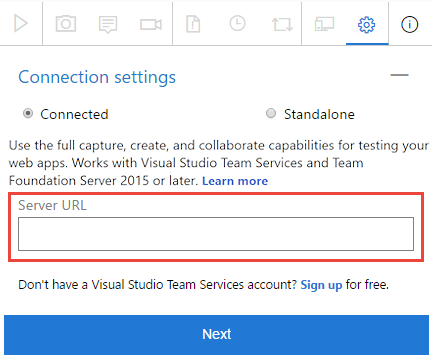
Если вы подключаетесь в первый раз, вам может потребоваться войти.
После подключения к серверу расширение отображает все коллекции, проекты и команды на этом сервере.
Выберите project или команду, к которой вы хотите подключиться, и выберите Save.
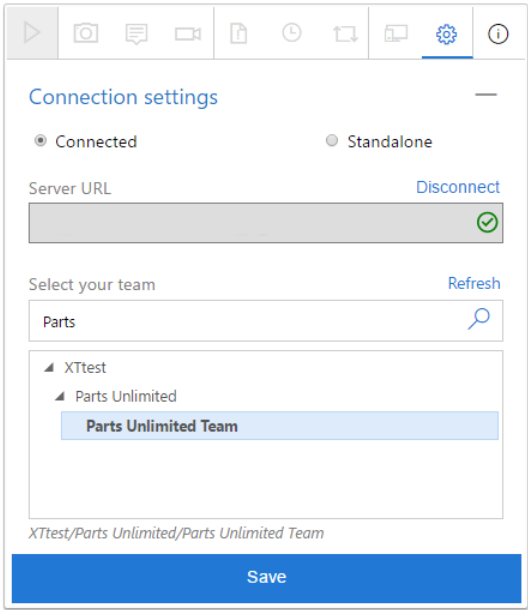
Если есть много проектов или команд, используйте текстовое поле поиска, чтобы найти нужный.
Теперь расширение готово к использованию в подключенном режиме. В зависимости от уровня доступа (базовый или владелец интереса) вы увидите соответствующий пользовательский интерфейс для исследовательского тестирования или предоставления обратной связи. Расширение запоминает ваш выбор и остается подключенным до тех пор, пока не истекут файлы cookie сеанса или пока вы явно не отключитесь от сервера.
Создание ошибок или задач
Выполните следующие действия, чтобы начать исследовательский тест и создать баги или задачи.
Запустите сеанс пробного тестирования.

Откройте веб-приложение, которое вы хотите протестировать, и начните изучать его.
Когда найдете область с ошибкой, сделайте скриншот любой части экрана, сделайте заметки или запишите свои действия на видео.
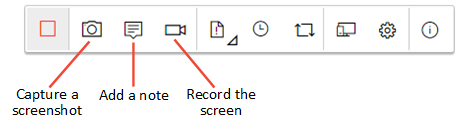
Некоторые браузеры могут не предоставлять все возможности записи. См. поддерживаемые веб-браузеры для расширения.
Когда вы закончите исследование и сбор информации, создайте сообщение об ошибке или задачу.
Создайте ошибку или задачу из захваченных сведений
Форма ошибки или задачи содержит все собранные сведения. Он также содержит журнал действий изображения, описывающий взаимодействие со страницей (например, выбор мыши, ввод событий клавиатуры, жесты сенсорного ввода и многое другое) и данные загрузки страницы. Снимите флажки с этих опций, если вы не хотите включать эти данные в отчет об ошибке или задачу.
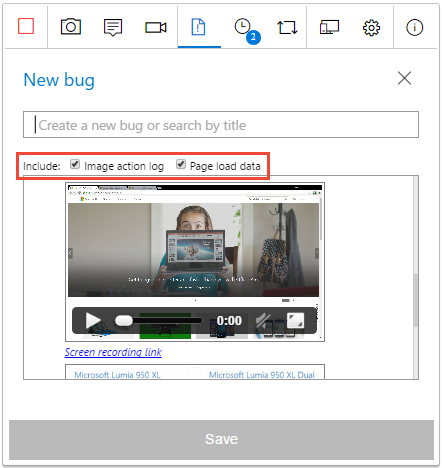
Журнал действий с изображением — это последовательность шагов, которые вы предприняли, что привело к возникновению проблемы. Его можно использовать для воспроизведения проблемы и понимания контекста. Данные загрузки страниц предоставляют предварительные сведения о времени загрузки страниц, таких как время загрузки ресурсов и временная шкала навигации.
Введите заголовок ошибки или задачи и добавьте другие заметки, необходимые для описания. Затем сохраните ошибку или задачу.
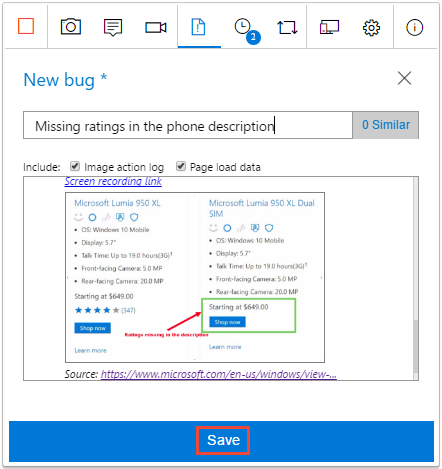
При вводе заголовка ошибки расширение автоматически ищет существующие ошибки с аналогичными ключевыми словами заголовка. Чтобы избежать создания повторяющихся ошибок, можно добавить результаты в существующую аналогичную ошибку.
Просмотрите список всех действий в обратном хронологическом порядке на странице временной шкалы сеанса . На временной шкале отображаются все снимки экрана, видео, заметки, рабочие элементы, такие как ошибки, задачи и тестовые случаи, которые вы уже подали, и рабочие элементы, которые вы изучили.
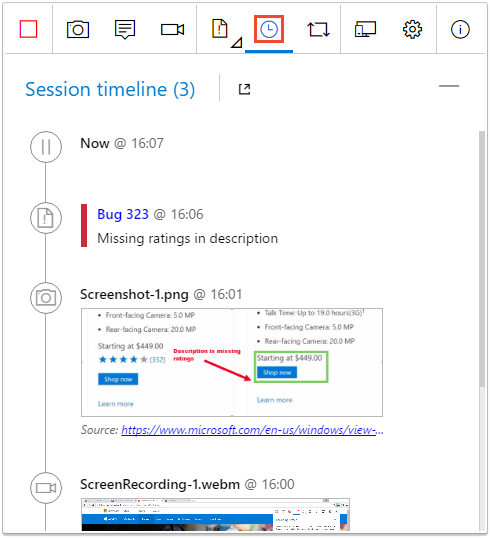
Расширение можно использовать для исследования рабочих элементов в Azure DevOps.
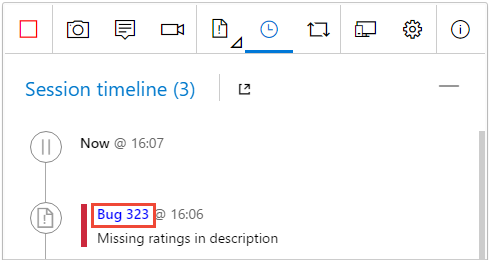
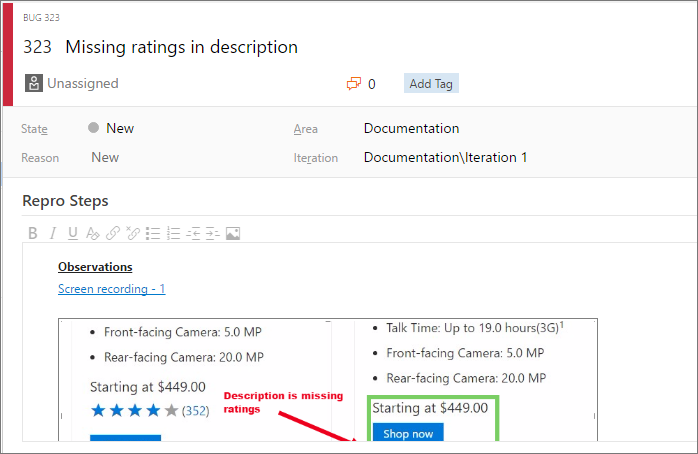
Чтобы просмотреть ошибку или задачу в Azure DevOps, выберите ссылку на временной шкале сеанса.
Форма рабочего элемента открывается в Azure DevOps.
Как мне воспроизвести записи видео, созданные с расширением?
Добавить результаты в существующий похожий дефект
После ввода заголовка для новой ошибки выберите ссылку, показывющую количество аналогичных ошибок.
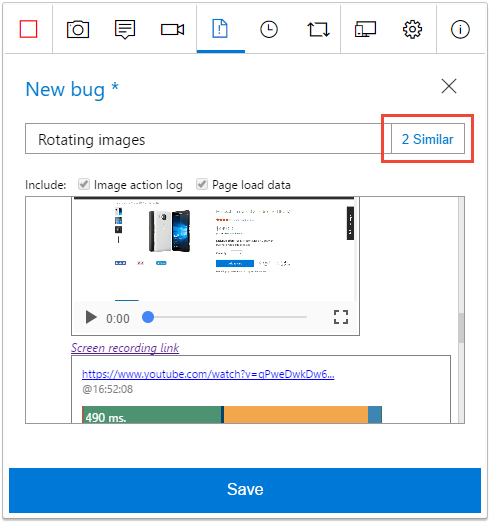
Если расширение не находит соответствующие ошибки, форма отображает значение 0 Аналогично. Продолжайте вводить сведения о новой ошибке, а затем сохраните ее.
Выберите ошибку из списка аналогичных ошибок и нажмите кнопку "Изменить".
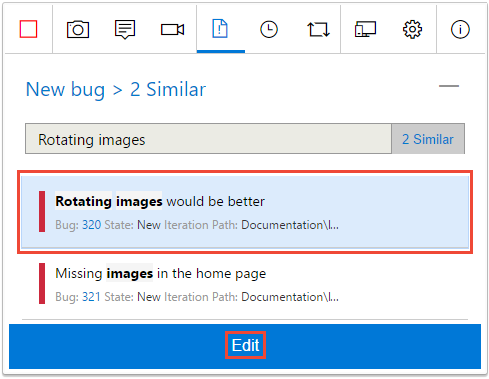
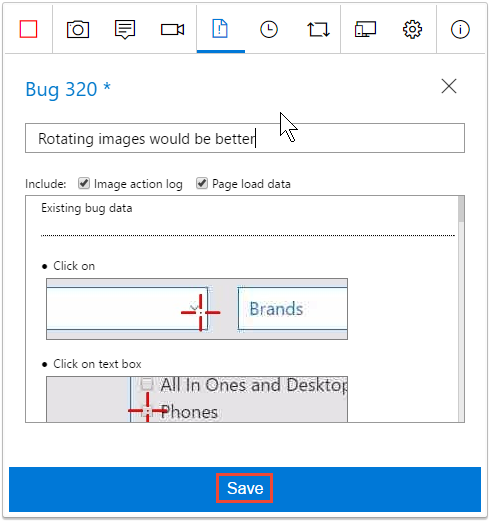
Расширение добавляет снимки экрана, заметки и видео к существующей ошибке.
Сохраните обновленную ошибку.
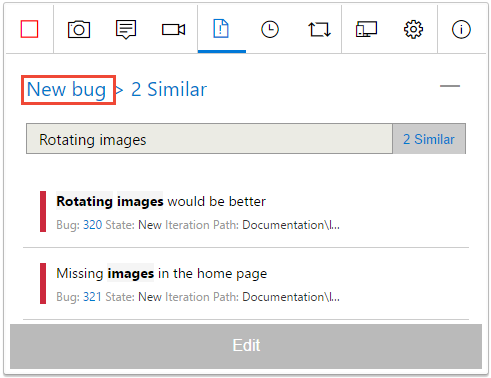
Чтобы создать новую ошибку, нажмите кнопку "Создать ошибку ", чтобы вернуться к форме сведений об ошибке. Введите сведения и сохраните новую ошибку.
Создание тестовых случаев
Расширение позволяет создавать тестовые случаи при изучении приложения.
При поиске сценария, в котором требуется создать тестовый случай, нажмите кнопку "Создать тестовый случай".
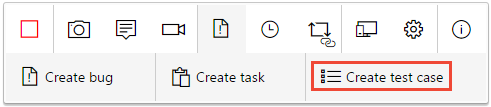
Форма тестового сценария выводит список всех ваших действий при изучении приложения, как записано в журнале действий с изображениями.
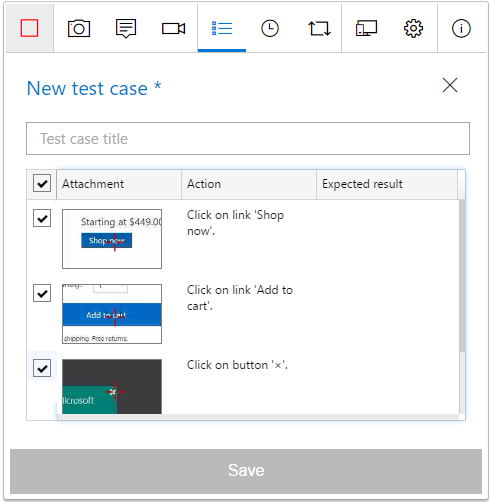
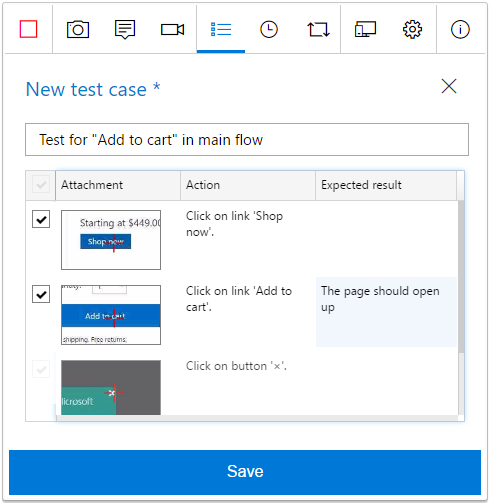
Введите заголовок тестового дела и измените его по мере необходимости. Например, снимите флажок действия, которые вы не хотите включить в тестовый случай, измените захваченный текст и добавьте ожидаемый результат. Затем сохраните тестовый случай.
Завершение сеанса тестирования
По завершении остановите сеанс.

Откройте страницу временной шкалы сессии и щелкните значок "просмотр", чтобы просмотреть завершенные исследовательские сеансы в Azure DevOps.
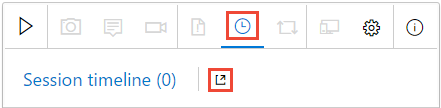
Либо в проекте Azure DevOps выберите Test Plans>Сеансы исследования.
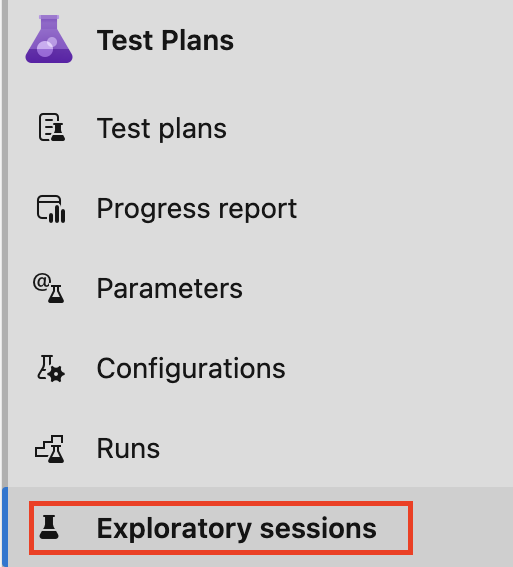
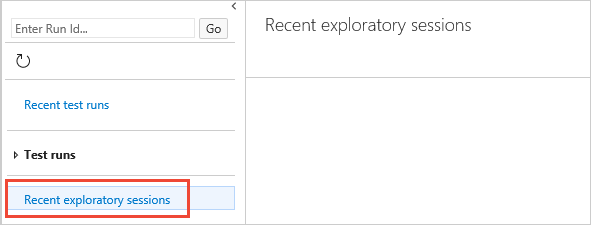
Или в проекте Azure DevOps выберите Тестовые планы>Запуски>Недавние сеансы исследовательского тестирования.
Просмотр результатов сеанса исследования
После того как вы зарегистрируете ошибки, создадите задачи или тестовые случаи, они появятся на странице Исследовательские сеансы в Azure Test Plans.
После того как вы регистрируете ошибки, создаёте задачи или тестовые случаи, они отображаются на странице Недавние сеансы исследовательского тестирования в Azure Test Plans.
Узнайте, как просматривать сеансы и получать аналитические сведения.
Как мне воспроизвести записи видео, созданные с расширением?