Примечание.
Для доступа к этой странице требуется авторизация. Вы можете попробовать войти или изменить каталоги.
Для доступа к этой странице требуется авторизация. Вы можете попробовать изменить каталоги.
Сервисы Azure DevOps | Azure DevOps Server | Azure DevOps Server 2022
Поделитесь своим кодом с другими пользователями в Azure DevOps с помощью репозитория Git. Клонируйте репозиторий на ваш компьютер, создайте ветвь для ваших изменений, зафиксируйте свои изменения и откройте pull request, чтобы объединить их обратно в главную ветвь.
Совет
Вы можете использовать ИИ, чтобы помочь с этой задачей далее в этой статье или см. включение ИИ-помощи с помощью Azure DevOps MCP Server, чтобы приступить к работе.
Предварительные требования
| Категория | Требования |
|---|---|
| Доступ к проекту | член проекта. |
| Средство командной строки Git | Одно из следующих средств командной строки Git: - Git для Windows и диспетчера учетных данных Git. - Git для macOS или Linux. Для macOS и Linux рекомендуется настроить проверку подлинности SSH. |
1. Клонирование репозитория на компьютер
Клонируя репозиторий, вы создадите полную локальную копию, чтобы вы могли работать в автономном режиме и отправлять изменения позже. Перед клонированием убедитесь, что код находится в репозитории Azure Repos Git:
- Еще нет кода — создайте новый репозиторий Git.
- Код в другом репозитории Git (например, GitHub) — импортируйте его в Azure Repos.
- Код на локальном компьютере — создайте репозиторий, а затем отправьте код после клонирования.
В веб-браузере откройте командный проект для вашей организации и выберите "Файлы Репозитория>".
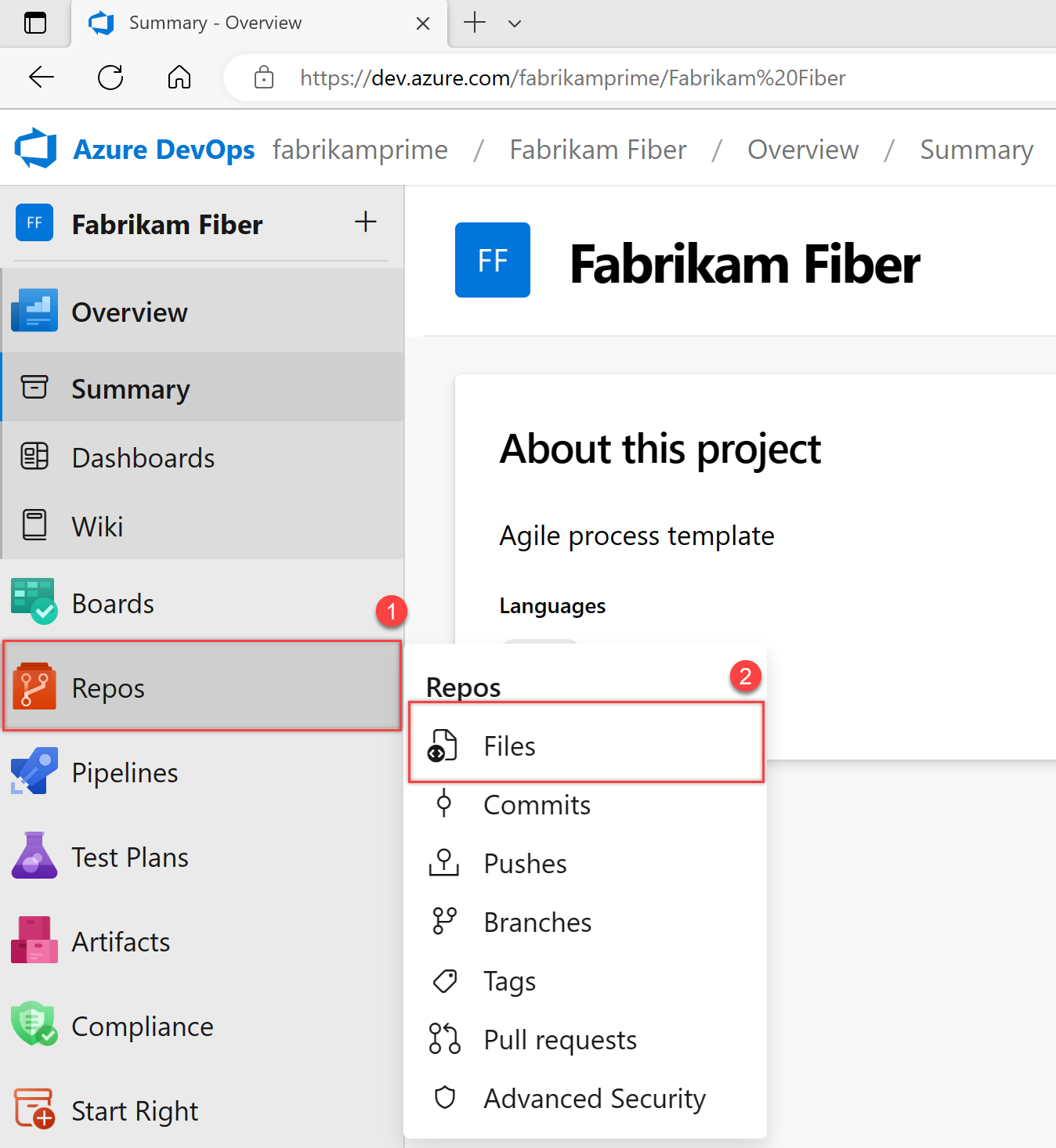
Выберите Клон, а затем скопируйте URL-адрес.

Откройте командное окно Git (Git Bash в Windows) и перейдите в папку, в которой вы хотите сохранить репозиторий. Запустите
git cloneс скопированным URL-адресом:git clone https://FabrikamFiber01@dev.azure.com/FabrikamFiber01/FabrikamFiber01-01/_git/FabrikamFiber01-01Git скачивает копию кода, включая все коммиты и ветки, в новую папку.
Перейдите в каталог клонированного репозитория:
cd fabrikam-webОставьте это командное окно открытым, чтобы работать в ветви.
2. Работа в филиале
Ветви Git изолируют ваши изменения от других частей проекта. Рекомендуемый рабочий процесс Git создает новую ветвь для каждой функции или исправления. Примеры, приведенные в этой статье, используют ветвь users/jamal/feature1.
Создайте ветвь с помощью команды
branch.git branch users/jamal/feature1Используйте
checkoutдля переключения на эту ветку.git checkout users/jamal/feature1Совет
Создайте и переключитесь в один шаг с помощью
git checkout -b users/jamal/feature1. Если вы работаете с ранее клонированного репозитория, запуститеgit pull origin mainсначала, чтобы убедиться, что ветвь начинается с последнего кода.
3. Работа с кодом
Измените файлы локально, зафиксируйте изменения и отправьте фиксацию на сервер.
README.mdОткройте файл в клонированную папку репозитория, внесите некоторые изменения и сохраните файл.Подготовьте и зафиксируйте свои изменения.
git add .
git commit -m "My first commit"
git add .индексирует новые и измененные файлы.git commit -mсохраняет их как коммит с указанным сообщением. Git всегда фиксирует изменения в текущую ветку, поэтому убедитесь, что вы на правильной перед фиксацией.Отправьте ваш коммит на сервер.
git push origin users/jamal/feature1
Теперь ваш код находится на ветке users/jamal/feature1 в удаленном репозитории. Чтобы объединить его в main, создайте pull request.
4. Объединение изменений с запросом на вытягивание
Запросы pull request позволяют команде просматривать и утверждать код перед слиянием. Создайте pull request, когда ваша ветвь готова к обратной связи — вы в любой момент можете его отменить.
В веб-браузере перейдите в проект и выберите "Файлы Repos>".
Выберите Создать pull request в правом верхнем углу. Если вы не видите сообщение, подобное Вы только что обновили users/jamal/feature1, обновите браузер.
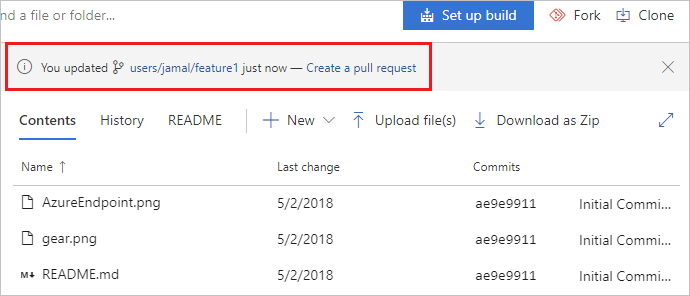
Запрос на слияние предназначен для ветки по умолчанию (
main). Название и описание берутся из сообщения фиксации (commit message). Перед созданием можно добавить рецензентов и связать рабочие элементы .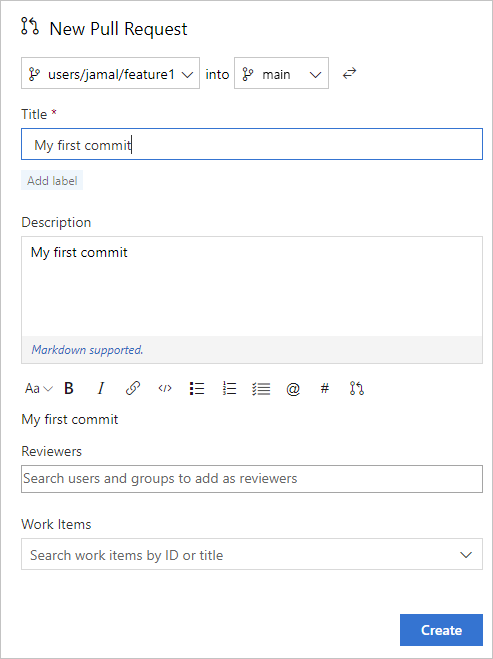
Нажмите кнопку создания.
Просмотрите вкладку "Обзор" и нажмите кнопку "Завершить>слияние ", чтобы объединить код в
main.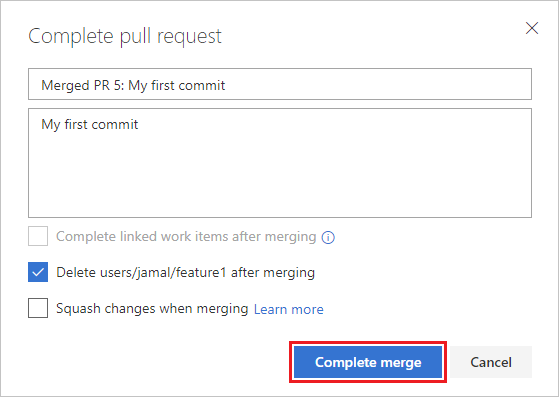
Примечание.
Дополнительные сведения см. в статье «Создание, просмотр и управление запросами на вытягивание».
Изменения теперь в main, а ветвь users/jamal/feature1 удалена из удаленного репозитория.
Просмотр истории
Чтобы просмотреть объединенные изменения, перейдите в Репозитории>Файлы на веб-портале и выберите История.
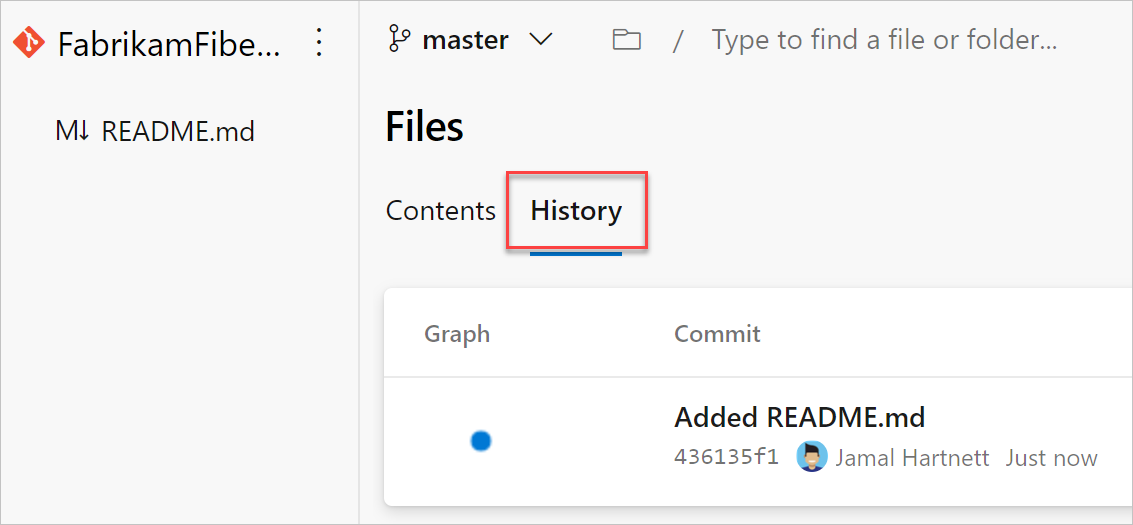
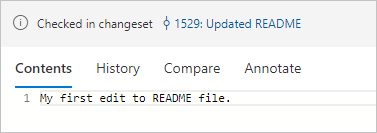
Перейдите на вкладку "Файлы" , а затем файл README для просмотра изменений.
Очистка
Удалите локальную копию ветви после завершения слияния:
git checkout main
git pull origin main
git branch -d users/jamal/feature1
Эти команды переключают на main, извлекают последний код (включая объединенные изменения) и удаляют локальную ветку users/jamal/feature1.
Использование искусственного интеллекта для управления репозиториями Git
Если вы настроите сервер MCP Azure DevOps, вы сможете управлять репозиториями Git и pull requests с помощью помощников с искусственным интеллектом через запросы на естественном языке.
Примеры подсказок для управления Git
| задачи | Пример запроса |
|---|---|
| Перечисление репозиториев | List all Git repositories in <Contoso> project |
| Просмотр запросов на слияние | Show my open pull requests in <Contoso> project |
| Проверка состояния PR | Get the status of pull request <456> in <Contoso> project |
| Поиск активных ветвей | List branches with active pull requests in the <webapp> repo in <Contoso> |
| Просмотр сведений о PR | Show the files changed in pull request <456> in <Contoso> |
| Проверка состояния сборки | Show the build status for pull request <456> in <Contoso> |
| Сводка PR-активности | List all pull requests merged into <main> in the <webapp> repo in <Contoso> this week |
| Поиск устаревших ветвей | List branches in the <webapp> repo in <Contoso> that have had no commits in the last <30> days |
| Проверка рабочей нагрузки рецензента | Show how many open pull requests each team member is reviewing in <Contoso> project |