Примечание.
Для доступа к этой странице требуется авторизация. Вы можете попробовать войти или изменить каталоги.
Для доступа к этой странице требуется авторизация. Вы можете попробовать изменить каталоги.
При создании виртуальной машины в Azure DevTest Labs вы автоматически владеете виртуальной машиной. Вы можете подключиться к виртуальной машине и увидеть её в списке Мои ВМ на странице лаборатории портала Azure.
В качестве пользователя лаборатории вы также можете претендовать на владение уже доступными для захвата виртуальными машинами лаборатории. После утверждения виртуальной машины вы увидите ее в списке "Мои виртуальные машины " и можете подключиться к ней и управлять ею как собственной виртуальной машиной.
Из этого руководства вы узнаете, как:
- Получить доступную виртуальную машину лаборатории.
- Подключитесь к виртуальной машине.
- Отмените или удалите виртуальную машину, если она больше не нужна.
Предпосылки
Тебе нужно:
- По крайней мере , доступ пользователя DevTest Labs к лаборатории с запрашиваемой виртуальной машиной.
- URL-адрес для доступа к лаборатории на портале Azure и имени пользователя и пароля для доступа к виртуальной машине.
Запрос виртуальной машины для лаборатории
Чтобы запросить виртуальную машину лаборатории, выполните следующие действия. Дополнительные сведения о заявлении прав на виртуальные машины см. в статье «Использование возможностей заявлений в Azure DevTest Labs».
Перейдите по URL-адресу для лаборатории на портале Azure.
На странице Обзора лаборатории выберите виртуальные машины, которые можно подтвердить в разделе "Моя лаборатория" в области навигации слева.
На странице "Доступные для запроса виртуальные машины" выберите значок с многоточием ... рядом с описанием доступной виртуальной машины и выберите "Запросить машину".
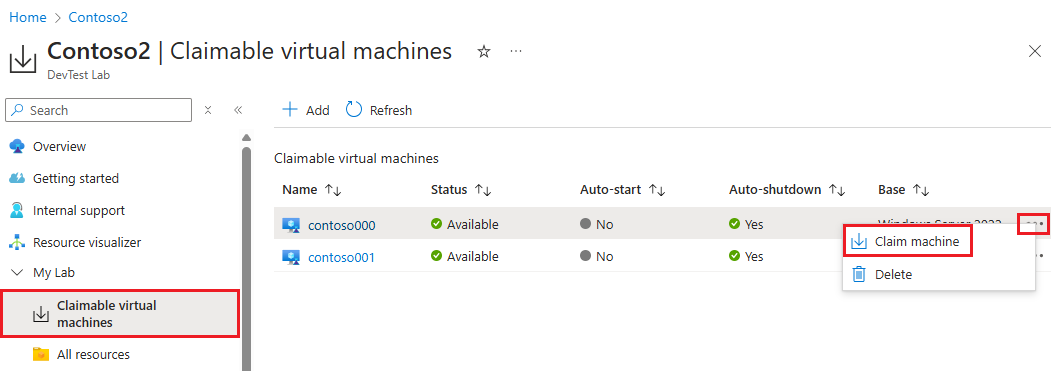
Виртуальная машина утверждается и запускается. Чтобы увидеть ход выполнения, щелкните значок уведомлений в верхней части портала.
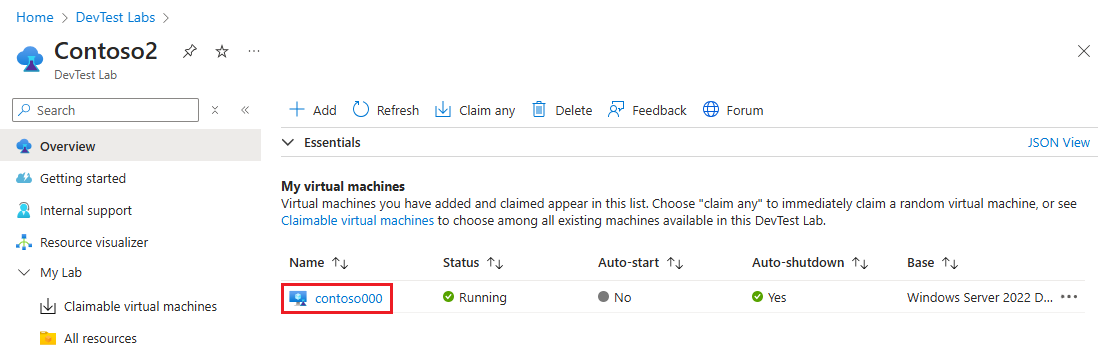
Когда процесс завершится, вернитесь на страницу Обзор лаборатории и убедитесь, что вы теперь видите виртуальную машину, указанную в разделе "Мои виртуальные машины".
Подключение к виртуальной машине лаборатории
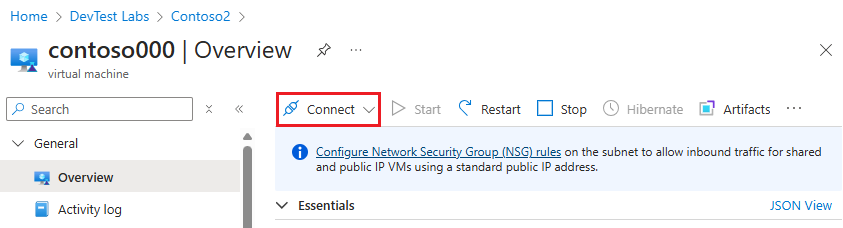
Чтобы подключиться к виртуальной машине, его необходимо запустить. Неклавленная виртуальная машина остановлена. При утверждении виртуальной машины она запускается автоматически. Чтобы подключиться к виртуальной машине, убедитесь, что состояние виртуальной машины по-прежнему запущено или нажмите кнопку "Пуск " в верхней части страницы виртуальной машины, чтобы запустить ее.
На странице обзора лаборатории выберите виртуальную машину из списка в разделе "Мои виртуальные машины".
На странице обзора виртуальной машины выберите "Подключиться " в верхнем меню.
При наличии выберите "Подключиться через Бастион" в контекстном меню. В области "Подключение через бастион" введите имя пользователя и пароль виртуальной машины, выберите, следует ли открыть виртуальную машину в новом окне, а затем нажмите кнопку "Подключить".
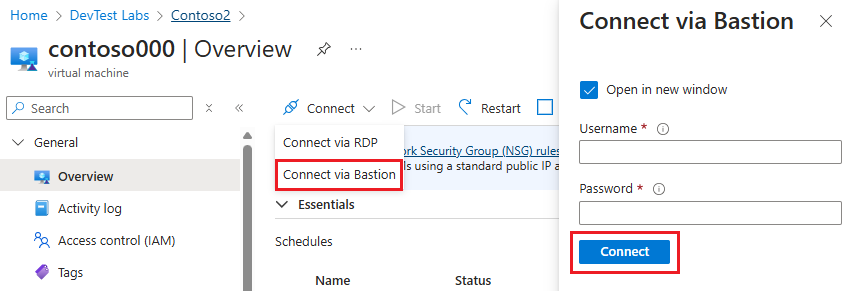
Если подключение через Бастион недоступно:
- Для виртуальной машины Windows выберите "Подключиться через RDP" и следуйте инструкциям в статье "Подключение к виртуальной машине Windows" в лаборатории.
- Для виртуальной машины Linux выберите "Подключиться через Azure CLI " или "Подключиться через собственный SSH" и следуйте инструкциям в разделе "Подключение к виртуальной машине Linux" в лаборатории.
После подключения к виртуальной машине его можно использовать для выполнения работы. У вас есть роль владельца на всех виртуальных машинах лаборатории, которые вы утверждаете или создаете, пока не откажетесь от них.
Отменить привязку лабораторной виртуальной машины
После завершения работы с виртуальной машиной вы можете очистить её, чтобы кто-то другой мог претендовать на неё, после выполнения следующих действий:
На странице обзора лаборатории выберите виртуальную машину из списка в разделе "Мои виртуальные машины".
На странице обзора виртуальной машины выберите Unclaim в верхнем меню.
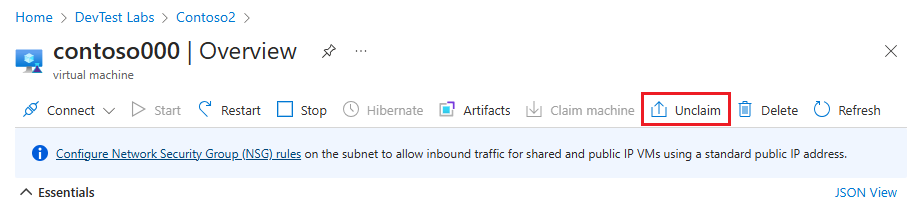
Виртуальная машина завершает работу и не используется. Чтобы запросить или восстановить эту виртуальную машину, можно выбрать Запросить машину в верхнем меню.

Вернитесь на страницу обзора лаборатории и убедитесь, что виртуальная машина больше не отображается в разделе "Мои виртуальные машины".
Выберите подходящие виртуальные машины в области навигации слева и убедитесь, что виртуальная машина теперь доступна для запроса.
Удаление виртуальной машины лаборатории
Когда вы закончите использовать виртуальную машину, ее можно удалить, если кто-то другой не утверждает его. Чтобы удалить отдельную виртуальную машину лаборатории, выполните следующие действия.
- Выберите многоточие ... рядом с виртуальной машиной в списке «Мои виртуальные машины» или на странице «Доступные для присвоения виртуальные машины» и выберите «Удалить» в контекстном меню.
- На странице Вы уверены, что хотите удалить это, выберите Удалить.
Владелец лаборатории также может удалить всю лабораторию, если она больше не нужна, что удаляет все виртуальные машины лаборатории и ресурсы.