Примечание.
Для доступа к этой странице требуется авторизация. Вы можете попробовать войти или изменить каталоги.
Для доступа к этой странице требуется авторизация. Вы можете попробовать изменить каталоги.
Записи типа 'Alias' могут ссылаться на другие наборы записей того же типа. Например, у вас может быть набор записей DNS CNAME, являющийся псевдонимом для другого набора записей CNAME того же типа. Эта возможность полезна, если вы хотите иметь некоторые наборы записей в качестве псевдонимов и некоторые из них как не псевдонимы с точки зрения поведения.
В этом руководстве вы узнаете, как:
- Создайте запись ресурса в зоне.
- Создайте запись псевдонима для записи ресурса.
- Проверьте запись псевдонима.
Если у вас нет подписки Azure, создайте бесплатную учетную запись перед началом работы.
Prerequisites
- Учетная запись Azure с активной подпиской.
- Доменное имя, размещенное в Azure DNS. Если у вас нет зоны Azure DNS, можно создать зону DNS, а затем делегировать домен в Azure DNS.
Note
В этом руководстве contoso.com используется в качестве примера доменного имени. Замените contoso.com собственным доменным именем.
Вход в Azure
Войдите на портал Azure.
Создание записи псевдонима
Создайте запись псевдонима, указывающую на запись ресурса в зоне.
Создание целевой записи ресурсов
На портале Azure введите contoso.com в поле поиска в верхней части портала, а затем выберите contoso.com зону DNS из результатов поиска.
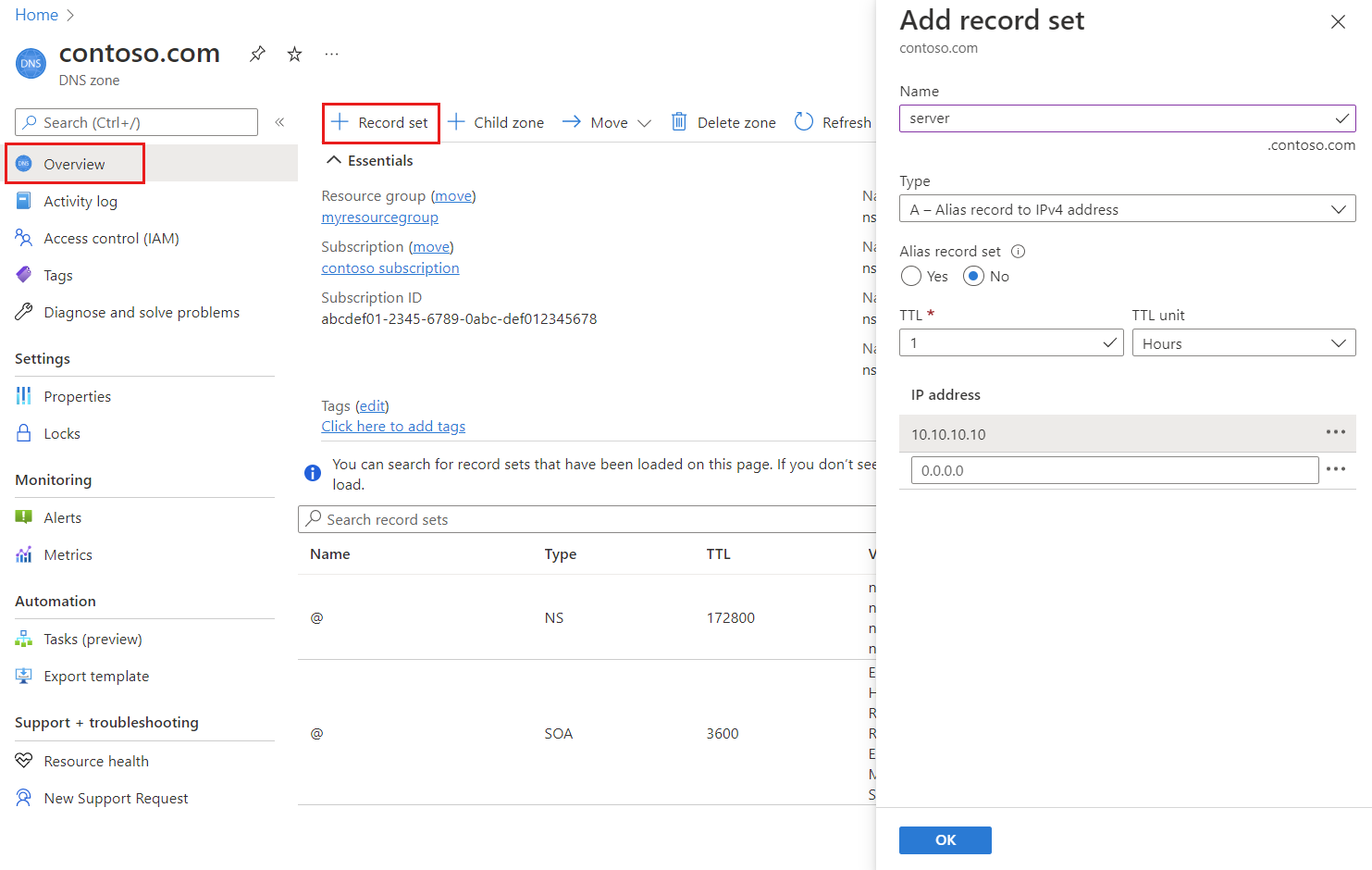
На странице Обзор нажмите кнопку + Набор записей.
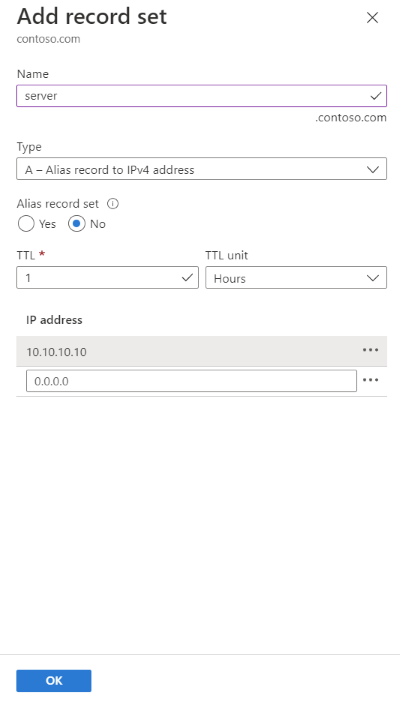
В Добавить набор записей введите сервер в поле "Имя".
Выберите A для типа.
Введите 10.10.10.10 в IP-адресе.
Нажмите ОК.
Создание записи псевдонима
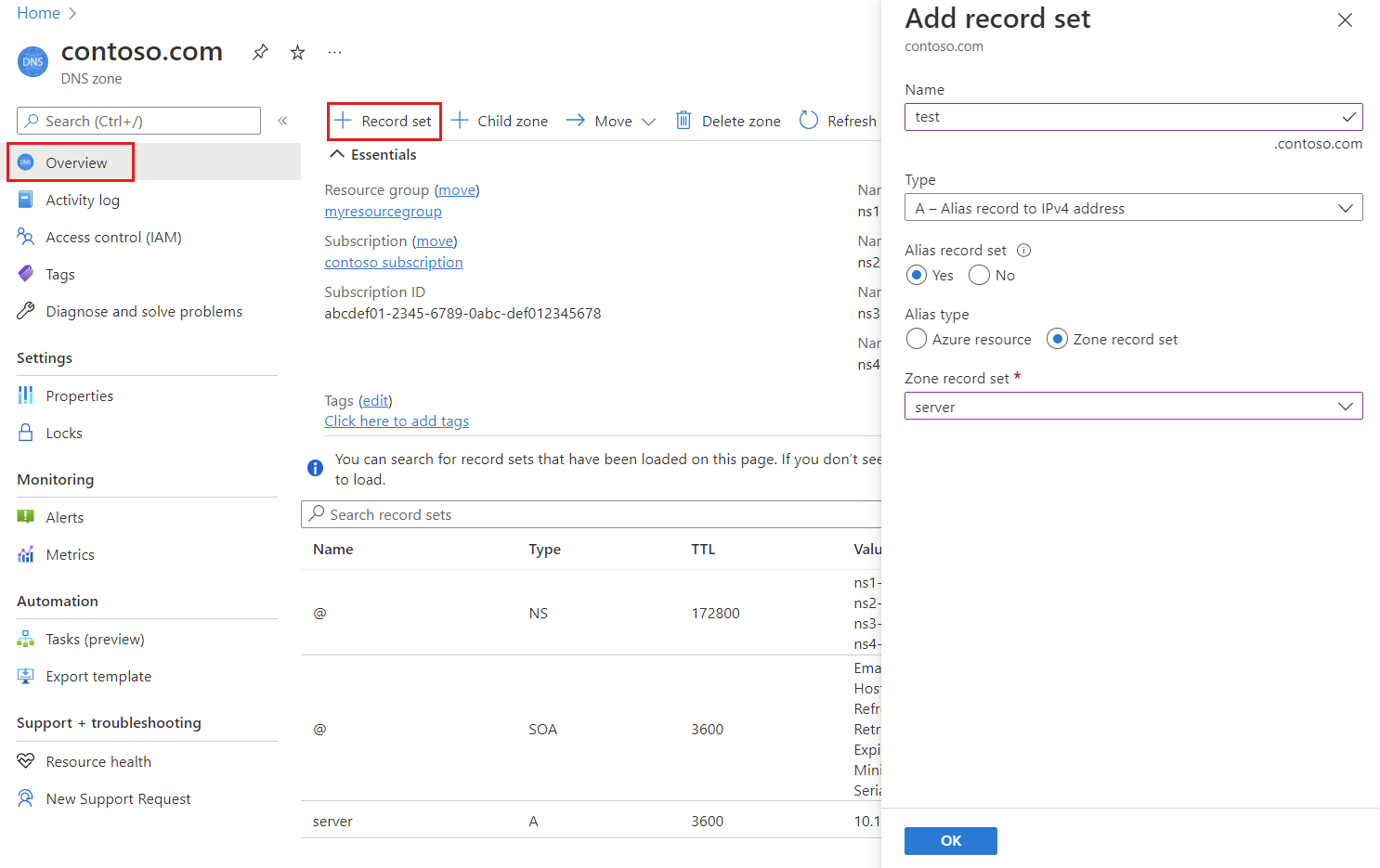
На странице обзора зоны DNS contoso.com нажмите кнопку +Набор записей .
В Добавить набор записей введите тест в поле 'Имя'.
Выберите A для типа.
Выберите «Да» для набора записей Псевдонима, а затем выберите набор записей Зоны для типа Псевдонима.
Выберите запись сервера в наборе записей зоны.
Нажмите ОК.

Проверка записи псевдонима
После добавления записи типа псевдонима можно убедиться, что она работает, используя такое средство, как nslookup для запроса записи test A.
Tip
Возможно, вам потребуется подождать не менее 10 минут после добавления записи, чтобы убедиться, что она работает. Для распространения изменений через систему DNS может потребоваться некоторое время.
В командной строке введите команду
nslookup:nslookup test.contoso.comУбедитесь, что ответ выглядит примерно так:
Server:  UnKnown
Address:  203.0.113.10

Name:    test.contoso.com
Address:  10.10.10.10
На странице обзора зоны DNS contoso.com выберите запись сервера и введите 10.11.11.11 в IP-адресе.
Нажмите кнопку "Сохранить".
Подождите несколько минут, а затем снова используйте
nslookupкоманду. Проверьте, изменен ли ответ, чтобы отразить новый IP-адрес:Server: UnKnown Address: 203.0.113.10 Name: test.contoso.com Address: 10.11.11.11
Очистите ресурсы
Если вы больше не хотите, вы можете удалить все записи, созданные в этом руководстве, выполнив следующие действия.
- В меню портала Azure выберите все ресурсы.
- Выберите contoso.com зону DNS.
- На странице обзора выберите запись сервера .
- Выберите "Удалить " и " Да".
- Повторите последние два шага с тестовой записью.
Дальнейшие шаги
В этом руководстве вы узнали, как создать запись псевдонима для ссылки на запись ресурсов в зоне Azure DNS. Чтобы узнать, как создать запись псевдонима, ссылающуюся на ресурс общедоступного IP-адреса Azure, перейдите к следующему руководству: