Примечание.
Для доступа к этой странице требуется авторизация. Вы можете попробовать войти или изменить каталоги.
Для доступа к этой странице требуется авторизация. Вы можете попробовать изменить каталоги.
Tip
Для новых конфигураций DNS, поддерживаемых Traffic Manager, рассмотрите возможность использования Traffic Manager Linked Records . Traffic Manager Linked Records возвращает IP-адреса конечных точек напрямую без промежуточного перехода CNAME и обеспечивает согласованность типов конечных точек через строго типизированные профили. Обе функции сейчас находятся в предварительном просмотре. Этот урок охватывает подход с записью псевдонимов, который по-прежнему поддерживается для обратной совместимости.
Вы можете создать запись псевдонима для основного домена, чтобы связать его с профилем Диспетчер трафика Azure. Вместо использования службы перенаправления вы настраиваете Azure DNS для ссылки на профиль диспетчера трафика непосредственно из зоны.
В этом руководстве описано следующее:
- Создание виртуальной сети и подсети.
- Создание виртуальной машины веб-сервера с общедоступным IP-адресом.
- Добавление DNS-метки для общедоступного IP-адреса.
- Создание профиля диспетчера трафика.
- Создание записи псевдонима.
- Тестировать запись псевдонима.
Если у вас нет подписки Azure, создайте учетную запись free перед началом работы.
Предварительные требования
- Учетная запись Azure с активной подпиской.
- Доменное имя, размещенное в Azure DNS. Если у вас нет зоны Azure DNS, вы можете создать зону DNS, затем делегировать ваш домен в Azure DNS.
Примечание.
В этом руководстве в качестве примера доменного имени используется contoso.com. Вместо contoso.com укажите свое доменное имя.
Вход в Azure
Войдите на портал Azure.
Регистрация поставщика ресурсов Microsoft.Network
Чтобы создать записи псевдонимов, необходимо зарегистрировать поставщика ресурсов Microsoft.Network . Если зона DNS и целевой ресурс псевдонима находятся в разных подписках, обе подписки должны быть зарегистрированы. Вы можете зарегистрировать поставщиков ресурсов с помощью Azure CLI, PowerShell или портала Azure. См. следующий пример.
az provider register --namespace Microsoft.Network
Дополнительные сведения см. в разделе "Устранение ошибок для регистрации поставщика ресурсов".
Создание сетевой инфраструктуры
Создайте виртуальную сеть и подсеть для размещения веб-серверов.
На портале Azure введите virtual network в поле поиска в верхней части портала, а затем выберите Virtual networks из результатов поиска.
В разделе Виртуальные сети выберите + Создать.
В подменю Создать виртуальную сеть введите или выберите следующую информацию на вкладке Основы:
Настройка Значение Сведения о проекте Подписка Выберите подписку Azure. Группа ресурсов Выберите Создать новый.
В разделе «Имя» введите test-rg.
Нажмите кнопку ОК.Сведения об экземпляре Имя. Введите vnet-1. Область/регион Выберите свой регион. Откройте вкладку IP-адрес или нажмите кнопку Далее: IP-адреса внизу страницы.
На вкладке IP-адреса введите следующие сведения:
Настройка Значение Диапазон IPv4-адресов Введите 10.10.0.0/16. Выберите + Добавить подсеть и введите эти сведения в Добавить подсеть:
Настройка Значение Имя подсети Введите subnet-1. Диапазон адресов подсети Введите 10.10.0.0/24. Выберите Добавить.
Перейдите на вкладку Просмотр и создание или нажмите кнопку Просмотр и создание.
Нажмите кнопку создания.
Создайте виртуальные машины веб-сервера.
Создайте две виртуальные машины Linux, установите на них веб-сервер NGINX, а затем добавьте метки DNS в общедоступные IP-адреса.
Создание виртуальных машин
Создайте две виртуальные машины Ubuntu.
На портале Azure введите виртуальный компьютер в поле поиска в верхней части портала, а затем выберите Virtual machines из результатов поиска.
В Виртуальные машины выберите + Создать, а затем выберите виртуальная машина Azure.
На вкладке Основные сведения страницы Создание виртуальной машины введите или выберите следующее:
Настройка Значение Сведения о проекте Подписка Выберите подписку Azure. Группа ресурсов Выберите test-rg. Сведения об экземпляре Название виртуальной машины Введите vm-1. Область/регион Выберите регион (США) Восточная часть США. Параметры доступности Выберите Избыточность инфраструктуры не требуется. Тип безопасности Выберите Стандартное. Изображение Выберите Ubuntu Server 24.04 LTS — x64 Gen2. Размер Выберите размер виртуальной машины. Учетная запись администратора Тип аутентификации Выберите Открытый ключ SSH. Username Введите имя пользователя. SSH public key source (Источник открытого ключа SSH) Выберите Создать новую пару ключей. Имя пары ключей Введите имя пары ключей. Правила входящего порта Общедоступные входящие порты Выберите Отсутствует. Выберите вкладку Сети или Next: Disks (Далее: диски), а затем Next: Networking (Далее: сеть).
На вкладке Сеть введите или выберите следующие значения параметров.
Настройка Значение Сетевой интерфейс Виртуальная сеть Выберите vnet-1. Подсеть Выберите подсеть-1. Общедоступный IP-адрес Выберите Создать новый, затем введите public-ip-1 в раздел Name. Выберите "Стандартный " для номера SKU. Группа безопасности сети NIC Выберите Базовый. Общедоступные входящие порты Выберите Разрешить выбранные порты. Выбрать входящие порты Выберите HTTP (80) и HTTPS (443). Выберите Просмотреть и создать.
Проверьте параметры, а затем нажмите кнопку Создать.
Повторите предыдущие шаги, чтобы создать вторую виртуальную машину. Введите vm-2 в имя виртуальной машины и public-ip-2 в имяпубличного IP. Для других параметров используйте те же сведения, что и для первой виртуальной машины на предыдущих шагах.
Развертывание каждой виртуальной машины займет несколько минут.
Примечание.
Правила группы безопасности сети блокируют входящий доступ SSH из Интернета. Чтобы выполнить команды на виртуальных машинах, используйте команду Run на портале Azure или разверните Бастион Azure. Дополнительные сведения о Бастион Azure см. в разделе Quickstart: развертывание Бастион Azure с параметрами по умолчанию.
Установка веб-сервера NGINX
Установите NGINX на виртуальные машины vm-1 и vm-2 с помощью команды Run в портале Azure.
В поле поиска в верхней части портала введите виртуальную машину. В результатах поиска выберите Виртуальные машины.
Выберите виртуальную машину VM-1 .
В разделе "Операции " в меню слева выберите команду "Выполнить".
Выберите RunShellScript.
В области "Запуск командного скрипта " введите следующую команду:
sudo apt-get update && sudo apt-get install -y nginx && echo 'Hello World from vm-1' | sudo tee /var/www/html/index.htmlВыберите Выполнить.
Дождитесь завершения выполнения команды. Вывод отображает ход установки и завершает работу, когда установка NGINX завершена.
Повторите предыдущие шаги для виртуальной машины vm-2 . Используйте следующую команду:
sudo apt-get update && sudo apt-get install -y nginx && echo 'Hello World from vm-2' | sudo tee /var/www/html/index.html
Добавление метки DNS
Общедоступным IP-адресам требуется метка DNS для работы с диспетчером трафика.
В портале Azure введите test-rg в поисковую строку вверху портала, а затем выберите test-rg из результатов поиска.
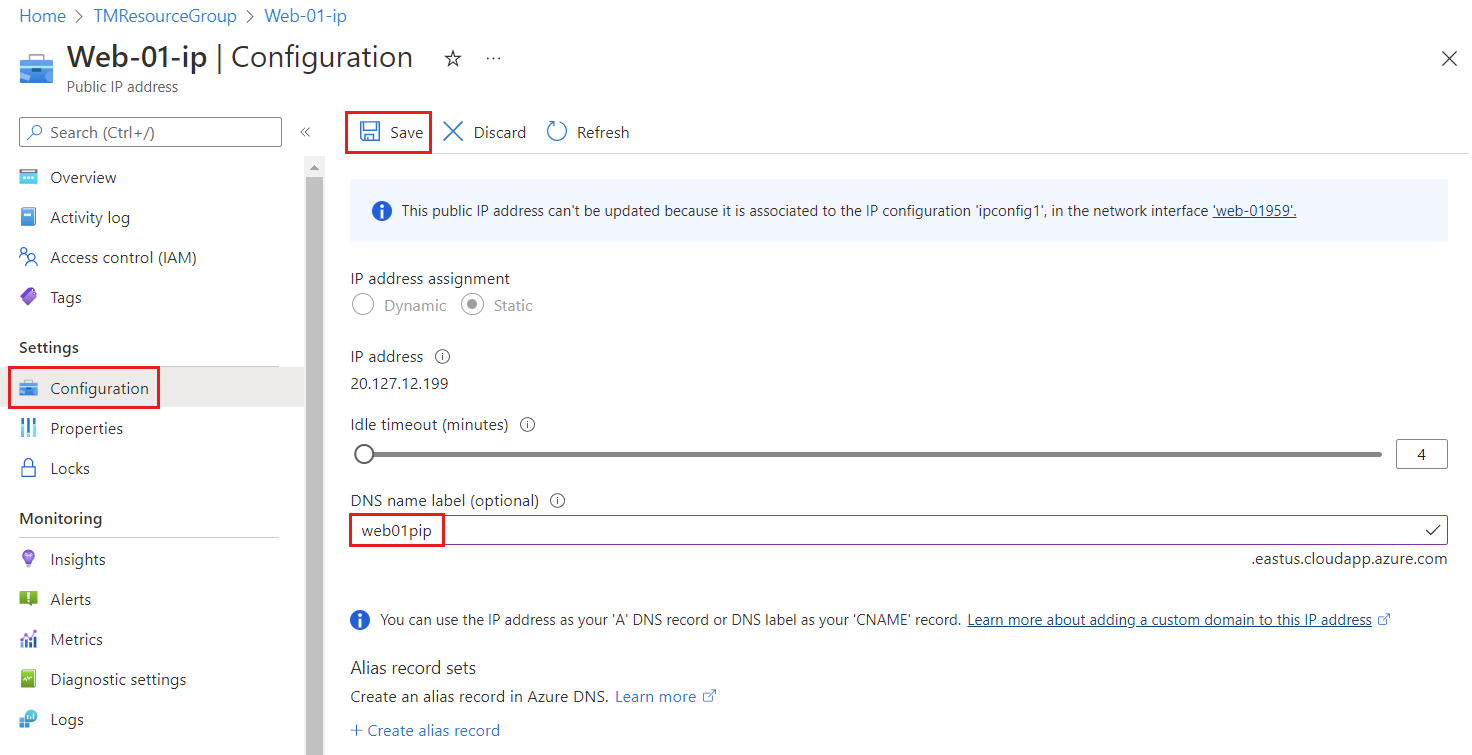
В группе ресурсов test-rg выберите публичный IP-адрес публичного IP-1 .
В разделе Параметры выберите пункт Конфигурация.
Введите vm-1-tmlink в метку DNS-имени.
Выберите Сохранить.
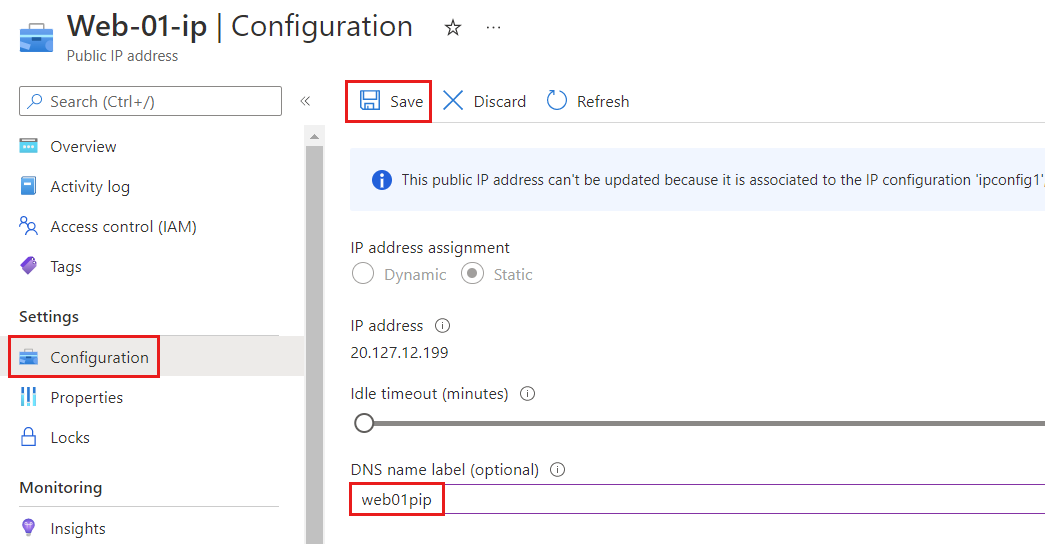
Повторите предыдущие шаги для публичного IP-адреса IP-2 и введите vm-2-tmlink в метку DNS-имени.
Создание профиля диспетчера трафика
На странице обзорапубличного IP-адреса публичного IP-1 укажите IP-адрес для последующего использования. Повторите этот шаг для публичного IP-адреса IP-2 .
На портале Azure введите профиль Traffic Manager в поле поиска в верхней части портала и выберите профили Traffic Manager.
Выберите + Создать.
На странице Создание профиля диспетчера трафика введите или выберите следующие сведения:
Настройка Значение Имя. Введите tm-alias-profile. Метод маршрутизации Выберите Приоритет. Подписка Выберите подписку Azure. Группа ресурсов Выберите test-rg. 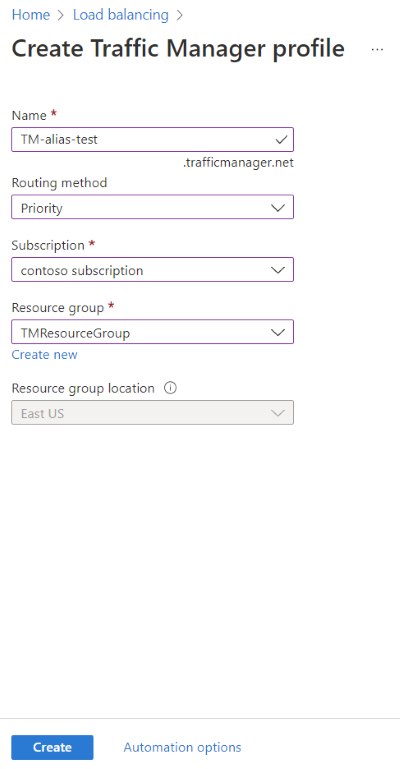
Нажмите кнопку создания.
После завершения развертывания tm-alias-profile выберите Перейти к ресурсу.
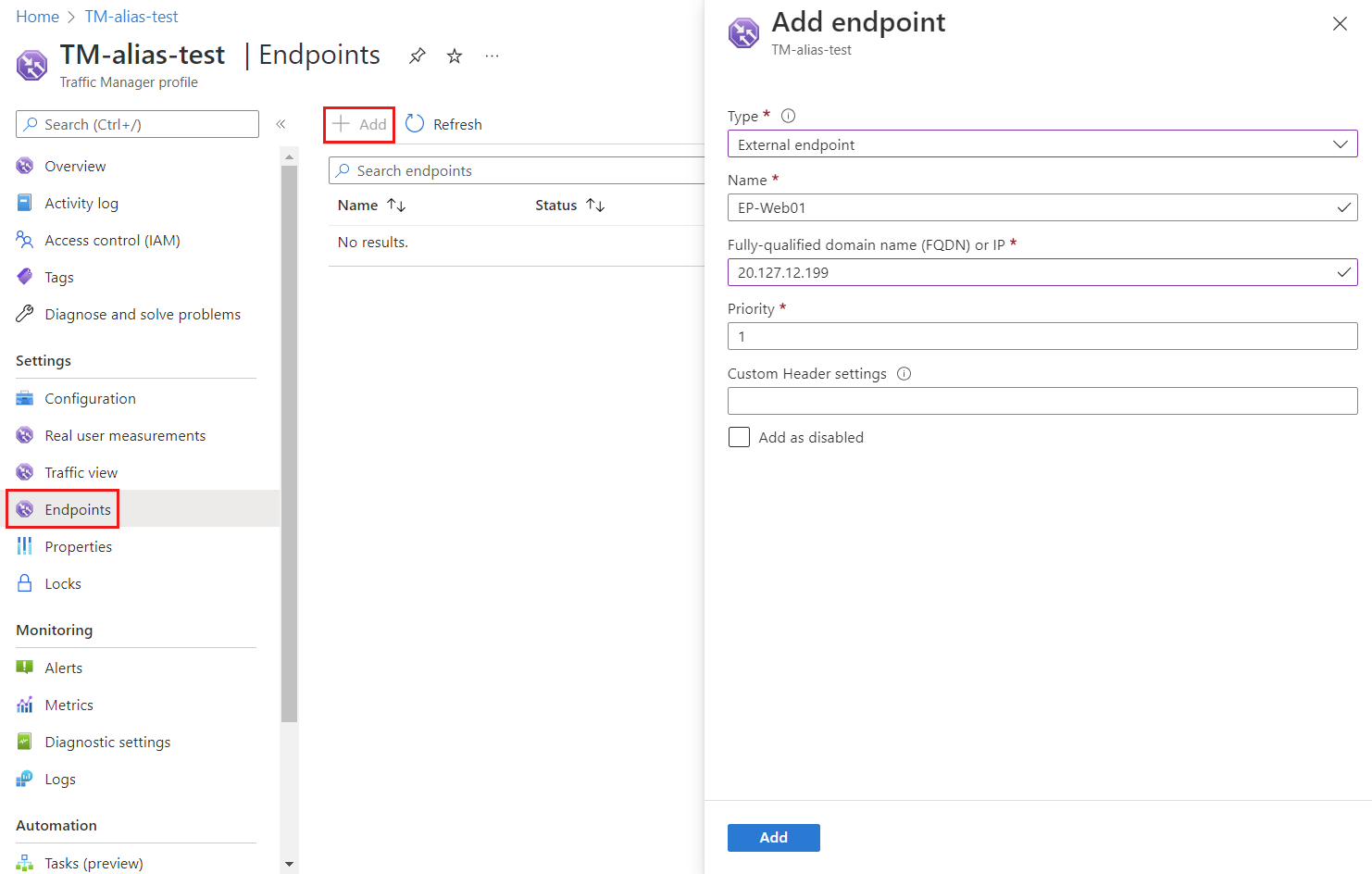
На странице Endpoints профиля tm-alias-profile Traffic Manager выберите + Add и введите или выберите следующую информацию:
Настройка Значение Тип Выберите Внешняя конечная точка. Имя. Встречайте tmendpoint-1. Полное доменное имя (FQDN) или IP-адрес Введите IP-адрес публичного IP-1 , который вы отметили ранее. Приоритет Введите 1. 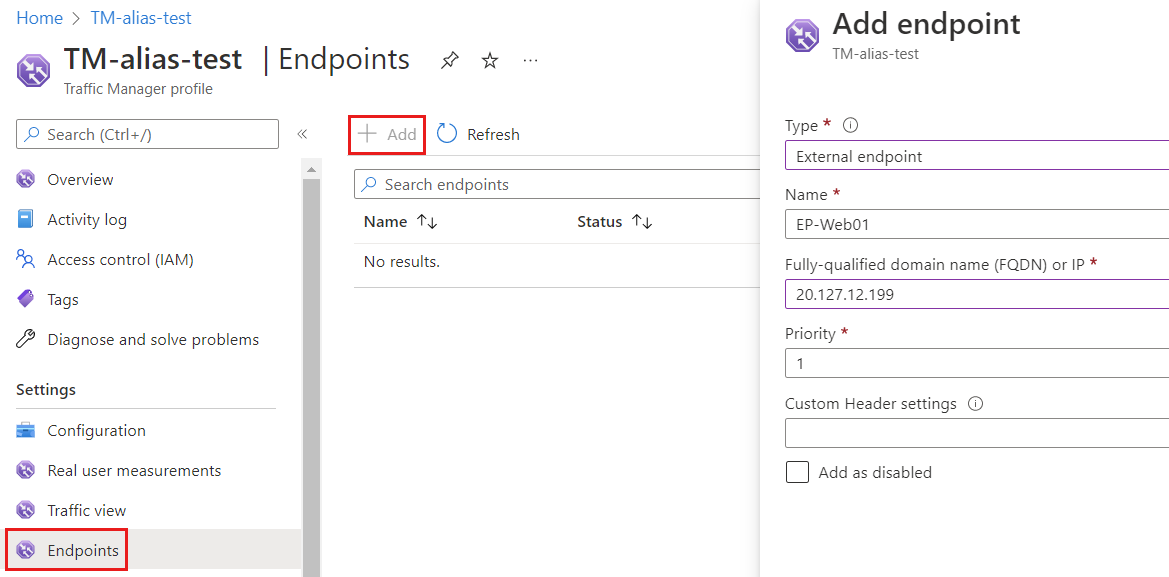
Выберите Добавить.
Повторите два предыдущих шага, чтобы создать вторую конечную точку. Введите или выберите следующие сведения.
Настройка Значение Тип Выберите Внешняя конечная точка. Имя. Встречайте tmendpoint-2. Полное доменное имя (FQDN) или IP-адрес Введите IP-адрес public-ip-2 , который вы уже отметили. Приоритет Введите 2.
Создание записи псевдонима
Создайте запись псевдонима, которая указывает на профиль диспетчера трафика.
На портале Azure введите contoso.com в поле поиска в верхней части портала, а затем выберите contoso.com зону DNS из результатов поиска.
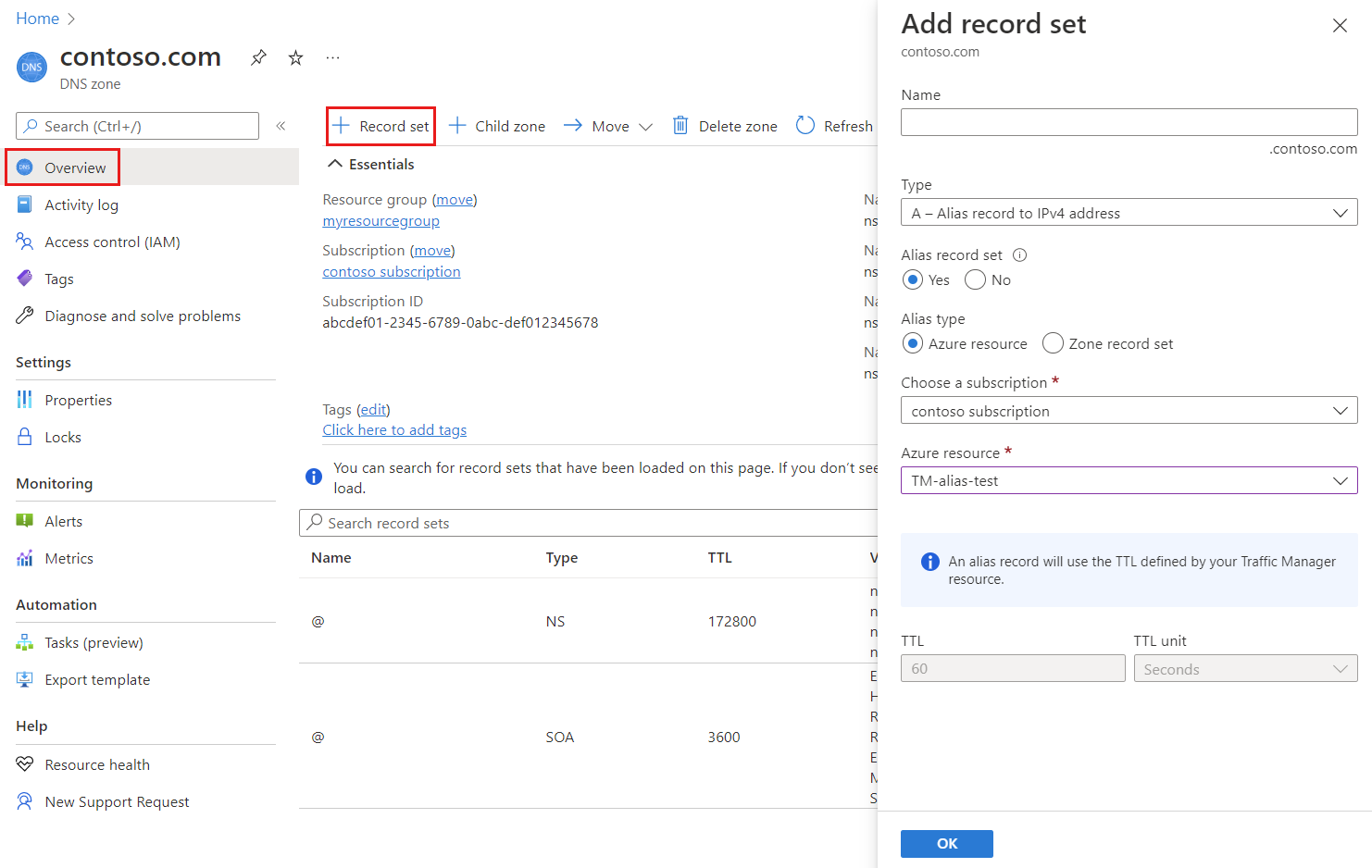
На странице Обзор зоны DNS contoso.com нажмите кнопку +Набор записей.
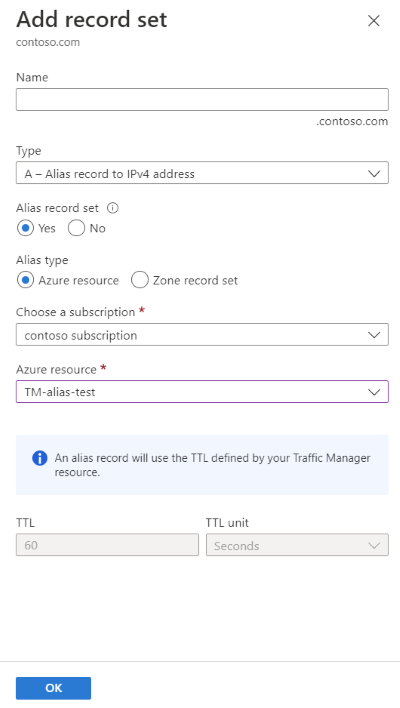
В поле "Добавление набора записей" оставьте поле "Имя пустым", чтобы представить имя домена вершины. Например,
contoso.com.Выберите A в поле Тип.
Выберите Да для набора записей псевдонимов, затем выберите Azure ресурс для типа псевдонима.
Выберите профиль tm-alias-profile Traffic Manager для ресурса Azure.
Нажмите ОК.
Примечание.
DNS-запросы к вашему новому псевдониму набора записей в Диспетчере трафика отображаются в разделе выставления счетов вашего профиля Диспетчера трафика. Для получения дополнительной информации о выставлении счетов за Traffic Manager см. раздел Цены на Traffic Manager.
Тестирование записи псевдонима
- В веб-браузере перейдите на сайт
contoso.comили к вашему корневому доменному имени. Вы увидите страницу NGINX сHello World from vm-1. Менеджер трафика направлял трафик в vm-1 , потому что у неё самый высокий приоритет. Закройте веб-браузер и выключите виртуальную машину VM-1 . Подождите несколько минут, пока виртуальная машина окончательно отключится. - Откройте новый веб-браузер и снова перейдите на сайт
contoso.comили к вашему вершинному доменному имени. - Вы увидите страницу NGINX с
Hello World from vm-2. Диспетчер трафика обработал ситуацию и направил трафик на второй веб-сервер после завершения работы первого сервера с наивысшим приоритетом.
Очистка ресурсов
Вы можете удалить все ресурсы, созданные в этом руководстве, если они вам больше не нужны, выполнив следующие действия:
- В меню портала Azure выберите группы Resource.
- Выберите группу ресурсов test-rg .
- На вкладке Обзор выберите Удалить группу ресурсов.
- Введите test-rg и выберите Delete.
- В меню портала Azure выберите All resources.
- Выберите зону DNS contoso.com.
- На вкладке Обзор выберите запись @, созданную в этом руководстве.
- Выберите Удалить, а затем — Да.
Следующие шаги
В этом руководстве вы узнали, как создать запись псевдонима, чтобы использовать свое вершинное доменное имя для ссылки на профиль диспетчера трафика.
- Подробнее о записях псевдонимов.
- Подробнее о зонах и записях.
- Подробнее о методах маршрутизации диспетчера трафика.