Примечание.
Для доступа к этой странице требуется авторизация. Вы можете попробовать войти или изменить каталоги.
Для доступа к этой странице требуется авторизация. Вы можете попробовать изменить каталоги.
Azure Monitor для Azure DocumentDB предоставляет представление метрик для мониторинга учетной записи и создания панелей мониторинга. Метрики Azure DocumentDB собираются по умолчанию. Метрика процента ЦП используется для получения потребления для различных типов операций. Позже вы можете проанализировать, какие операции используют большую часть зафиксированной памяти. По умолчанию данные потребления агрегируются в пятиминутном интервале. Однако можно изменить единицу агрегирования, изменив параметр детализации времени.
Введение
Прежде чем начать, необходимо понять, как представлена и визуализирована информация.
Он обеспечивает:
- Масштабируемая перспектива ресурсов Azure DocumentDB во всех подписках в одном расположении. Вы можете выборочно ограничить только интересующие вас подписки и ресурсы.
- Подробный анализ конкретного ресурса Azure DocumentDB. Вы можете диагностировать проблемы или выполнять подробный анализ с помощью категорий использования, сбоев, емкости и операций. Выбор любого из параметров предоставляет подробное представление соответствующих метрик Azure DocumentDB.
- Настраиваемый опыт, основанный на шаблонах рабочих тетрадей Azure Monitor. Вы можете изменить отображаемые метрики, изменить или задать пороговые значения, которые соответствуют вашим ограничениям, а затем сохранить в настраиваемую книгу. Затем диаграммы в рабочих книгах можно закрепить на панелях мониторинга Azure.
Доступные сегодня метрики
Системные метрики (доступны на всех уровнях кластера)
- Процент выделенной памяти: показывает процент лимита выделенной памяти, выделенного приложениями на шарде. Эта метрика помогает отслеживать использование памяти по выделенному пределу.
-
Процент ЦП: указывает использование ЦП на сегменте.
- Высокая загрузка ЦП. Если вы заметили всплеск использования ЦП в среднем, лучший вариант повышения производительности — увеличить уровень кластера. После увеличения уровня отслеживайте использование, чтобы узнать, стабилизировалась ли она.
- Низкая загрузка ЦП. И наоборот, если загрузка ЦП постоянно низка, рекомендуется сократить масштаб до более низкого уровня кластера, чтобы сэкономить на затратах.
- Процент памяти: показывает использование памяти в сегменте. Для рабочих нагрузок с большим объемом чтения рекомендуется использовать уровни кластера с большим объемом ОЗУ для оптимизации производительности и обеспечения более плавной работы.
- Процент хранения: Отображает доступный процент хранения на шарде.
-
Используемое хранилище: представляет фактический объем хранилища, используемого в шарде. Эта метрика имеет решающее значение для понимания тенденций потребления хранилища и управления ресурсами хранилища.
- Мониторинг и управление. Если использование хранилища увеличивается выше 80%, пользователи должны отслеживать это более внимательно. Рекомендуется увеличить размер SKU диска для более эффективного управления хранилищем.
- Оптимизация производительности. Если производительность записи не соответствует требуемому уровню, особенно при большом масштабе, увеличение размера диска может повысить производительность записи.
-
Операции ввода-вывода в секунду (IOPS): Измеряет операции ввода-вывода на диск в секунду на шарде. Он предоставляет аналитические сведения о производительности операций чтения и записи системы хранения, помогая оптимизировать использование дисков.
- Рабочие нагрузки с высокой интенсивностью записи: операции ввода-вывода в секунду особенно важны для рабочих нагрузок с высокой интенсивностью записи, особенно при масштабировании. Если необходимо улучшить производительность записи, рекомендуется обновить размер SKU диска хранилища, а не увеличить уровень кластера.
Метрики базы данных
- Длительность запроса Mongo: фиксирует сквозную длительность в миллисекундах запросов клиента MongoDB, обрабатываемых кластером Mongo, обновляется каждые 60 секунд. Эта метрика важна для оценки скорости реагирования и задержки операций базы данных.
Замечание
Нет платы за доступ к метрикам базы данных. Однако для доступа к метрикам необходимо будет находиться на уровне кластера M40 или выше. Дополнительные сведения об обновлении см. в этом руководстве.
Просмотр метрик
Войдите на портал Azure.
Перейдите на существующую страницу кластера Azure DocumentDB.
На странице кластера Azure DocumentDB выберите пункт меню навигации по метрикам .
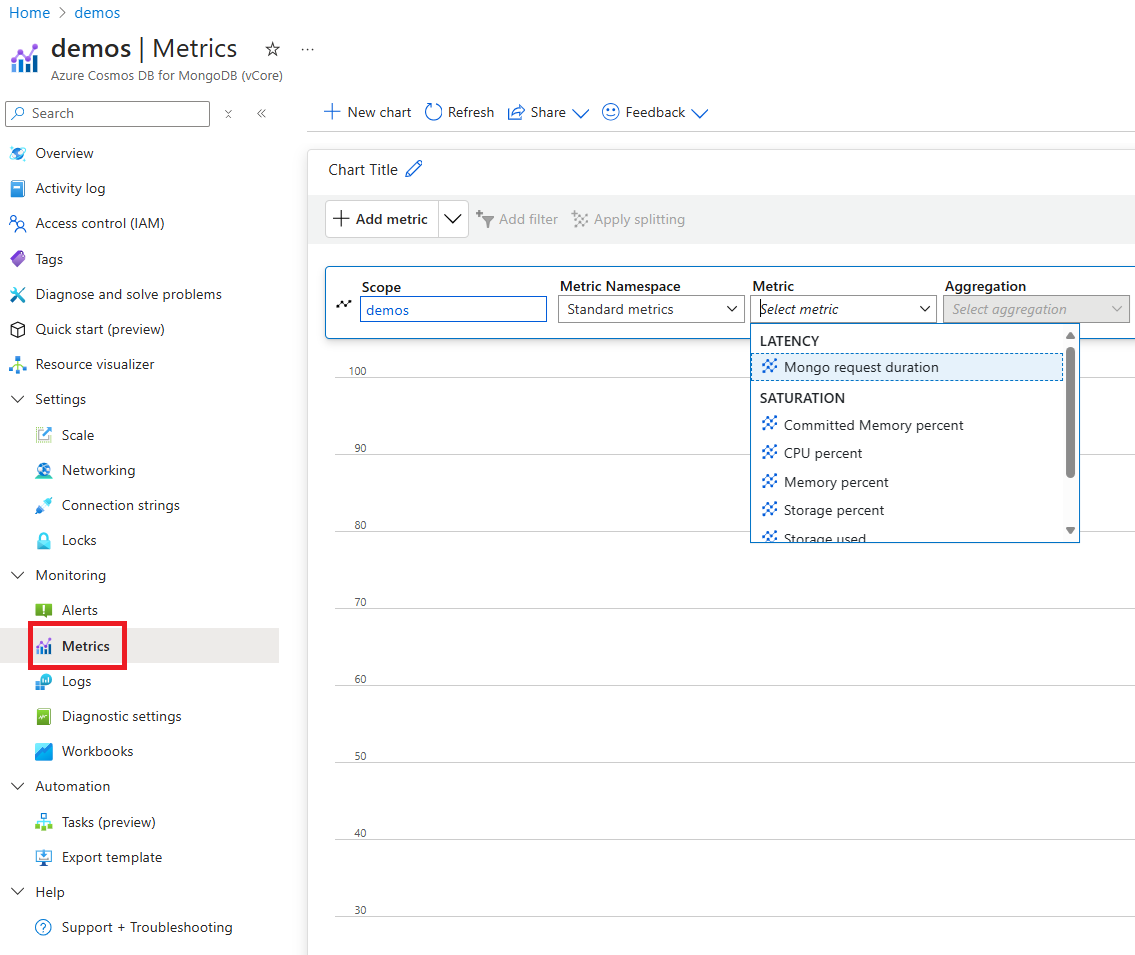
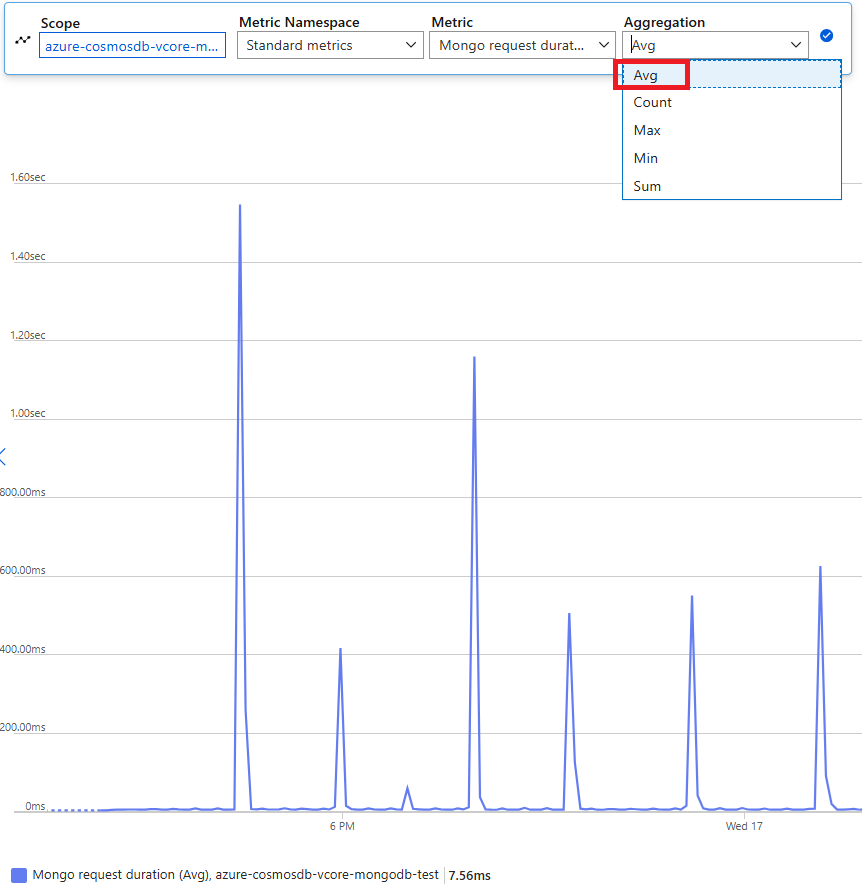
Затем выберите метрику длительности запроса Monogo из списка доступных метрик. В этом примере выберите длительность запроса Mongo и Avg в качестве значения агрегирования. Помимо этих сведений, можно также выбрать диапазон времени и степень детализации времени для метрик. Вы максимум можете просмотреть показатели за последние 30 дней. После применения фильтра отображается диаграмма, основанная на фильтре. Вы можете увидеть среднее количество единиц запроса, потребляемых в минуту за выбранный период.
Фильтры для метрик базы данных
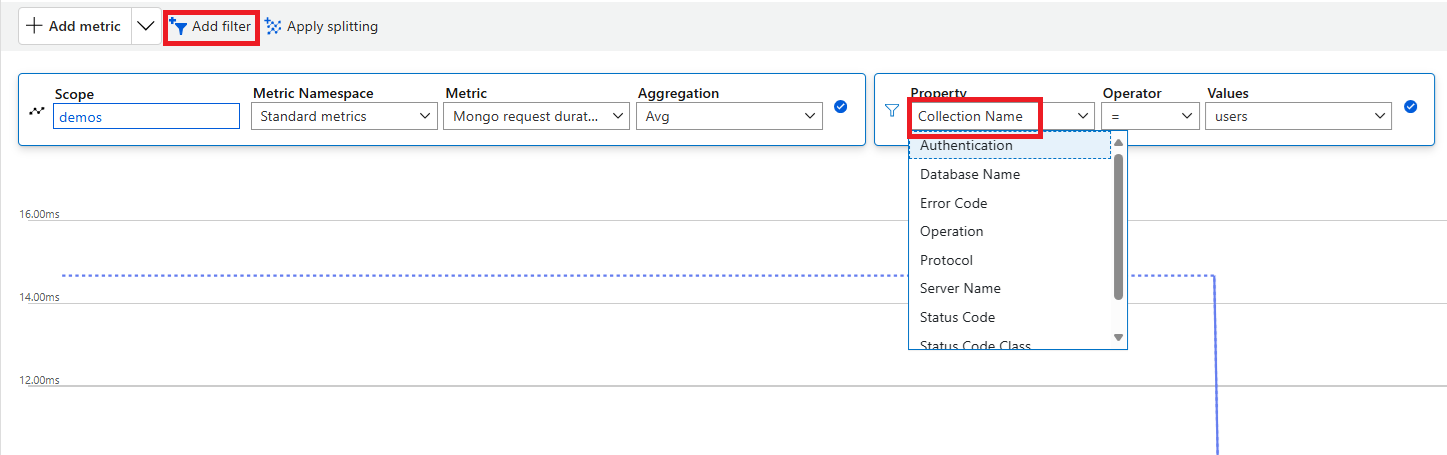
Вы также можете отфильтровать метрики и получить диаграммы, отображаемые по определенному именем коллекции, именем базы данных, Операции и Коду состояния. Параметр "Добавить фильтр " и " Применить разделение " позволяет фильтровать использование и группировать метрики.
Если вы хотите просмотреть использование по коллекции, выберите "Применить разделение " и выберите имя коллекции в качестве фильтра. Вы увидите диаграмму, как показано ниже, с выбором коллекций на панели мониторинга. Затем можно выбрать определенное имя коллекции, чтобы просмотреть дополнительные сведения:
Дальнейшие действия
- Настройте оповещения метрик , чтобы настроить автоматическое оповещение для выявления проблем.
Варианты миграции для Azure DocumentDB