Примечание.
Для доступа к этой странице требуется авторизация. Вы можете попробовать войти или изменить каталоги.
Для доступа к этой странице требуется авторизация. Вы можете попробовать изменить каталоги.
Планировщик устойчивых задач — это высокопроизводительный полностью управляемый поставщик серверной части для устойчивых задач с помощью встроенной панели мониторинга. Azure предлагает две ориентированные на разработчиков платформы оркестрации, которые работают с планировщиком Durable Task для создания приложений: Durable Task SDK и Durable Functions.
Из этой статьи вы узнаете:
- Запустите эмулятор Durable Task Scheduler
- Выполнение операций CRUD в планировщике и концентраторе задач.
Дополнительные сведения о функциях планировщика устойчивых задач, поддерживаемых регионах и планах.
Эмулятор долговечного планировщика задач
Эмулятор планировщика устойчивых задач доступен только в качестве образа Docker сегодня.
Загрузите образ Docker, содержащий эмулятор.
docker pull mcr.microsoft.com/dts/dts-emulator:latestЗапустите эмулятор.
docker run -itP mcr.microsoft.com/dts/dts-emulator:latestЭта команда предоставляет единый концентратор задач с именем
default. Если требуется несколько концентраторов задач, можно задать переменнуюDTS_TASK_HUB_NAMESсреды в контейнере в список имен концентраторов задач с разделителями-запятыми, как показано в следующей команде:docker run -itP -e DTS_TASK_HUB_NAMES=taskhub1,taskhub2,taskhub3 mcr.microsoft.com/dts/dts-emulator:latest
Необходимые условия
Настройка CLI
Войдите в Azure CLI и убедитесь, что у вас установлена последняя версия.
az login
az upgrade
Установите расширение CLI планировщика устойчивых задач.
az extension add --name durabletaskЕсли вы уже установили расширение CLI планировщика устойчивых задач, обновите его до последней версии.
az extension update --name durabletaskПроверьте установленную версию:
az extension show --name durabletask
Узнайте больше о различных командах, которые можно использовать. az durabletask
Создание планировщика и концентратора задач
Создайте группу ресурсов.
az group create --name YOUR_RESOURCE_GROUP --location LOCATIONdurabletaskС помощью расширения CLI создайте планировщик.az durabletask scheduler create --name "YOUR_SCHEDULER" --resource-group "YOUR_RESOURCE_GROUP" --location "LOCATION" --ip-allowlist "[0.0.0.0/0]" --sku-name "dedicated" --sku-capacity "1"Процесс создания может занять до 15 минут.
Выходные данные
{ "id": "/subscriptions/YOUR_SUBSCRIPTION_ID/resourceGroups/YOUR_RESOURCE_GROUP/providers/Microsoft.DurableTask/schedulers/YOUR_SCHEDULER", "location": "northcentralus", "name": "YOUR_SCHEDULER", "properties": { "endpoint": "https://YOUR_SCHEDULER.northcentralus.durabletask.io", "ipAllowlist": [ "0.0.0.0/0" ], "provisioningState": "Succeeded", "sku": { "capacity": 1, "name": "Dedicated", "redundancyState": "None" } }, "resourceGroup": "YOUR_RESOURCE_GROUP", "systemData": { "createdAt": "2025-01-06T21:22:59Z", "createdBy": "YOUR_EMAIL@example.com", "createdByType": "User", "lastModifiedAt": "2025-01-06T21:22:59Z", "lastModifiedBy": "YOUR_EMAIL@example.com", "lastModifiedByType": "User" }, "tags": {} }Создание концентратора задач.
az durabletask taskhub create --resource-group YOUR_RESOURCE_GROUP --scheduler-name YOUR_SCHEDULER --name YOUR_TASKHUBВыходные данные
{
  "id": "/subscriptions/YOUR_SUBSCRIPTION_ID/resourceGroups/YOUR_RESOURCE_GROUP/providers/Microsoft.DurableTask/schedulers/YOUR_SCHEDULERS/taskHubs/YOUR_TASKHUB",
  "name": "YOUR_TASKHUB",
  "properties": {
    "provisioningState": "Succeeded"
  },
  "resourceGroup": "YOUR_RESOURCE_GROUP",
  "systemData": {
    "createdAt": "2024-09-18T22:13:56.5467094Z",
    "createdBy": "OBJECT_ID",
    "createdByType": "User",
    "lastModifiedAt": "2024-09-18T22:13:56.5467094Z",
    "lastModifiedBy": "OBJECT_ID",
    "lastModifiedByType": "User"
  },
  "type": "microsoft.durabletask/scheduler/taskhubs"
}
На портале Azure найдите планировщик задач Durable Task Scheduler и выберите его из результатов.

Нажмите кнопку "Создать", чтобы открыть область планировщика устойчивых задач .
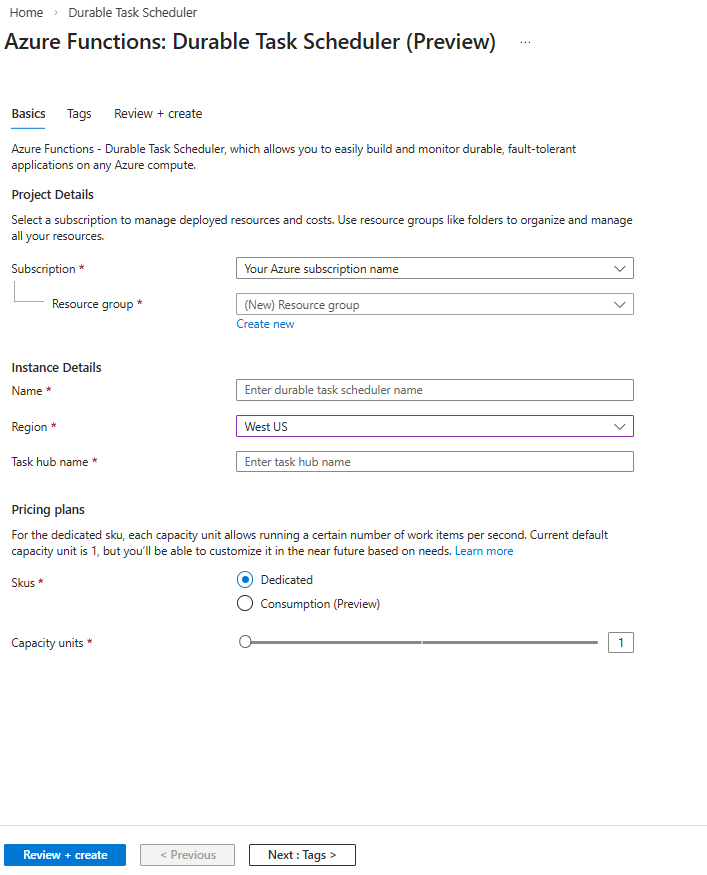
Заполните поля на вкладке "Основные сведения". Нажмите кнопку "Рецензирование и создание".
После завершения проверки щелкните Создать.
Развертывание может занять около 15–20 минут.
Просмотр всех ресурсов планировщика устойчивых задач в подписке
Получите список всех имен планировщика в подписке, выполнив следующую команду.
az durabletask scheduler list --subscription <SUBSCRIPTION_ID>Результаты можно сузить до определенной группы ресурсов, добавив
--resource-groupфлаг.az durabletask scheduler list --subscription <SUBSCRIPTION_ID> --resource-group <RESOURCE_GROUP_NAME>
На портале Azure найдите планировщик задач Durable Task Scheduler и выберите его из результатов.
Вы можете видеть список ресурсов планировщика, созданных во всех подписках, к которым у вас есть доступ.
Просмотр всех центров задач в планировщике устойчивых задач
Получите список центров задач в определенном планировщике, выполнив следующие действия:
az durabletask taskhub list --resource-group <RESOURCE_GROUP_NAME> --scheduler-name <SCHEDULER_NAME>
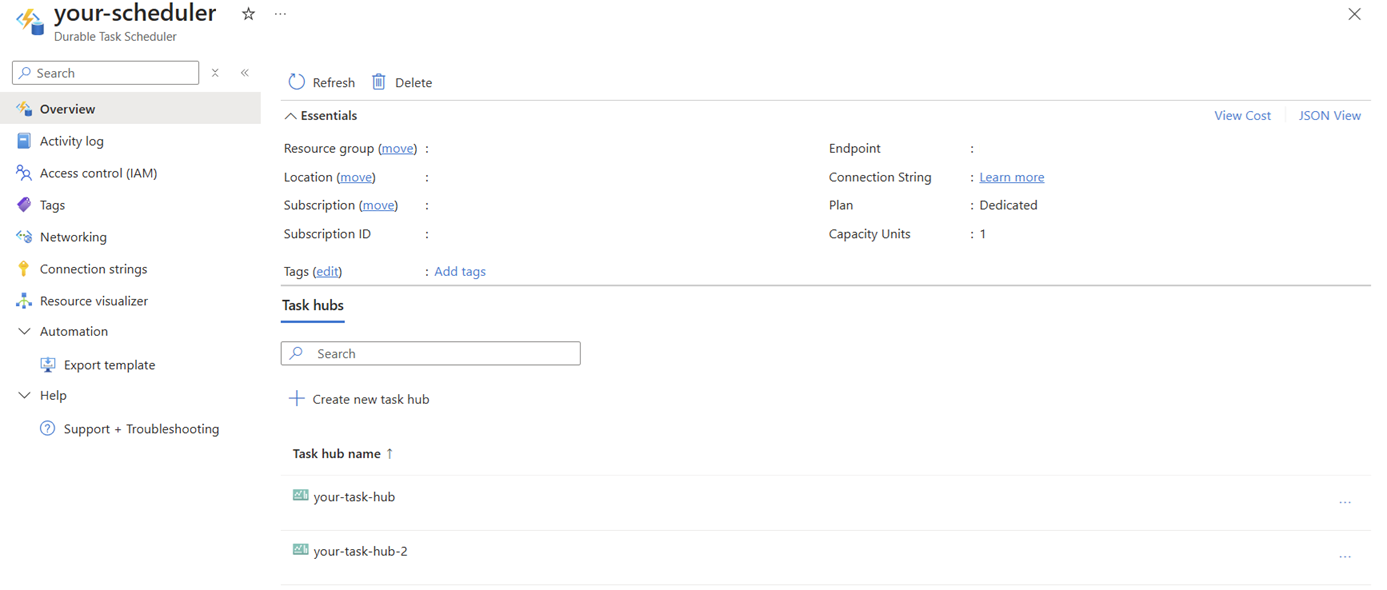
В Azure Portal на странице Overview ресурса отображаются все центры задач, созданные в планировщике.
Удаление планировщика и концентратора задач
Удалите планировщик:
az durabletask scheduler --resource-group YOUR_RESOURCE_GROUP --scheduler-name YOUR_SCHEDULERУдаление концентратора задач:
az durabletask taskhub delete --resource-group YOUR_RESOURCE_GROUP --scheduler-name YOUR_SCHEDULER --name YOUR_TASKHUB
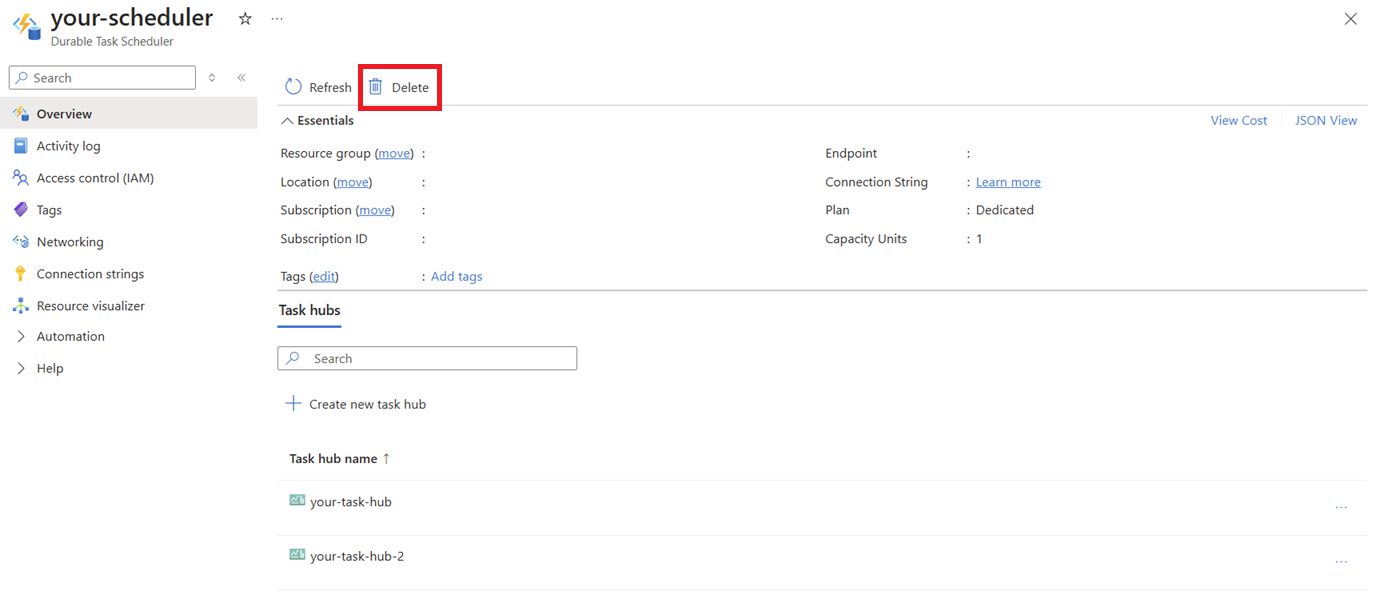
Откройте ресурс планировщика на портале Azure и нажмите кнопку "Удалить".
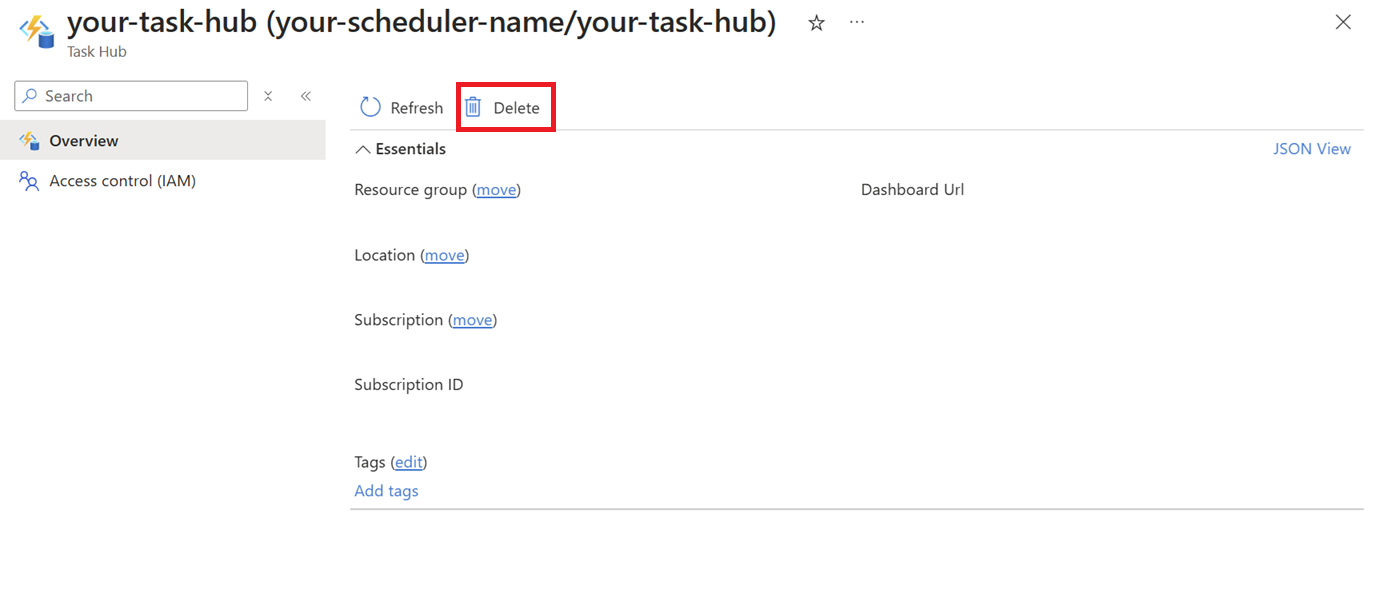
Найдите планировщик с концентратором задач, который вы хотите удалить, а затем перейдите в этот концентратор задач. Нажмите кнопку "Удалить":
Настройка проверки подлинности на основе удостоверений для приложения для доступа к планировщику долговременных задач
Планировщик устойчивых задач поддерживает только проверку подлинности управляемой идентификации, назначаемой пользователем или назначаемой системой. Рекомендуется использовать идентификаторы, назначенные пользователем, так как они не привязаны к жизненному циклу приложения и могут повторно использоваться после удаления приложения.
Узнайте больше о доступе, основанном на идентификации, в диспетчере устойчивых задач.
Получите доступ к панели мониторинга Durable Task Scheduler
Назначьте необходимую роль идентификатору разработчика (электронной почте), чтобы получить доступ к панели мониторинга планировщика устойчивых задач.
Дальнейшие действия
Для использования планировщика долговременных задач с долговременными функциями:
Для использования планировщика устойчивых задач с пакетами SDK для устойчивых задач: