Примечание.
Для доступа к этой странице требуется авторизация. Вы можете попробовать войти или изменить каталоги.
Для доступа к этой странице требуется авторизация. Вы можете попробовать изменить каталоги.
Админ-виртуальная машина — это виртуальная машина, которую вы создаёте для безопасного доступа к ресурсам энклава с административными целями. Развернуть администраторские виртуальные машины в подсети управления энклава и получить к ним удалённый доступ через Бастион Azure. Они служат вашей точкой доступа к целенаправленному, привилегированному администрированию анклава. Используйте их для административных задач, ограниченных по времени, а не для постоянных рабочих нагрузок.
Создание виртуальной машины администратора
Используйте виртуальную машину администратора , чтобы быстро создать виртуальную машину, которая может получить доступ к ресурсам анклава и настроить их.
Когда использовать админ-виртуальную машину
Используйте административные виртуальные машины, когда это необходимо:
- Выполняйте привилегированные административные задачи в вашем анклаве
- Доступ к рабочим нагрузкам или ресурсам анклава из-за пределов границ анклава
- Устранение неполадок или управление подключением между энклавами
Замечание
Административные виртуальные машины — это административные инструменты, а не производственные ресурсы. Для шаблонов доступа, специфичных для рабочей нагрузки, рассмотрите возможность создания рабочей нагрузки с её собственными конечными точками доступа и соединениями.
Access admin VM
По умолчанию Azure Enclave предоставляет экземпляр Бастион Azure внутри управляемой группы ресурсов enclave, позволяющий владельцам сообщества и enclave безопасно получать доступ к административным виртуальным машинам через Remote Desktop Protocol (RDP).
Подключитесь к Admin VM с помощью Бастион Azure
В портале Azure перейдите к ресурсу Admin VM.
Выберите
Connectи выберитеConnect via Bastion.
Введите свои учетные данные для Admin VM и выберите Connect.
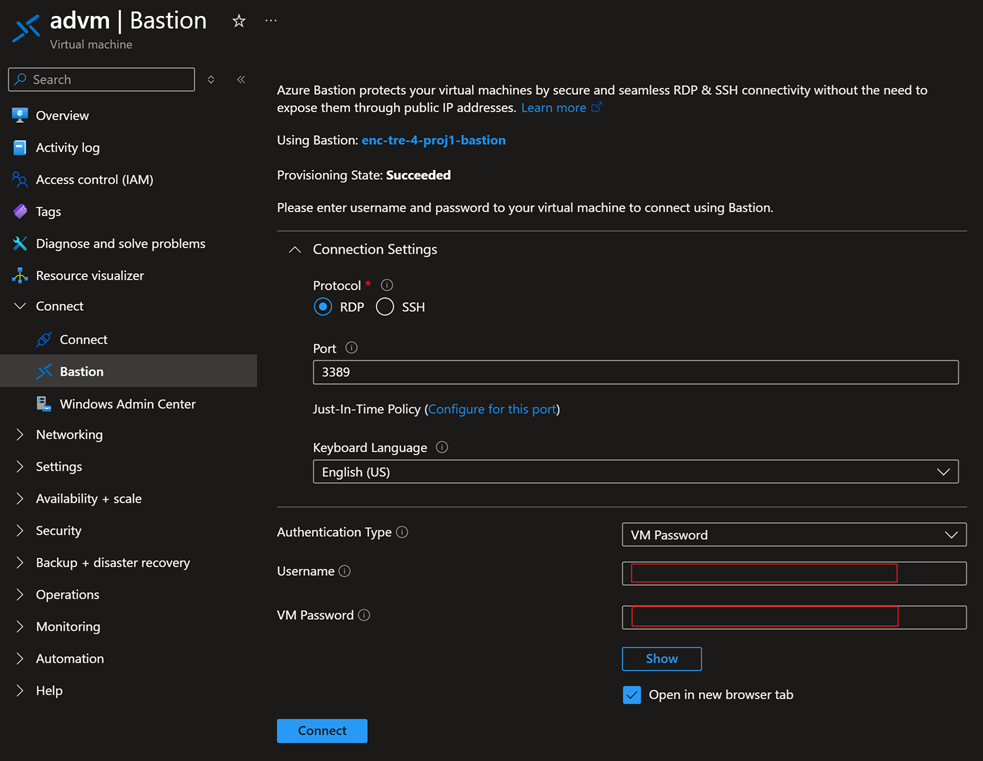
Подключитесь к ресурсам внутри анклава
После подключения к Admin VM используйте Remote Desktop для доступа к другим виртуальным машинам внутри анклава:
Когда появится рабочий стол виртуальной машины администратора, выберите меню «Пуск» Windows и войдите
RDCв поле поиска.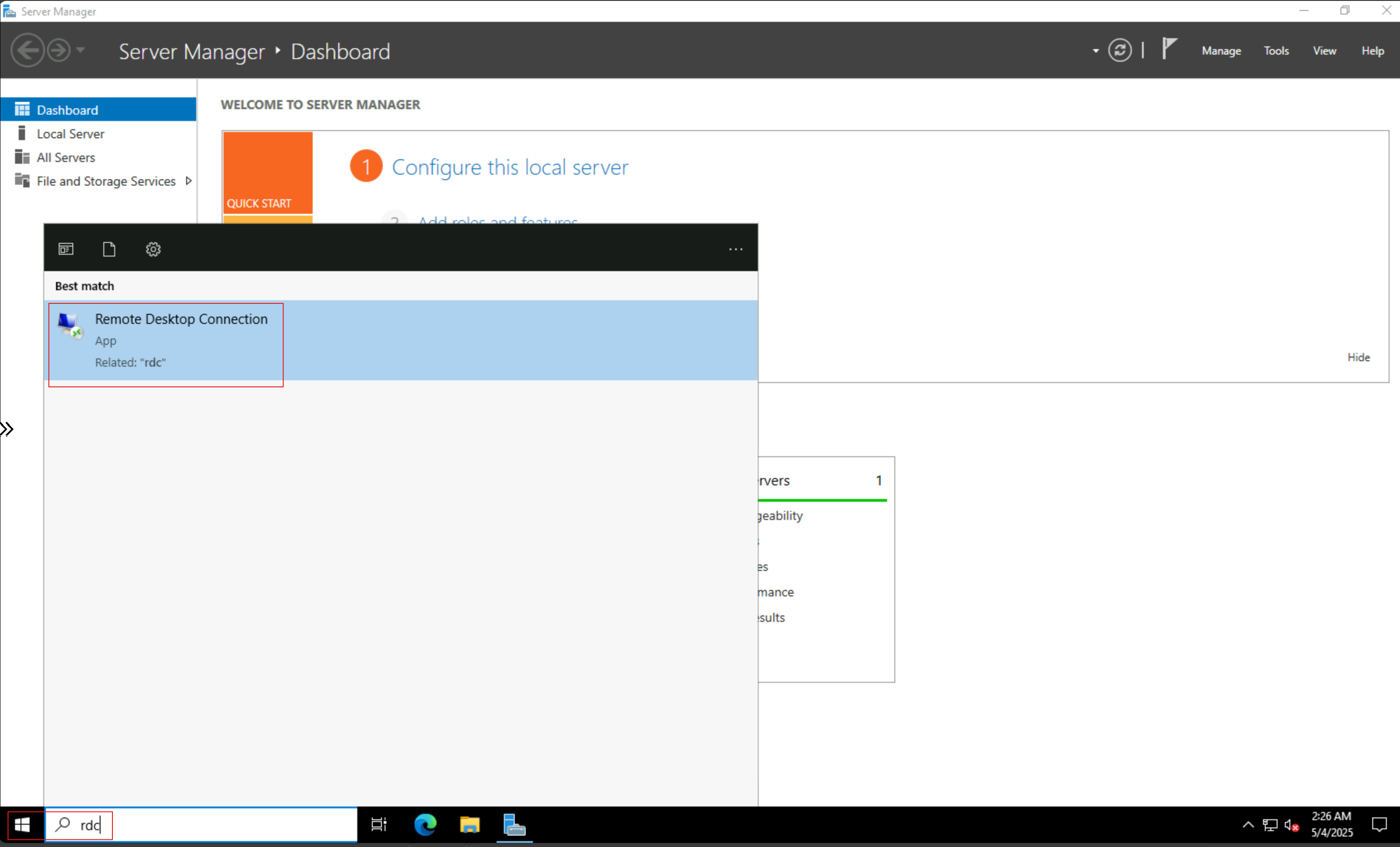
Remote Desktop ConnectionВыберите приложение из списка.Введите IP-адрес или имя хоста ресурса, к которому хотите получить доступ, используя Remote Desktop.
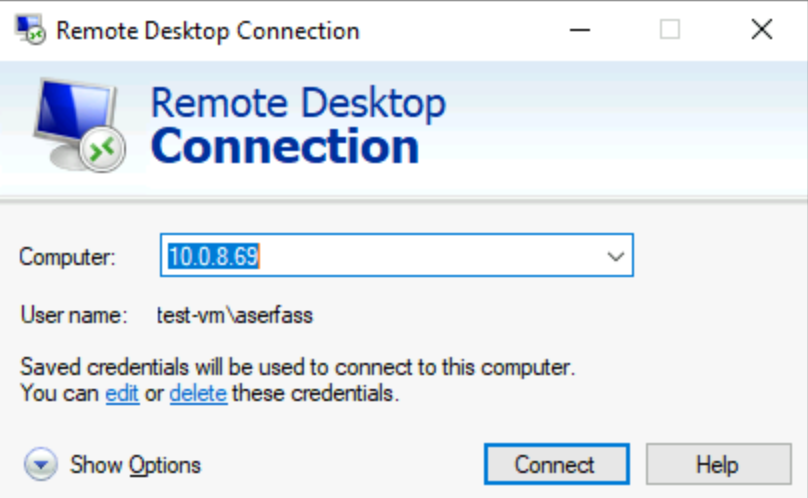
Выполняйте административные задачи на удалённой виртуальной машине.
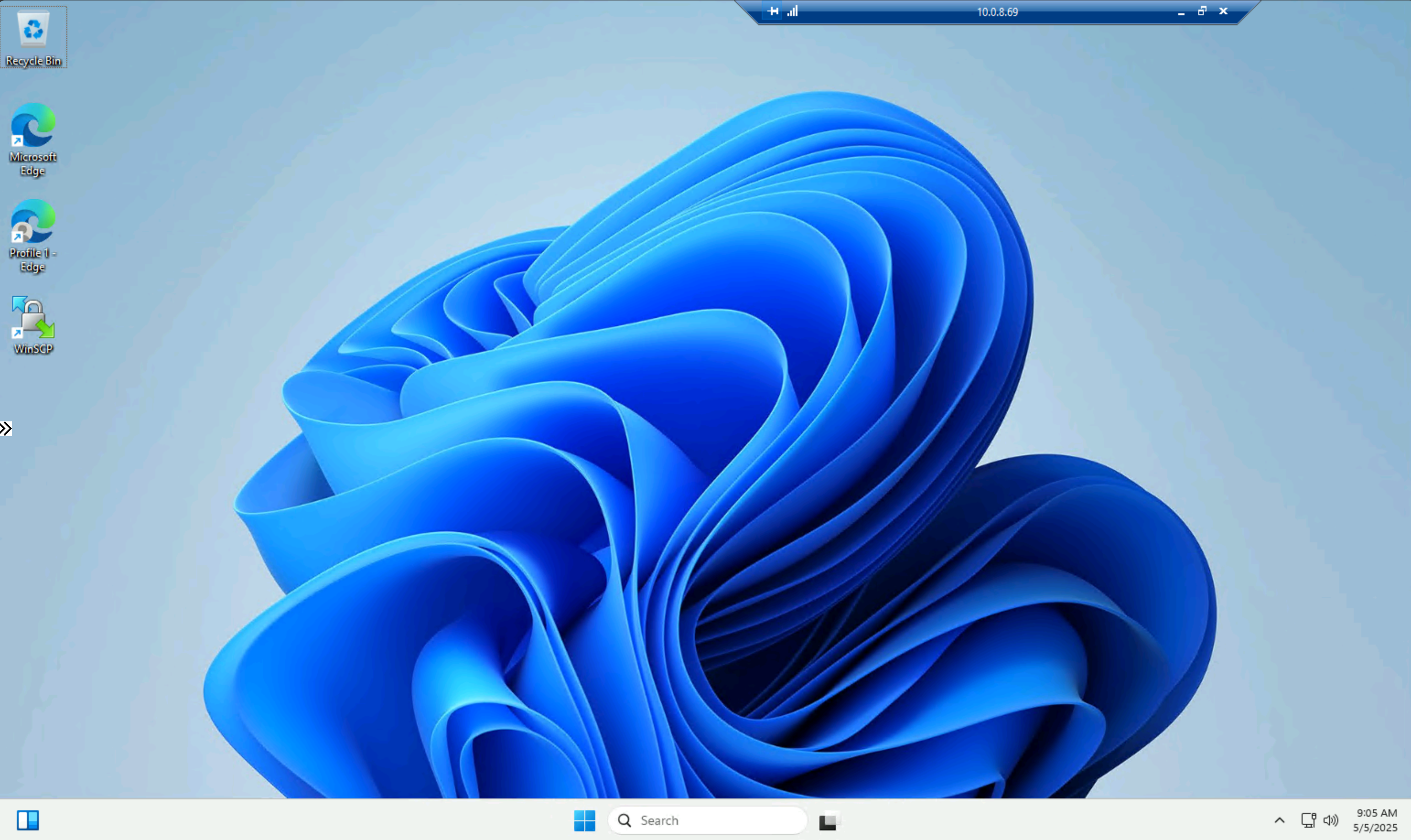
Управление виртуальными машинами администратора
Сбросьте пароль от администратора виртуальной машины
Если вы забыли пароль от ОС от виртуальной машины администратора, сбросьте его через портал Azure:
- В портале Azure перейдите к ресурсу Admin VM.
- В левом меню в разделе Поддержка + устранение неполадок выберите
Reset password. - Выберите метод сброса и следуйте инструкциям, чтобы установить новый пароль.
- Введите новый пароль дважды и выберите
Update.
Замечание
Чтобы сбросить пароль, нужна роль Azure Contributor на ресурсе виртуальной машины.
Выберите размер виртуальной машины администратора
Размер виртуальной машины администратора зависит от количества одновременных администраторов, обращающихся к энклаву. Крупные виртуальные машины поддерживают больше одновременных соединений Remote Desktop. Вы можете изменить размер Админ-виртуальной машины после развертывания на странице вычислений в портале Azure.
Для рекомендаций по размерам см. раздел Virtual Machine sizing в документации Azure.
Настройте образ виртуальной машины администратора
По умолчанию Azure Enclave развёртает Admin VM, используя образ Windows Server Datacenter из Azure Marketplace. Используйте пользовательский образ, если нужны заранее настроенные инструменты, конфигурации безопасности или стандарты организации.
Чтобы использовать пользовательский образ, при развертывании Admin VM из шаблона каталога сервисов введите ID ресурса изображения во вкладке «Расширенно».
References
Концептуальный
Связанные задачи
- Развернуть админ-виртуальную машину из каталога сервисов
- Создайте конечные точки анклава
- Connect using Бастион Azure