Примечание.
Для доступа к этой странице требуется авторизация. Вы можете попробовать войти или изменить каталоги.
Для доступа к этой странице требуется авторизация. Вы можете попробовать изменить каталоги.
Применяется только к: Портал Foundry (классический). Эта статья недоступна для нового портала Foundry.
Дополнительные сведения о новом портале.
Портал Foundry (классический). Эта статья недоступна для нового портала Foundry.
Дополнительные сведения о новом портале.
Примечание
Содержание в новой документации Microsoft Foundry может открываться по ссылкам в этой статье вместо документации Foundry (классической версии), которую вы просматриваете сейчас.
Примечание
Этот документ относится к классической версии API агентов.
Примечание
Сведения о новых рабочих процессах Foundry Toolkit, включая создание агента из шаблонов с помощью GitHub Copilot, локальное тестирование, отладку и трассировку, см. в разделе Создание размещенных рабочих процессов агентов в Visual Studio Code.
Foundry Agent Service позволяет создавать, настраивать и развертывать агентов, не покидая Visual Studio Code (VS Code). В этой статье вы создадите агент с помощью конструктора, добавьте средства, протестируйте агент на игровой площадке, создадите пример кода и очистите ресурсы после завершения.
Необходимые условия
- Подписка Azure. Создайте его бесплатно.
- Доступ к службе агента Foundry.
- установлен Visual Studio Code.
- Набор средств Foundry Toolkit для Visual Studio Code установлен и вошел в систему.
- Развернутая модель в проекте.
Создайте агента в конструкторе
Конструктор предоставляет визуальный интерфейс для настройки имени, модели, инструкций и инструментов агента.
В представлении "Набор средств Foundry" найдите классический подраздел в разделе "Ресурсы ".
Щелкните значок плюса (+) рядом с подразделом "Классические агенты ", чтобы создать новый агент.
Настройте агента в конструкторе
После выбора расположения для сохранения откроются файл .yaml агента и представление конструктора. Настройте следующие параметры:
В командной строке введите имя агента.
В раскрывающемся списке выберите имя развертывания модели. Имя развертывания — это то, что вы выбрали при развертывании существующей модели.
Расширение создает значение Id. Настройте следующие поля:
- Добавьте описание агента.
- Задайте системные инструкции.
- Настройка инструментов для использования агентами.
Чтобы сохранить YAML-файл, выберите "Сохранить файл>" в строке меню VS Code.
Просмотр определения YAML агента
Файл YAML открывается вместе с конструктором и содержит сведения о конфигурации агента. Формат аналогичен следующему примеру:
# yaml-language-server: $schema=https://aka.ms/ai-foundry-vsc/agent/1.0.0
version: 1.0.0
name: my-agent
description: Description of the agent
id: ''
metadata:
  authors:
    - author1
    - author2
  tags:
    - tag1
    - tag2
model:
  id: 'gpt-4o-1'
  options:
    temperature: 1
    top_p: 1
instructions: Instructions for the agent
tools: []
Добавьте инструменты в агент
Служба агента предоставляет следующие средства для расширения возможностей агента и подключения к источникам данных:
- Обоснование с использованием поиска Bing
- Поиск по файлам
- Интерпретатор кода
- Указанные средства OpenAPI
- Протокол контекста модели (MCP)
Дополнительные сведения об использовании средств MCP см. в статье Work with Agent Service and MCP server tools in Visual Studio Code (preview).
Добавьте инструмент в агент
В конструкторе в правом верхнем углу раздела TOOL выберите "Добавить инструмент". В раскрывающемся списке выберите инструмент, который требуется добавить.
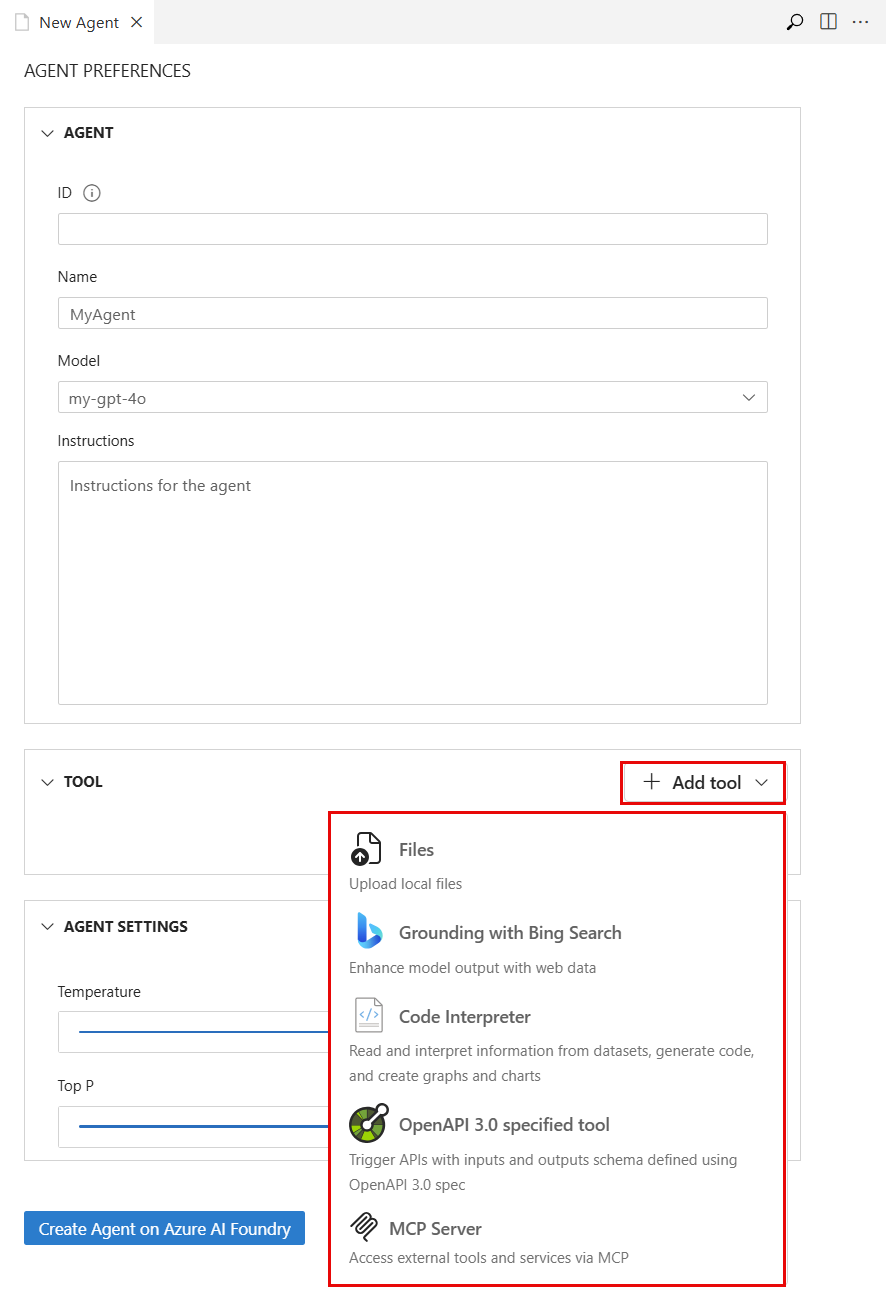
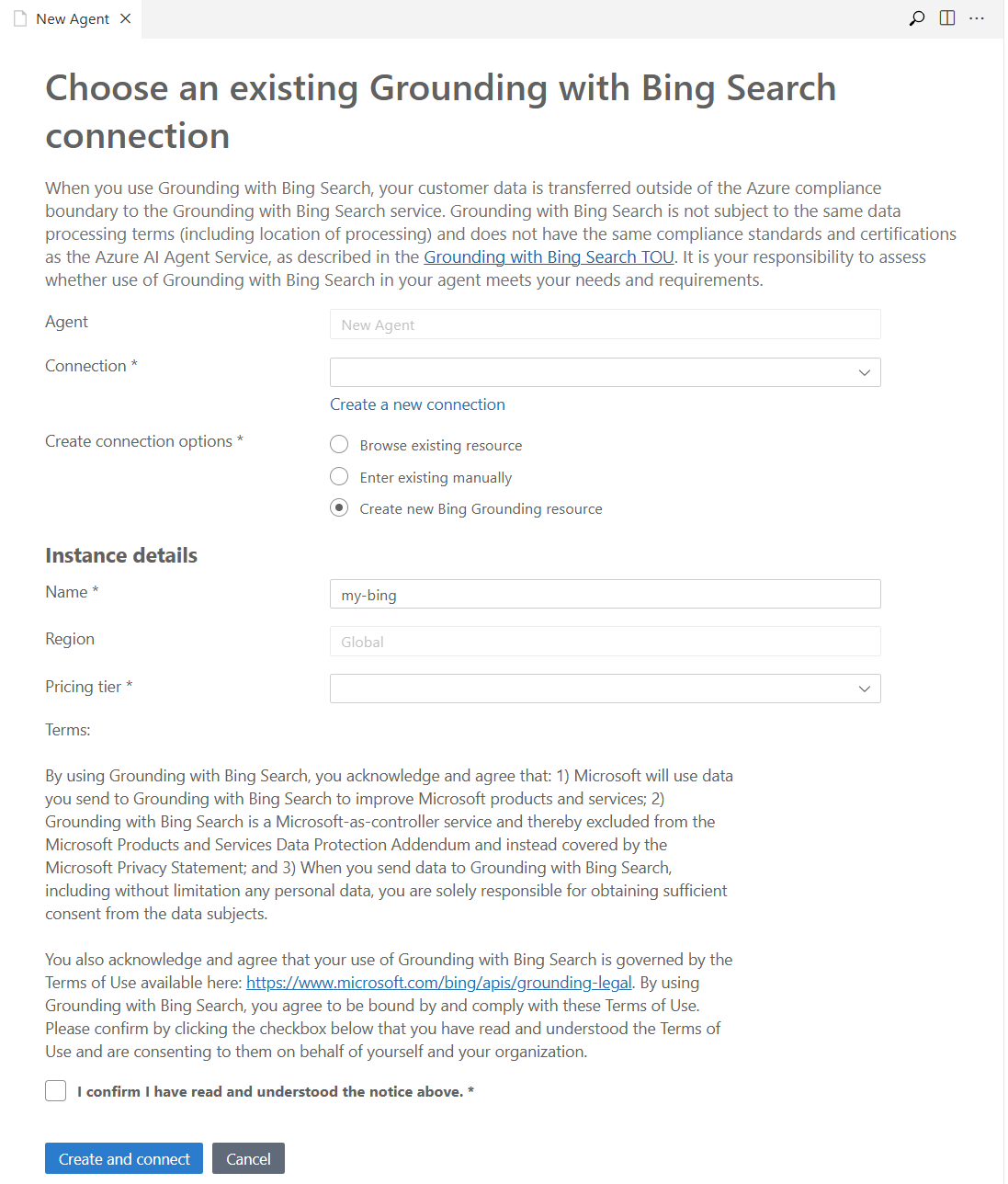
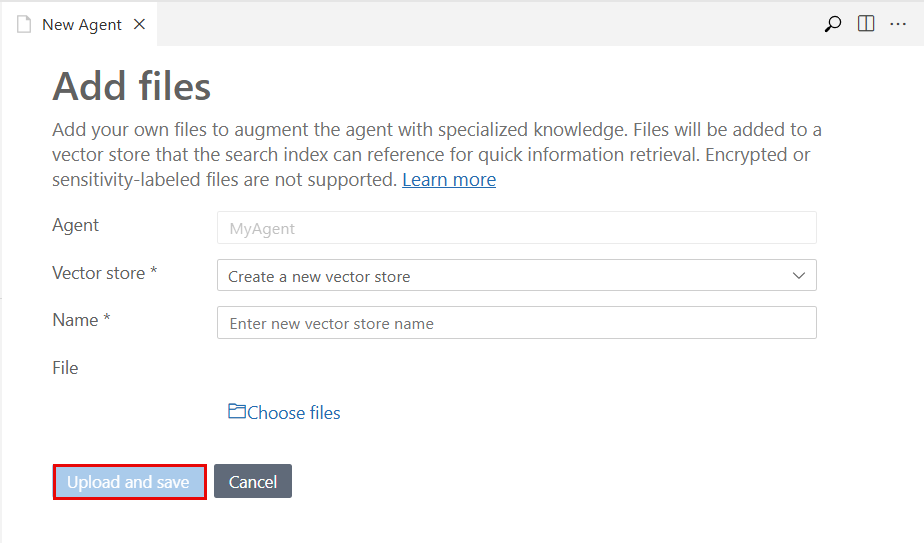
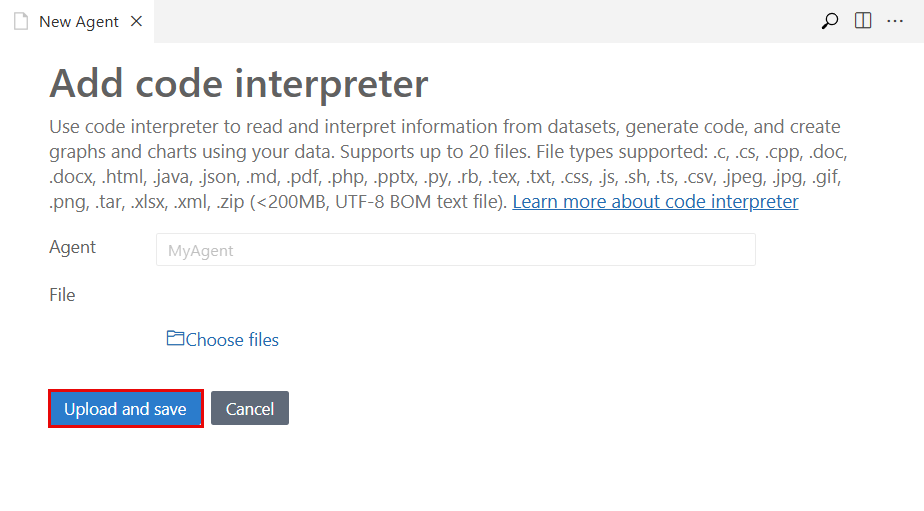
Конструктор отображает соответствующую панель для настройки средства, как показано на следующих изображениях:
Приземление с помощью поиска Bing:
Поиск файлов:
Интерпретатор кода:
Указанные средства OpenAPI 3.0:
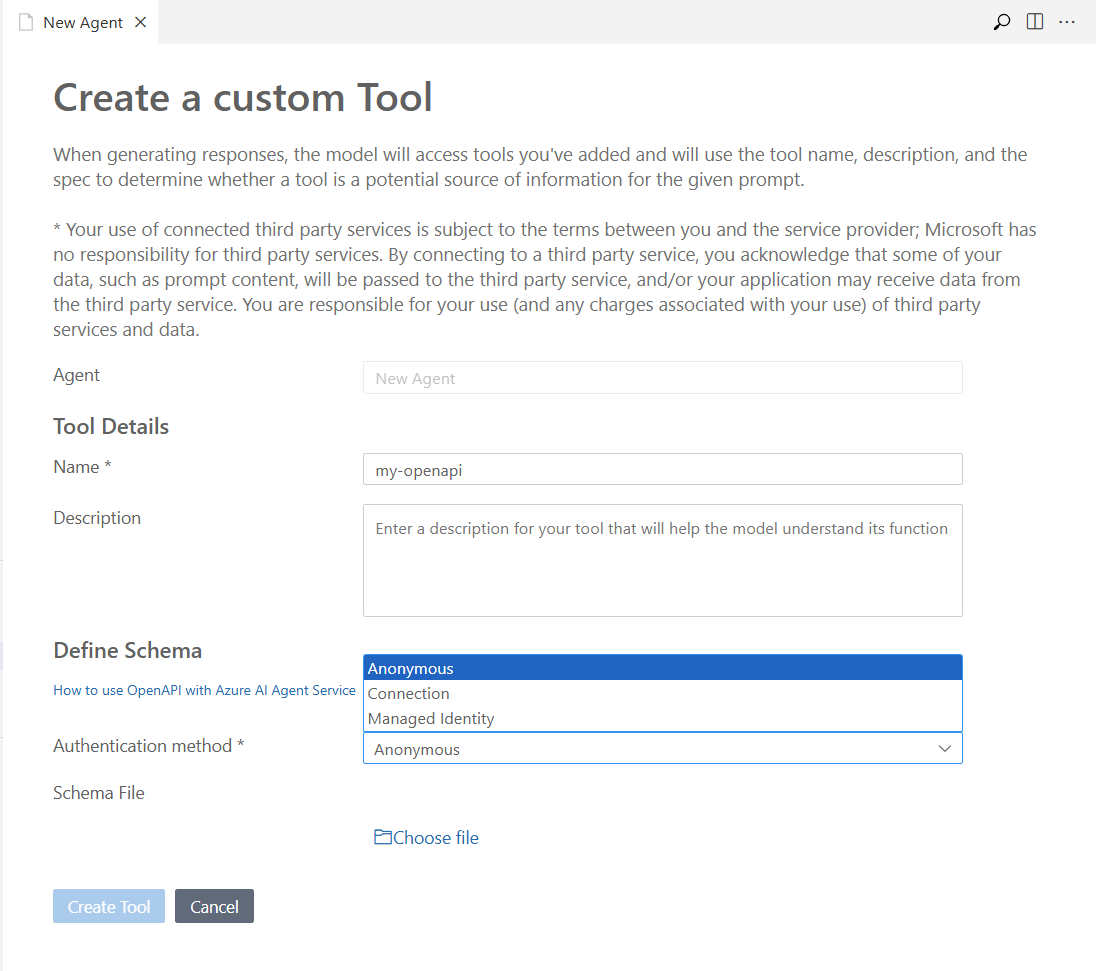
После ввода необходимых сведений выберите Создать и подключить, Отправить и сохранить или Создать инструмент. Метка кнопки зависит от типа инструмента.
После создания средства он появится в разделе TOOL конструктора.
При добавлении инструмента можно также добавить новые ресурсы, необходимые ему. Например, при добавлении средства поиска файлов можно использовать существующий ресурс хранилища векторов или создать новый для размещения отправленных файлов.
Разверните агента в Foundry
После завершения настройки агента разверните его в Foundry, чтобы он был запущен в облаке.
В конструкторе нажмите кнопку Создать агента на Microsoft Foundry.
В VS Code обновите представление ресурсов . Развернутый агент отображается в подразделе "Классические агенты".
Просмотр сведений о развернутом агенте
Выберите развернутый агент, чтобы открыть область "ПАРАМЕТРЫ АГЕНТА " в режиме только для просмотра. На этой панели можно:
- Выберите "Изменить агент ", чтобы открыть конструктор агентов и определение yaml для редактирования.
- Выберите "Просмотреть код ", чтобы создать пример файла кода, использующего агент.
- Выберите "Открыть игровую площадку ", чтобы открыть виртуальную площадку удаленного агента.
Обновление развернутого агента
Вы можете изменить конфигурацию развернутого агента и синхронизировать изменения обратно с Foundry.
На панели "ПАРАМЕТРЫ АГЕНТА" выберите "Изменить агент". Конструктор агентов открывается с помощью YAML-файла агента.
Измените конфигурацию агента, например модель, инструменты и инструкции.
Нажмите кнопку Агент обновления на Microsoft Foundry, чтобы сохранить изменения. Обновленная конфигурация вступает в силу немедленно.
Создание примера файла кода
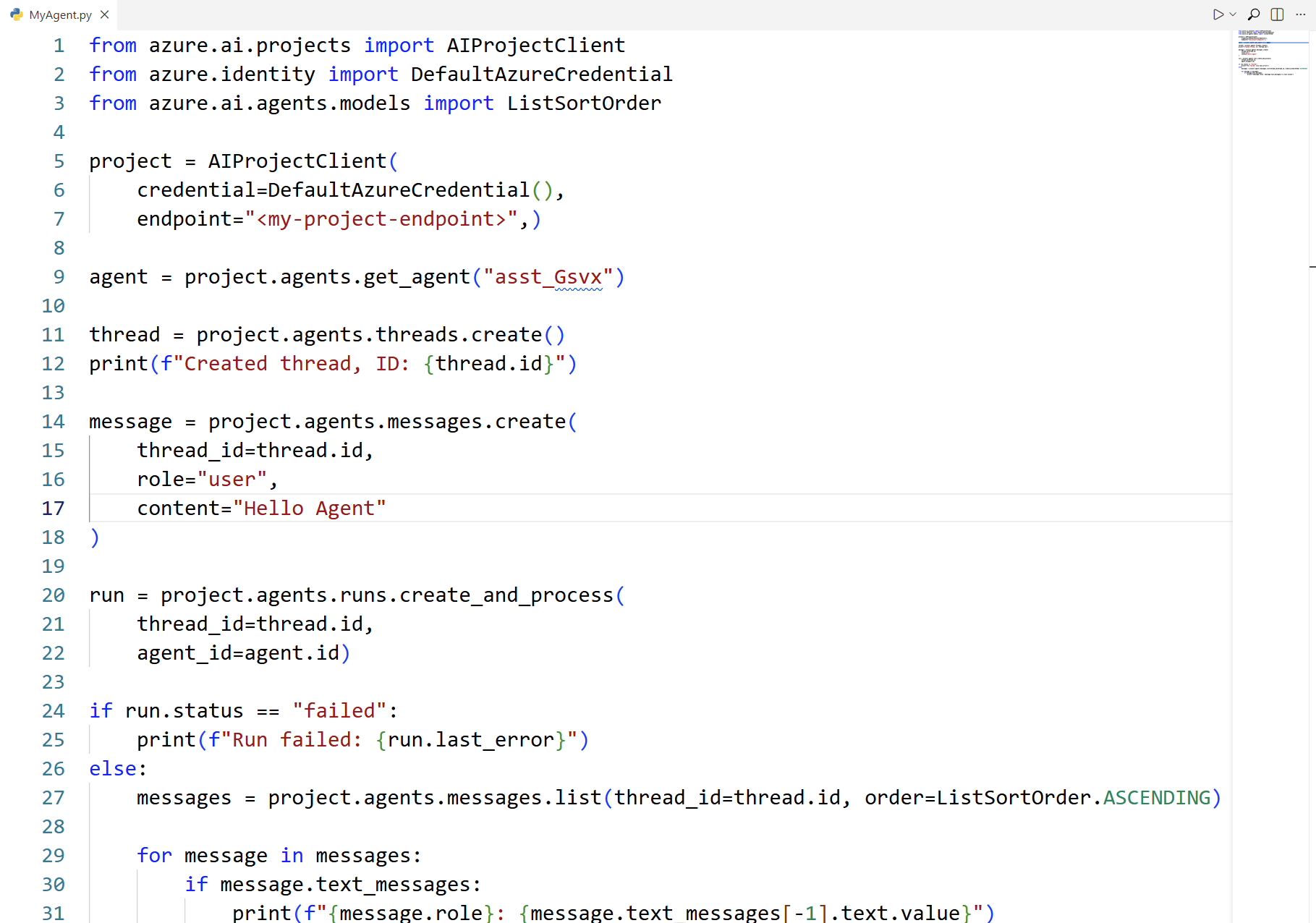
Расширение создает шаблонный код для взаимодействия с вашим развернутым агентом программным способом.
Щелкните правой кнопкой мыши развернутый агент и выберите команду "Просмотреть код". Или на панели "ПАРАМЕТРЫ АГЕНТА" нажмите кнопку "Вид кода ".
В раскрывающемся списке "Выбор предпочтительного пакета SDK" выберите пакет SDK.
В раскрывающемся списке "Выбор языка " выберите язык.
В раскрывающемся списке "Выбор метода проверки подлинности" выберите метод проверки подлинности.
Расширение создает файл кода на выбранном языке и открывает его в редакторе.
Просмотр примера файла кода
Созданный файл кода демонстрирует базовый вызов для взаимодействия с агентом с помощью API Проектов Foundry. На следующем снимку экрана показан пример Python:
Тестирование агента на игровой площадке
Воспользуйтесь песочницей для отправки сообщений вашему развернутому агенту и проверьте его поведение.
Щелкните правой кнопкой мыши на развернутом агенте и выберите «Open Playground».
Кроме того, выберите ссылку площадка удаленного агента в подразделе Инструменты, выберите тип агента, а затем выберите агента из раскрывающихся списков.
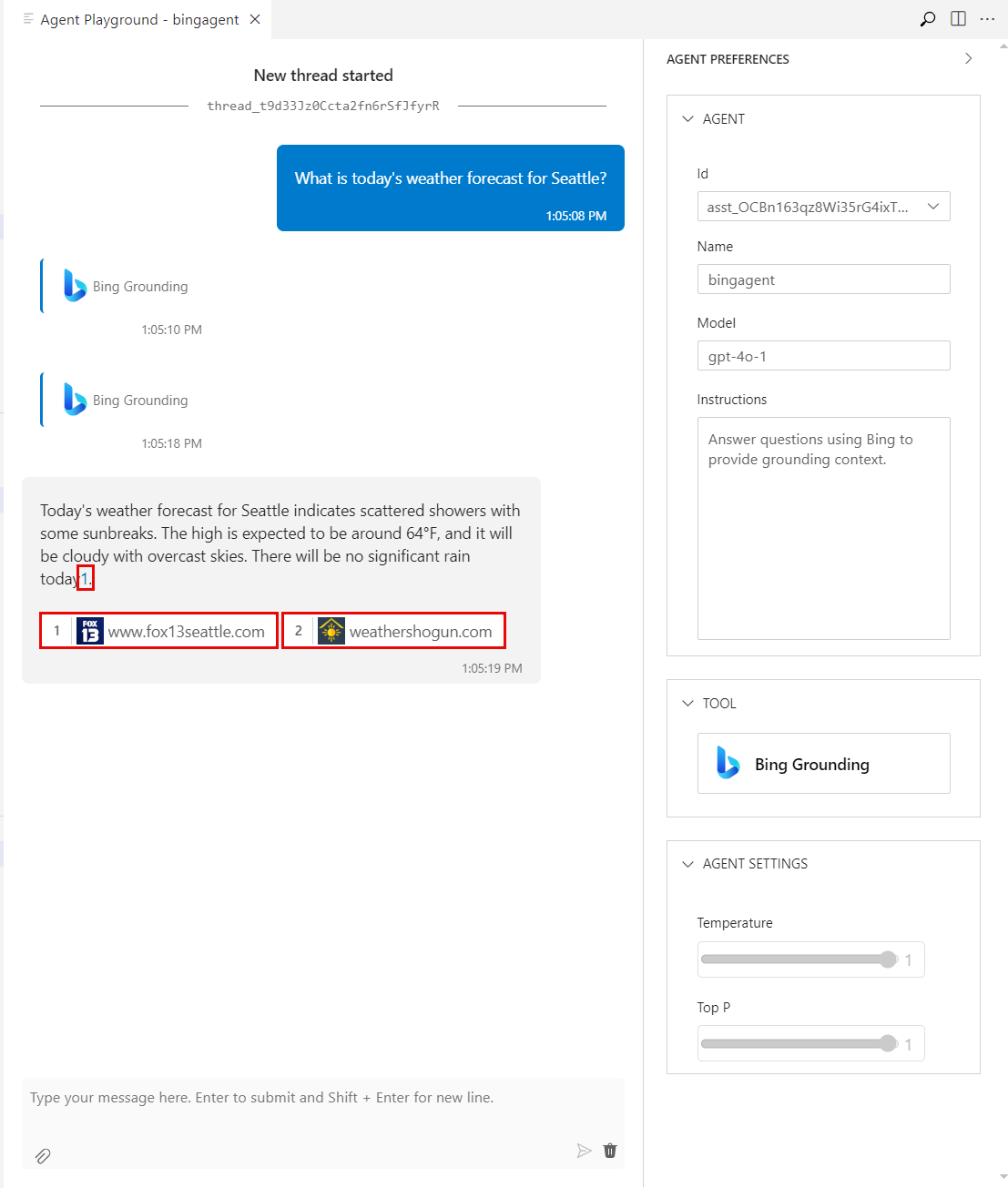
Откроется панель "Детская площадка удаленного агента" и запускается поток с агентом.
Введите запрос и просмотрите выходные данные.
В этом примере используется Bing Grounding для иллюстрации поиска информации в Интернете. Агент использует модель и средства, настроенные в конструкторе агентов. Источник сведений отображается в разделе заметок агента.
Просмотр потоков агента
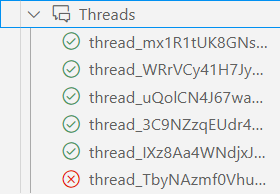
В подразделе Threads отображаются тематические потоки, созданные в ходе работы агента. В классическом разделе в представлении «Ресурсы» разверните подраздел Потоки, чтобы просмотреть список.
Примечание
Тема — это сеанс беседы между агентом и пользователем. Потоки сохраняют сообщения и автоматически обрабатывают обрезку, чтобы содержимое поместилось в контекст модели. Сообщение — это одно взаимодействие, которое может включать текст, изображения и другие файлы. Запуск — это единичное выполнение агента, которое может охватывать несколько потоков и сообщений.
Просмотр сведений о потоке
Чтобы просмотреть область THREAD DETAILS , выберите поток из списка.
Просмотр сведений о выполнении
Чтобы просмотреть сведения о выполнении, нажмите кнопку "Просмотр сведений о запуске" на панели THREAD DETAILS . Откроется файл .json с подробными сведениями о выполнении, включая конфигурацию агента, сообщения и вызовы инструментов.
Очистка ресурсов
Если созданные ресурсы не нужны, удалите их, чтобы избежать текущих расходов на подписку Azure.
Удалите ваших агентов
Совет
Так как вы можете настроить левую панель на портале Microsoft Foundry, вы можете увидеть элементы, которые могут отличаться от тех, что показаны в этих шагах. Если вы не видите, что вы ищете, выберите ... Подробнее в нижней части левой панели.
- В VS Code обновите представление Azure Resources.
- Разверните подраздел "Агенты ", чтобы отобразить список развернутых агентов.
- Щелкните правой кнопкой мыши агент, который требуется удалить, и нажмите кнопку "Удалить".
Удалите ваши модели
В VS Code обновите представление ресурсов . Разверните подраздел "Модели" , чтобы отобразить список развернутых моделей.
Щелкните правой кнопкой мыши модель, которую требуется удалить, и нажмите кнопку "Удалить".
Удалите ваши подключенные инструменты
Откройте портал Azure.
Перейдите в группу ресурсов, в которой содержится инструментальный ресурс.
Выберите ресурс и нажмите кнопку "Удалить".
Связанное содержимое
- Работайте с службами агента и средствами сервера MCP в Visual Studio Code (предварительная версия) для добавления средств MCP в агенты.
- Обзор средств агента для получения сведений о поиске файлов, интерпретаторе кода и других доступных средствах.
- Обзор службы агента Foundry для более глубокого просмотра концепций и возможностей агента.