Примечание.
Для доступа к этой странице требуется авторизация. Вы можете попробовать войти или изменить каталоги.
Для доступа к этой странице требуется авторизация. Вы можете попробовать изменить каталоги.
Средства расширяют возможности агентов в службе Microsoft Foundry Agent. Агент может самостоятельно создавать текст, но средства позволяют выполнять действия: поиск в Интернете, выполнение кода, запрос данных или вызов собственных API. В этой статье описываются средства, доступные типы инструментов, использование средства в агенте и управление проверкой подлинности. Он также представляет каталог инструментов Foundry, где вы обнаруживаете и настраиваете средства. Чтобы использовать средства, вам нужен доступ к проекту Foundry и разрешение на управление инструментами в этом проекте.
Замечание
Каталог инструментов Foundry и базовая платформа инструментов являются общедоступными. Некоторые отдельные инструменты по-прежнему находятся в предварительной версии, как указано в описаниях инструментов в этой статье. Каждая страница инструмента также указывает его состояние предварительного просмотра с помощью баннера. К средствам предварительной версии применяются дополнительные условия использования.
Что такое инструменты?
Инструмент — это возможность, которую агент может использовать в ходе разговора для выполнения конкретной задачи. Когда агент получает сообщение пользователя, модель решает, следует ли вызывать средство на основе инструкций агента и доступных определений инструментов. Агент отправляет запрос средства, который выполняется вашим приложением или службой, а результат возвращается в беседу, чтобы агент мог продолжать получать точные и актуальные данные.
Средства позволяют агентам переходить за рамки создания текста. Например, агент может:
- Найдите в Интернете текущую информацию перед ответами.
- Запустите код Python для анализа набора данных и создания диаграммы.
- Запросите векторное хранилище ваших документов, чтобы ответ был основан на ваших данных.
- Вызовите внешний API для поиска записи клиента или создания запроса в службу поддержки.
Типы инструментов
Служба агента Foundry предоставляет две категории инструментов: встроенные средства, готовые к использованию после базовой настройки, и пользовательские средства, которые позволяют использовать собственные возможности.
Встроенные средства
Служба агента Foundry предоставляет встроенные средства в качестве предварительно настроенных возможностей. Эти инструменты включаются на агенте, а служба отвечает за выполнение. Эти инструменты не требуют внешнего хостинга или пользовательского кода.
К наиболее часто используемым встроенным средствам относятся:
- Веб-поиск — добавьте веб-поиск в ваш агент. Агент получает сведения в режиме реального времени из общедоступного веб-сайта и возвращает ответы с встроенными ссылки. Этот метод является рекомендованным способом добавления веб-заземления. Дополнительные сценарии, такие как фильтрация на рынке, см. в статье "Основы" с помощью средств Bing и обзор веб-базирования.
- Интерпретатор кода — позволить агентам записывать и запускать код Python в изолированной среде для анализа данных, математики и создания диаграмм.
- Поиск файлов — агенты с расширенными возможностями за счет знаний из загруженных файлов или собственных документов с помощью векторного поиска.
- Вызов функций — определение пользовательских функций, которые может вызывать агент. Приложение выполняет функцию и возвращает результат.
Полный список встроенных инструментов см. в разделе "Все встроенные средства".
Пользовательские инструменты
Настраиваемые инструменты позволяют расширить функционал агента с помощью собственных API, сервисов или других агентов. Используйте пользовательские инструменты, если встроенные средства не охватывают сценарий.
Ниже перечислены наиболее распространенные варианты пользовательского инструмента:
- Протокол контекста модели (MCP) — подключение агента к средствам, размещенным на конечной точке сервера MCP. Это лучше всего подходит для средств, общих для нескольких агентов или поддерживаемых другой командой.
- Агент-к-Агент (A2A) (предварительная версия) — подключите вашего агента к другим агентам через конечные точки, совместимые с A2A, для связи между агентами.
- Средство OpenAPI — подключение агента к внешним API HTTP с помощью спецификации OpenAPI 3.0 или 3.1.
Полный список настраиваемых параметров инструментов см. в разделе "Все пользовательские инструменты".
Панель элементов (предварительная версия)
Панель элементов — это проверенный набор инструментов, таких как веб-поиск, поиск ИИ Azure, интерпретатор кода, поиск файлов, серверы MCP и средства OpenAPI, которые настраиваются один раз и предоставляются как единую конечную точку, совместимую с MCP. Вместо присоединения каждого средства к каждому определению агента определите коллекцию на панели элементов и подключите любой агент к конечной точке панели элементов. Поскольку панель элементов предоставляет конечную точку, совместимую с MCP, любая среда выполнения с поддержкой MCP может использовать ее, включая агенты, созданные с помощью Microsoft Agent Framework, LangGraph, GitHub Copilot SDK и пользовательский код.
Панели элементов поддерживают управление версиями. Создайте несколько версий, протестируйте новую версию для конечной точки конкретной версии, а затем продвигайте ее до версии по умолчанию, когда она будет готова. Агенты, подключающиеся к конечной точке потребителя Toolbox, автоматически получают заданную по умолчанию версию без изменений кода. Дополнительные сведения см. в разделе "Управление версиями панели элементов".
Централизованное управление аутентификацией инструментов в наборе инструментов. Набор инструментов обрабатывает инъекцию учетных данных, обновление токенов и принудительное применение политик во время выполнения с помощью Microsoft Entra ID и OAuth, поэтому агентам нет необходимости управлять учетными данными для каждого средства по отдельности. Дополнительные сведения о проверке подлинности см. в разделе "Настройка проверки подлинности сервера MCP".
Инструкции по настройке см. в разделе "Создание и использование панели элементов Foundry".
Применение инструмента в агенте
Чтобы добавить средство в агент, добавьте его в список инструментов агента при создании или обновлении определения агента. В следующем примере создается агент с включенным средством поиска в Интернете и отправляется запрос:
from azure.identity import DefaultAzureCredential
from azure.ai.projects import AIProjectClient
from azure.ai.projects.models import PromptAgentDefinition, WebSearchTool

# Format: "https://resource_name.ai.azure.com/api/projects/project_name"
PROJECT_ENDPOINT = "your_project_endpoint"

# Create clients to call Foundry API
project = AIProjectClient(
    endpoint=PROJECT_ENDPOINT,
    credential=DefaultAzureCredential(),
)
openai = project.get_openai_client()

# Create an agent with web search enabled
agent = project.agents.create_version(
    agent_name="web-search-agent",
    definition=PromptAgentDefinition(
        model="gpt-4.1-mini",
        instructions="You are a helpful assistant that can search the web.",
        tools=[WebSearchTool()],
    ),
)

# Send a query
response = openai.responses.create(
    input="What are the latest updates to Microsoft Foundry?",
    extra_body={"agent_reference": {"name": agent.name, "type": "agent_reference"}},
)
print(response.output_text)
Каждый тип инструмента имеет собственную конфигурацию. Подробные примеры установки и кода на всех поддерживаемых языках см. в руководстве по отдельным средствам, связанным с типами инструментов .
Настройка поведения средства во время выполнения с помощью структурированных входных данных
По умолчанию конфигурации инструментов, такие как идентификаторы файлов, идентификаторы векторного хранилища и конечные точки сервера MCP, фиксируются при создании агента. Структурированные входные данные в свойствах средства позволяют переопределить эти значения во время выполнения без создания новой версии агента.
Структурированные входные данные полезны при следующих случаях:
- Разные пользователи нуждаются в разных векторных хранилищах или файлах в зависимости от их контекста.
- Вы хотите использовать одно и то же определение агента в разных средах (разработка, промежуточное развертывание, производство).
- Конечные точки сервера MCP или маркеры проверки подлинности зависят от запроса.
Следующие свойства средства поддерживают настройку с помощью структурированных входных данных:
| Тип инструмента | Недвижимость | Description |
|---|---|---|
file_search |
vector_store_ids |
Массив идентификаторов векторного хранилища. Пустые значения удаляются во время выполнения. |
code_interpreter |
container, container.file_ids |
Идентификаторы контейнеров или идентификаторы файлов в автоматическом контейнере. Пустые значения удаляются во время выполнения. |
mcp |
server_label, server_url, headers |
Значения меток сервера MCP, URL-адреса и заголовка HTTP. |
Например, определение агента с шаблонным векторным хранилищем:
{
  "tools": [
    {
      "type": "file_search",
      "vector_store_ids": ["vs_base_kb", "{{customer_kb}}"]
    }
  ],
  "structured_inputs": {
    "customer_kb": {
      "description": "Vector store ID for the customer's knowledge base",
      "required": true,
      "schema": { "type": "string" }
    }
  }
}
В среде выполнения укажите фактическое значение:
{
  "agent": { "type": "agent_reference", "name": "support-agent", "version": "1" },
  "input": [{ "type": "text", "text": "How do I upgrade my account?" }],
  "structured_inputs": {
    "customer_kb": "vs_premium_kb_2024"
  }
}
Управление проверкой подлинности для инструментов
Для различных инструментов требуются различные подходы к проверке подлинности. Общие сведения об этих параметрах помогают безопасно подключать средства.
Встроенные средства
Большинство встроенных средств, таких как интерпретатор кода и поиск файлов, автоматически проходят проверку подлинности через службу агента Foundry и не требуют дополнительной настройки. Средства, которые подключаются к внешним источникам данных, таким как поиск ИИ Azure или SharePoint, используют подключения , настроенные в проекте Foundry.
Серверы MCP
Серверы MCP поддерживают несколько методов проверки подлинности в зависимости от сервера: проверка подлинности на основе ключей (ключ API или маркер), проверка подлинности Microsoft Entra (управляемое удостоверение) и OAuth для сквозного прохождения удостоверения на уровне пользователя.
В следующем примере выполняется подключение к серверу MCP с помощью проверки подлинности на основе ключей. Сохраните учетные данные в подключении к проекту и используйте имя подключения при создании инструмента.
from azure.ai.projects.models import MCPTool

tool = MCPTool(
    server_label="github",
    server_url="https://api.githubcopilot.com/mcp",
    require_approval="always",
    project_connection_id="my-github-connection",
)
Для проверки подлинности Microsoft Entra используйте удостоверение агента или управляемое удостоверение проекта вместо подключения. Служба автоматически запрашивает маркер. Для сквозной передачи удостоверений OAuth (персонифицированная аутентификация) служба агента создает ссылку согласия, которую пользователи авторизуют в первый раз.
Подробные инструкции по настройке для всех методов см. в разделе "Настройка проверки подлинности сервера MCP".
Подсказка
Если вы сомневаетесь, начните с аутентификации Microsoft Entra, если сервер MCP поддерживает её. Это устраняет необходимость управления данными конфиденциальности и обеспечивает встроенную смену токенов.
Средства OpenAPI
Средства OpenAPI поддерживают анонимную аутентификацию, аутентификацию с использованием ключа API и управляемой идентичности. Конфигурация проверки подлинности является частью определения средства.
Анонимная проверка подлинности — используйте, если API не требует учетных данных:
from azure.ai.projects.models import (
    OpenApiTool,
    OpenApiFunctionDefinition,
    OpenApiAnonymousAuthDetails,
)

weather_tool = OpenApiTool(
    openapi=OpenApiFunctionDefinition(
        name="get_weather",
        spec=openapi_spec,
        description="Retrieve weather information for a location.",
        auth=OpenApiAnonymousAuthDetails(),
    )
)
Проверка подлинности ключа API — храните ключ в подключении проекта, а затем сослаться на него. Спецификация OpenAPI должна включать securitySchemes и security разделы:
from azure.ai.projects.models import (
    OpenApiTool,
    OpenApiFunctionDefinition,
    OpenApiKeyAuthDetails,
)

api_tool = OpenApiTool(
    openapi=OpenApiFunctionDefinition(
        name="get_orders",
        spec=openapi_spec,
        description="Look up customer orders.",
        auth=OpenApiKeyAuthDetails(
            project_connection_id="my-api-connection"
        ),
    )
)
Сведения о конфигурации управляемых удостоверений см. в разделе "Подключение агентов к средствам OpenAPI".
Подсказка
Обрабатывать все учетные данные как секреты. Укажите только минимальные обязательные заголовки, не включайте учетные данные в запросы и просмотрите методики обработки данных поставщика. Для элементов управления, таких как ограничения скорости и ограничения IP для инструментов MCP, см. статью "Управление инструментами MCP" с помощью шлюза искусственного интеллекта.
Все встроенные средства
В следующей таблице перечислены все встроенные средства, доступные в службе агента Foundry.
| Инструмент | Description |
|---|---|
| Поиск в Интернете | Получение сведений в режиме реального времени из общедоступного веб-сайта и возврат ответов с помощью встроенных ссылок. |
| Интерпретатор кода | Написание и запуск кода Python в изолированной среде. |
| Пользовательский интерпретатор кода (предварительная версия) | Настройте ресурсы интерпретатора кода, пакеты Python и среду приложений контейнеров. |
| Поиск файлов | Расширяйте возможности агентов на основе знаний из загруженных файлов или внутренних документов. |
| Поиск по искусственному интеллекту Azure | Агенты на местах с данными из существующего индекса поиска Azure AI. |
| Функции Azure | Разрешить агентам вызывать функции Azure для выполнения пользовательских действий и получения динамических данных. |
| Вызов функции | Определите пользовательские функции, которые агент может вызывать. Приложение выполняет функцию и возвращает результат. |
| Создание изображений (предварительная версия) | Создание изображений в рамках бесед и рабочих процессов. |
| Автоматизация браузера (предварительная версия) | Выполнение задач браузера с помощью запросов естественного языка. |
| Использование компьютера (предварительная версия) | Взаимодействуйте с компьютерными системами с помощью пользовательских интерфейсов. |
| Microsoft Fabric (предварительная версия) | Подключитесь к агенту данных Microsoft Fabric для анализа данных. |
| SharePoint (предварительная версия) | Чат с частными документами, хранящимися в SharePoint. |
Подсказка
Для расширенных сценариев привязки к вебу см. раздел "Привязка" с помощью инструментов Bing и обзор привязки к вебу.
Все настраиваемые инструменты
В следующей таблице перечислены все настраиваемые параметры инструментов для подключения собственных возможностей к агенту.
| Инструмент | Description |
|---|---|
| Протокол контекста модели (MCP) | Подключите агент к средствам, размещенным на конечной точке сервера MCP. |
| Средство OpenAPI | Подключите агент к внешним API с помощью спецификации OpenAPI 3.0 или 3.1. |
| Агент — агент (A2A) (предварительная версия) | Подключите вашего агента к другим агентам через точки подключения, совместимые с A2A. |
| Панель инструментов (предварительная версия) | Объедините несколько инструментов в одну конечную точку MCP для повторного использования между агентами. |
Основные понятия
Используйте эти определения, чтобы обеспечить согласованность терминологии:
| Срок | Значение |
|---|---|
| Инструменты литейного производства | Интерфейс портала, в котором вы обнаруживаете, настраиваете и управляете средствами для агентов и рабочих процессов. |
| Каталог инструментов | Список доступных средств, включая общедоступные и организационные инструменты. |
| Каталог частных инструментов | Каталог, ограниченный рамками вашей организации, для инструментов, которые могут обнаруживать и настраивать только пользователи вашей организации. |
| Сервер MCP | Сервер, предоставляющий инструменты с помощью протокола контекста модели (MCP). |
| Удаленный сервер MCP | Сервер MCP, размещенный издателем. Его можно настроить, указав необходимые параметры, такие как конечная точка и сведения о проверке подлинности. |
| Локальный сервер MCP | Сервер MCP, который вы размещаете сами, затем подключайте к Foundry, предоставив ему удалённую конечную точку. |
| Пользовательский инструмент | Средство, добавляемое путем предоставления собственной конечной точки или спецификации, например конечной точки MCP, спецификации OpenAPI или конечных точек типа "агент — агент" (A2A). |
| Ящик для инструментов | Проверенный пакет инструментов, который вы настраиваете один раз и предоставляете в качестве одной конечной точки MCP для использования в нескольких агентах. |
Замечание
Если вы хотите сделать свои официальные удаленные серверы MCP доступными для всех клиентов Foundry, заполните эту форму.
Рекомендации по использованию служб и серверов, отличных от Майкрософт
Использование подключенных служб, отличных от Майкрософт, и серверов ("служб, отличных от Майкрософт"), распространяется на условия между вами и поставщиком услуг. Сторонние службы не входят в состав продуктов Майкрософт в соответствии с вашим соглашением об использовании Microsoft Online Services. При подключении к службам, отличных от Майкрософт, некоторые данные (например, содержимое запроса) отправляются в службу, не являющейся корпорацией Майкрософт, или ваше приложение может получать данные из службы, отличной от Майкрософт. Вы несете ответственность за использование служб и данных, отличных от Майкрософт, а также за любые расходы, связанные с этим использованием.
Сторонние службы (а не Корпорация Майкрософт) создают службы, отличные от Майкрософт, включая удаленные серверы MCP, которые вы выбираете для подключения. Корпорация Майкрософт не тестирует или не проверяет эти серверы. Корпорация Майкрософт не несет ответственности за вас или других пользователей в отношении использования любых служб, отличных от Майкрософт.
Внимательно просмотрите и отслеживайте серверы MCP, которые вы добавляете в службу агента Foundry. Полагаться на серверы, размещенные доверенными поставщиками услуг, а не прокси-серверы.
Средство MCP может передавать пользовательские заголовки, которые может потребоваться удаленному серверу MCP для проверки подлинности. Обработайте все учетные данные как секреты:
- Укажите только минимальные обязательные заголовки.
- Не включайте учетные данные в запросы.
- Если вы регистрируете запросы на аудит, избегайте записи секретных данных или конфиденциального содержимого запроса.
- Просмотрите методики обработки данных поставщика, включая хранение и расположение данных.
Поиск и управление инструментами на портале
На портале Foundry перейдите к проекту и выберите Сборка>Инструменты чтобы открыть инструменты Foundry. В этом случае можно просмотреть каталог инструментов, настроить средства и добавить их в агенты или рабочие процессы. Если вам нужны инструменты, которые отображаются только в вашей организации, создайте частный каталог инструментов.
Чтобы изучить инструменты во время разработки, используйте площадку для изучения 'Agents playground'. Дополнительные сведения см. в статье Microsoft Foundry Playgrounds.
Типы инструментов в каталоге
Каталог инструментов включает три типа записей:
Удаленный сервер MCP: издатель размещает сервер и предоставляет статическую или динамическую конечную точку. Следуйте инструкциям по настройке, чтобы указать необходимые параметры, такие как конечная точка и сведения о проверке подлинности.
Локальный сервер MCP: вы размещаете сервер самостоятельно, а затем подключите его к Foundry, предоставив ей конечную точку. Сведения о сборке и регистрации собственного сервера см. в статье "Сборка и регистрация сервера MCP". Сведения о подключении конечной точки MCP к агенту см. в разделе "Подключение к серверам MCP".
Пользовательские: серверы MCP, преобразованные из коннекторов Logic App Azure. Для этих серверов требуется дополнительная конфигурация для преобразования в удаленные серверы MCP.
Сортировка и поиск
Средства Foundry предоставляют следующие фильтры, которые помогут вам найти нужные инструменты:
| Фильтр | Description |
|---|---|
| Издатель | Корпорация Майкрософт или другой издатель |
| Категория | Категории, такие как базы данных, аналитика, Интернет и многое другое |
| Реестр |
Общедоступные: общедоступные удаленные и локальные серверы MCP в каталоге. соединители Logic Apps: соединители Azure Logic Apps, которые вы преобразуете в удаленные серверы MCP для использования в частном каталоге инструментов. |
| Поддерживаемая проверка подлинности | Метод проверки подлинности, поддерживаемый сервером MCP. Дополнительные сведения см. в разделе Методы проверки подлинности. |
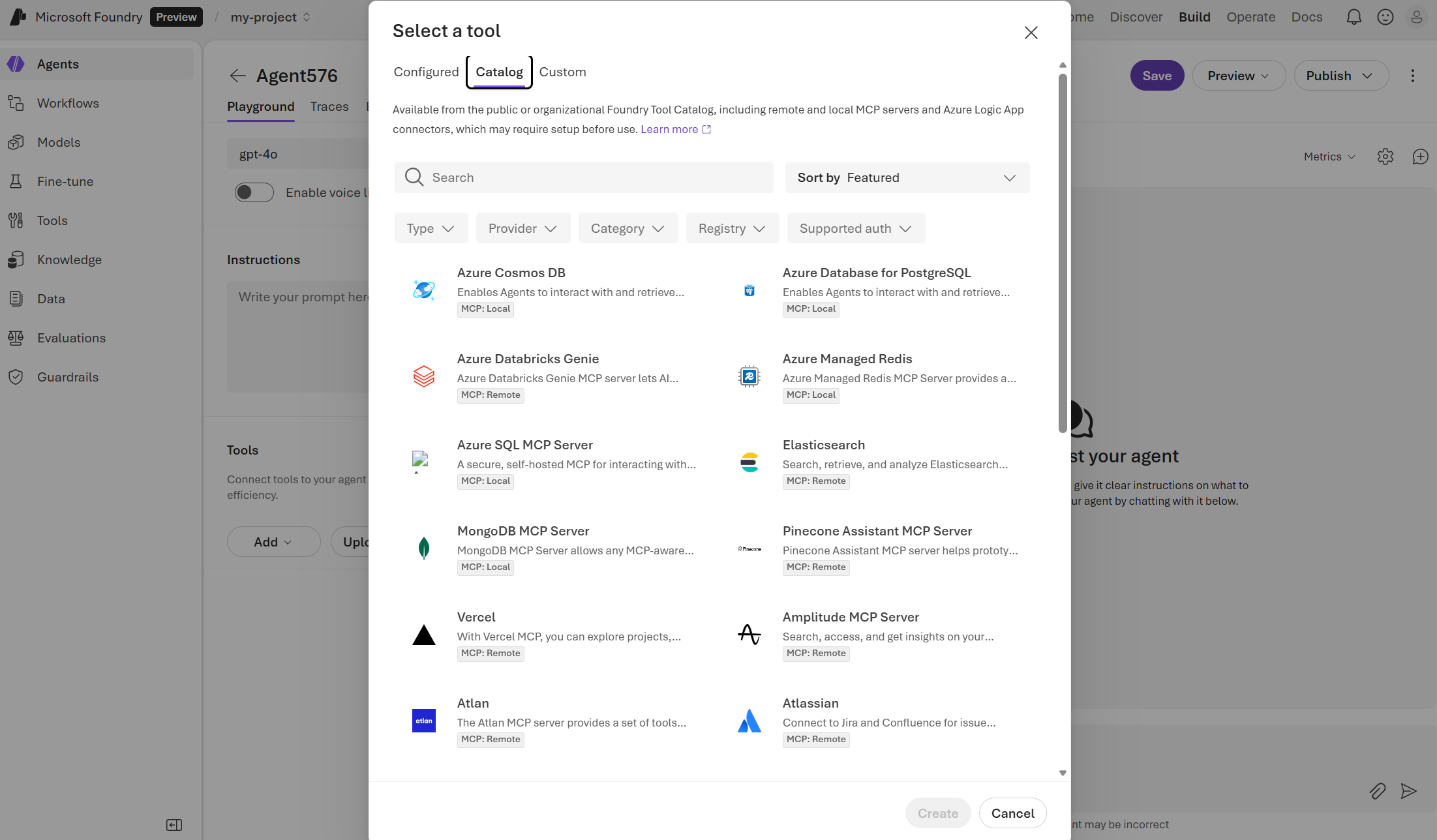
При выборе инструмента Foundry Tools отображает необходимые сведения о настройке для его конфигурации.
Управление настроенными средствами
В списке инструментов можно найти настроенные инструменты, а также сведения, такие как конечные точки и параметры проверки подлинности. Вы также можете добавлять инструменты к агентам и рабочим процессам.
Перед удалением средства проверьте, какие агенты или рабочие процессы используют его. Удаление инструмента может нарушить запуски, зависящие от него.
Доступность и ограничения
Доступность инструментов зависит от модели и региона.
Для получения актуальной информации о поддержке последних моделей и регионов в различных средствах см. руководство по лучшим практикам использования инструментов в службе агента Foundry.
Устранение неполадок
Используйте эти проверки для устранения распространенных проблем:
- Не удается найти каталог инструментов: убедитесь, что вы находитесь в правильном проекте, а затем перейдите ксредствам>.
- инструмент A отображается, но его нельзя настроить: проверьте необходимые данные для аутентификации и конфигурации инструмента и убедитесь, что у вас есть доступ ко всем зависимым службам.
- Ваш агент не вызывает инструмент: Используйте рекомендации по проверке в Лучшие практики по использованию инструментов в службе агента Foundry.
Связанный контент
- Лучшие практики использования инструментов для службы агента Foundry
- Создание и использование панели элементов Foundry (предварительная версия)
- Настройка проверки подлинности сервера MCP
- Управление инструментами MCP с помощью шлюза искусственного интеллекта
- Создание каталога частных инструментов
- Создание и регистрация сервера MCP
- Лучшие практики и рекомендации по обеспечению безопасности для сервера Foundry MCP