Примечание.
Для доступа к этой странице требуется авторизация. Вы можете попробовать войти или изменить каталоги.
Для доступа к этой странице требуется авторизация. Вы можете попробовать изменить каталоги.
В этой статье вы узнаете, как разработать генеративное ИИ-приложение, начиная с моделей GitHub, а затем улучшить свои навыки, развернув ресурс Foundry Tools с использованием моделей Microsoft Foundry.
GitHub Модели полезны, если вы хотите найти и поэкспериментировать с моделями искусственного интеллекта бесплатно при разработке генеративного ИИ приложения. Когда вы будете готовы перенести приложение в рабочую среду, обновите интерфейс, развернув ресурс Foundry Tools в подписке Azure и начните использовать модели Foundry. В коде ничего другого не нужно изменять.
Платформа и бесплатное использование API для моделей GitHub ограничены по частоте запросов в минуту, запросов в день, токенов на запрос и количества одновременных запросов. Если вы достигли ограничения по количеству запросов, необходимо дождаться его сброса, прежде чем вы сможете отправлять больше запросов.
Предпосылки
Тебе нужно:
- Учетная запись GitHub с доступом к моделям GitHub.
- Подписка Azure с допустимым методом оплаты. Если у вас нет подписки Azure, создайте платную учетную запись Azure. Кроме того, вы можете подождать, пока вы не будете готовы развернуть модель в рабочей среде, в какой момент вам будет предложено создать или обновить учетную запись Azure до стандартной учетной записи.
- Моделям Foundry от партнеров и сообщества требуется доступ к Azure Marketplace. Убедитесь, что у вас есть разрешения, необходимые для подписки на предложения моделей. Foundry Models, продаваемые через Azure, не имеют этого требования.
Переход на модели Foundry
Ограничения скорости для игровой площадки и бесплатного использования API помогают экспериментировать с моделями и разрабатывать приложение ИИ. Когда вы будете готовы перенести ваше приложение в рабочую среду, используйте ключ и конечную точку из платной учетной записи Azure. В коде ничего другого не нужно изменять.
Замечание
GitHub модели бесплатны с ограничениями скорости. После обновления до модели Foundry использование выставляется на счёт в подписке Azure в зависимости от типа развертывания.
Чтобы получить ключ и конечную точку, выполните следующие действия.
Перейдите на GitHub Models и выберите модель, чтобы попасть на её интерфейс использования. В этой статье используется Mistral Medium 3 (25.05).
Введите некоторые запросы или используйте некоторые предлагаемые запросы на взаимодействие с моделью на детской площадке.
Выберите "Использовать эту модель " на детской площадке. Это действие открывает окно "Начало работы с моделями в кодовой базе".
На этапе "Настройка проверки подлинности" выберите Get Microsoft Foundry key в разделе "Azure AI".
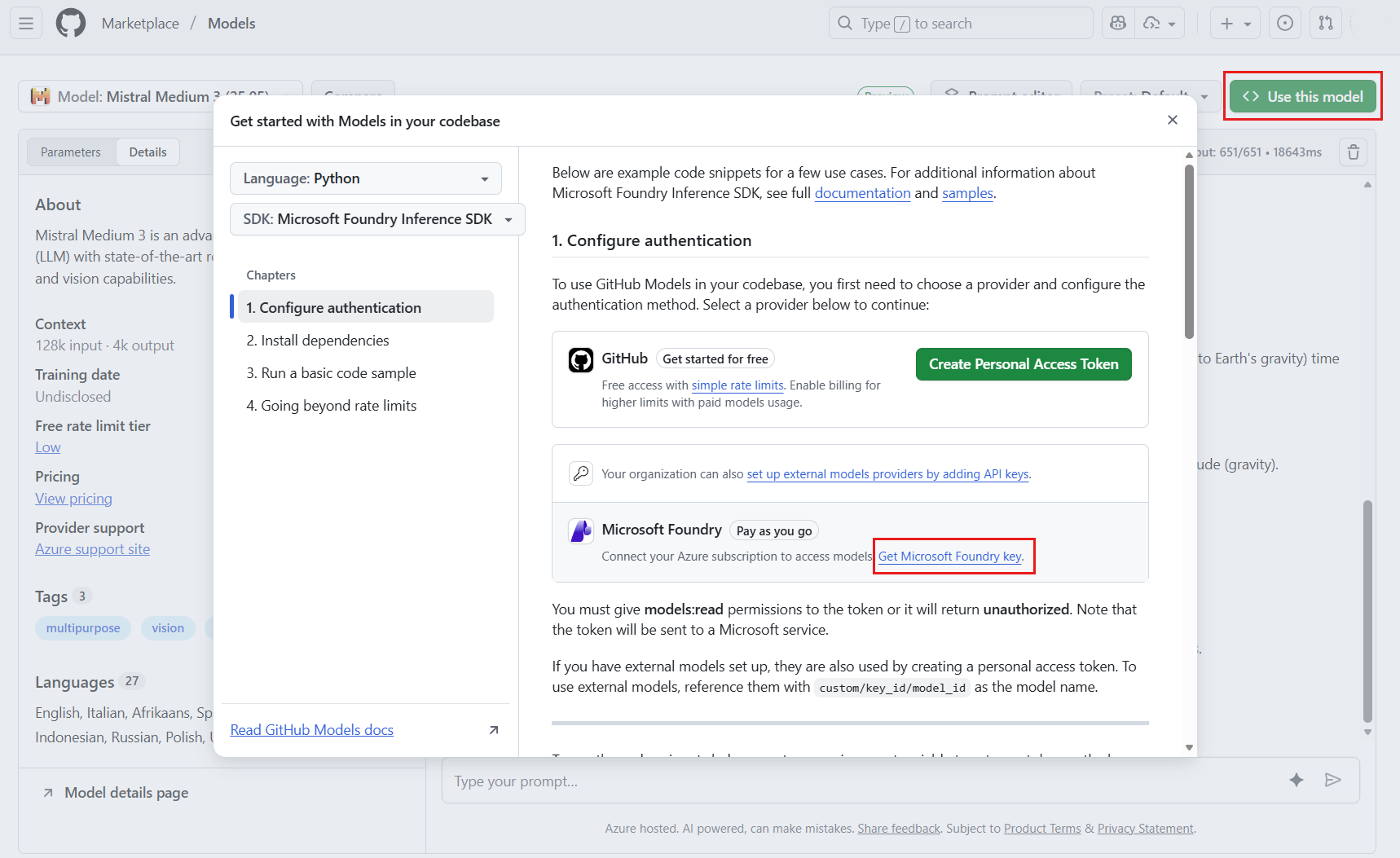
Если вы уже вошли в учетную запись Azure, пропустите этот шаг. Однако если у вас нет учетной записи Azure или вы не вошли в учетную запись, выполните следующие действия.
Если у вас нет учетной записи Azure, выберите Создать учетную запись и следуйте инструкциям, чтобы ее создать.
Кроме того, если у вас есть учетная запись Azure, выберите Войти снова. Если существующая учетная запись является бесплатной, сначала необходимо выполнить обновление до стандартного плана.
Вернитесь на игровую площадку модели и снова выберите "Получить ключ Microsoft Foundry ".
Войдите в учетную запись Azure.
Вы перенаправлены на Foundry > GitHub и попадаете на главную страницу в проекте Foundry.
Подсказка
Если вы оказались в классическом интерфейсе Foundry, переключите тумблер New Foundry в правом верхнем углу панели навигации, чтобы перейти на новый интерфейс Foundry.
Выполните действия, описанные в статье "Развертывание модели" для развертывания выбранной модели , тестирования ее на детской площадке и вывода развернутой модели с помощью кода.
Проверьте, работает ли развертывание, отправив тестовый запрос на игровой площадке. Если вы получили ответ, это значит, что модель готова к использованию в коде.
Это важно
В отличие от моделей GitHub, которые уже настроены, ресурс Foundry Tools позволяет вам управлять тем, какие модели доступны на вашем конечном узле и под какой конфигурацией. Добавьте столько моделей, сколько планируется использовать, прежде чем указывать их в параметре model . Узнайте, как добавить в ресурс дополнительные модели .
Ознакомьтесь с дополнительными функциями
Модели Foundry поддерживают функции, недоступные в GitHub моделях:
- Model catalog — обзор, сравнение и оценка моделей из Azure, партнеров и сообщества с открытым кодом.
- Keyless authentication — используйте Microsoft Entra ID для проверки подлинности на основе токенов без управления ключами API.
- Фильтрация содержимого — настройка фильтров безопасности содержимого для развертываний.
- Ограничение скорости — задайте настраиваемые ограничения скорости для определенных моделей в ресурсе.
- Типы развертывания — выберите один из различных вариантов SKU развертывания, таких как оплата за токен, предоставленный и пакетный.
Устранение распространенных неполадок
| Проблема | Резолюция |
|---|---|
| Модель недоступна в вашем регионе | Проверьте доступность региона модели на странице каталога model и выберите поддерживаемый регион. |
| Ошибка проверки подлинности после переключения ключей | Убедитесь, что вы скопировали правильный ключ на портале Foundry. Выберите параметры проекта>Ключи и конечные точки, чтобы просмотреть ваши ключи. |
| Ошибки ограничения скорости после обновления | Ограничения на скорость моделей Foundry зависят от типа развертывания. Увеличение масштаба или выбор развертывания с более высокой пропускной способностью. |