Примечание.
Для доступа к этой странице требуется авторизация. Вы можете попробовать войти или изменить каталоги.
Для доступа к этой странице требуется авторизация. Вы можете попробовать изменить каталоги.
Используйте пакет langchain-azure-ai, чтобы загружать инструменты и навыки из инструментария Foundry в ваши агенты LangChain и LangGraph. Foundry Toolbox — это управляемый мульти-MCP-сервер, который объединяет несколько настроенных инструментов за единой конечной точкой Model Context Protocol (MCP).
Вы узнаете, как загружать инструменты, определять инструменты, требующие подтверждения, загружать навыки набора инструментов в качестве ресурсов и подготавливать навыки для глубинных агентов.
Необходимые условия
- Подписка Azure. Создайте аккаунт бесплатно.
- Проект Foundry.
- Развернутая модель чата (например,
gpt-4.1) в проекте. - Набор инструментов, настроенный в вашем проекте Foundry. Запишите его название.
- Python 3.10 или более поздней версии.
- Azure CLI подключён (
az login), чтобыDefaultAzureCredentialсмог пройти проверку подлинности.
Установите необходимые пакеты:
pip install -U langchain-azure-ai langchain-mcp-adapters httpx azure-identity
Для интеграции с панелью инструментов требуется langchain-mcp-adapters и httpx. Чтобы загрузить навыки для агентов Deep, также установите deepagents.
Настройка вашей среды
Для панели элементов требуется конечная точка проекта и имя панели элементов. Задайте конечную точку в качестве переменной среды и передайте имя панели элементов конструктору.
Задайте конечную точку проекта:
import os

os.environ["FOUNDRY_PROJECT_ENDPOINT"] = (
    "https://<resource>.services.ai.azure.com/api/projects/<project>"
)
Интеграция считывает либо FOUNDRY_PROJECT_ENDPOINT, либо AZURE_AI_PROJECT_ENDPOINT для конечной точки проекта. Ни одна переменная среды не задаёт имя инструментария, поэтому в конструктор следует всегда передавать toolbox_name.
Импортируйте общие классы и инициализировать модель, используемую в этой статье:
from langchain.agents import create_agent
from langchain.chat_models import init_chat_model
from langchain.messages import HumanMessage

model = init_chat_model("azure_ai:gpt-4.1")
Набор инструментов проходит аутентификацию через DefaultAzureCredential, который использует ваш сеанс az login. Вам не нужно создавать учетные данные самостоятельно.
Подключиться к набору инструментов
Используйте AzureAIProjectToolbox из пространства имен langchain_azure_ai.tools для подключения к набору инструментов. Интеграция обнаруживает подключение проекта при настройке переменной FOUNDRY_PROJECT_ENDPOINT среды. Microsoft Entra ID — это метод проверки подлинности по умолчанию.
from langchain_azure_ai.tools import AzureAIProjectToolbox

toolbox = AzureAIProjectToolbox(
    project_endpoint=os.environ["FOUNDRY_PROJECT_ENDPOINT"],
    toolbox_name="my-toolbox",
)
При установке конечной точки в среде можно опустить project_endpoint. Вам всегда необходимо предоставить toolbox_name:
toolbox = AzureAIProjectToolbox(toolbox_name="my-toolbox")
Замечание
AzureAIProjectToolbox доступен в предварительной версии и вызывает ExperimentalWarning при создании. Его API подлежит изменению.
Справочник:AzureAIProjectToolbox
Загрузите инструменты из панели инструментов
Вызовите aget_tools(), чтобы открыть сеанс с набором инструментов и загрузить все инструменты, которые он предоставляет, в виде экземпляров LangChain BaseTool. Каждый вызов не сохраняет состояние: он открывает новый сеанс MCP, загружает инструменты и возвращает их.
async def main():
    toolbox = AzureAIProjectToolbox(
        project_endpoint=os.environ["FOUNDRY_PROJECT_ENDPOINT"],
        toolbox_name="my-toolbox",
    )

    tools = await toolbox.aget_tools()

    agent = create_agent(model=model, tools=tools)

    result = await agent.ainvoke(
        {"messages": [HumanMessage("What can you do?")]}
    )
    print(result["messages"][-1].content)
Что делает этот фрагмент кода: Подключается к панели элементов, загружает свои средства и привязывает их к агенту. При вызове агента модель может вызывать любой инструмент, который предоставляет панель инструментов для ответа на запрос.
AzureAIProjectToolbox также поддерживает протокол асинхронного диспетчера контекстов. Поведение идентично, так как каждый aget_tools() вызов управляет собственным сеансом:
async with AzureAIProjectToolbox(toolbox_name="my-toolbox") as toolbox:
    tools = await toolbox.aget_tools()
Справочник:create_agent
Определение средств, требующих утверждения
Некоторые средства панели инструментов настроены для утверждения перед их запуском. Вызовите get_tools_requiring_approval(), чтобы получить имена этих инструментов и добавить этап с участием человека перед их выполнением.
tools_needing_approval = await toolbox.get_tools_requiring_approval()

print("Tools that require approval before execution:")
for name in tools_needing_approval:
    print(f"- {name}")
Что делает этот фрагмент кода: Проверяет метаданные панели инструментов и возвращает имена инструментов, в конфигурации которых require_approval задано значение always. Используйте этот список для шлюза конфиденциальных операций за рабочим процессом утверждения.
Эта возможность не зависит от обработки согласия OAuth. Дополнительные сведения об утверждениях с участием человека см. в разделе Использование службы Foundry Agent Service с LangGraph.
Обработка согласия OAuth
Toolbox в Microsoft Foundry поддерживает рабочие процессы с выполнением от имени пользователя. При добавлении инструментов в набор инструментов можно настроить требования к авторизации.
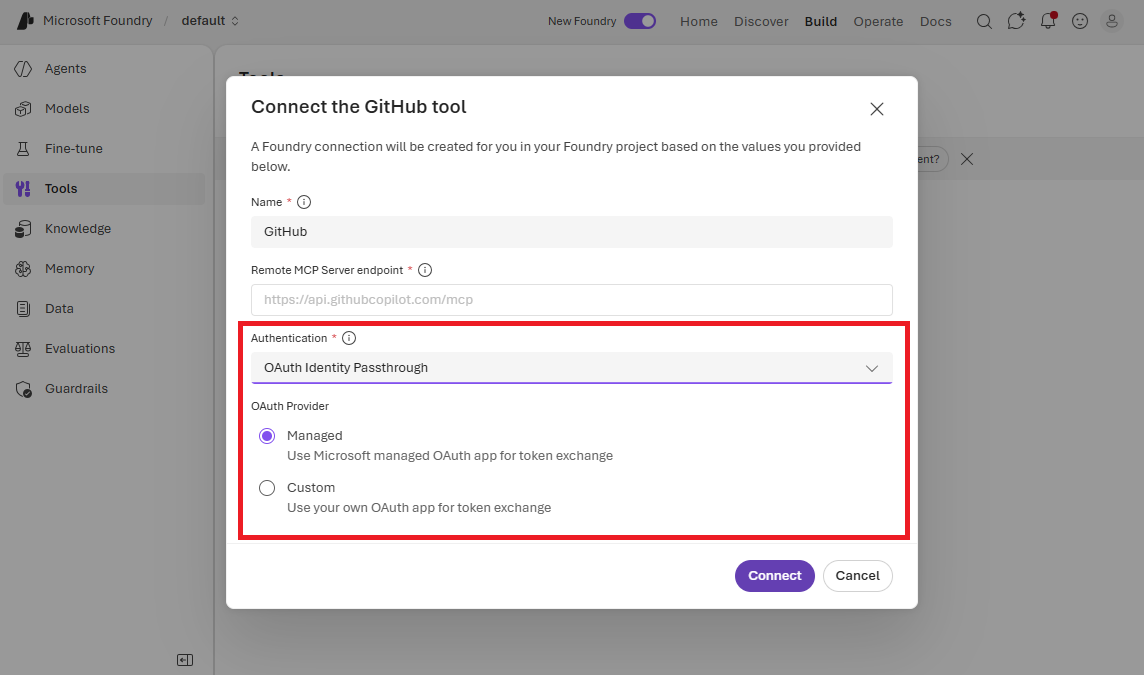
Когда средство панели элементов подключается к службе, которая еще не авторизована, шлюз Foundry требует согласия OAuth. Вместо вызова исключения get_tools()/aget_tools() возвращает резервный инструмент, который отображает URL-адрес согласия, чтобы агент мог показать его пользователю.
Когда вы вызываете агента и модель вызывает резервный инструмент, ответ содержит сообщение примерно следующего вида:
OAuth consent is required before this toolbox can be used. Open the following
URL in a browser to authorize access, then restart the agent:

  https://consent.azure-apim.net/...
Откройте URL-адрес в браузере, чтобы авторизовать доступ, а затем перезапустите агент. После предоставления согласия панель инструментов обычно загружает свои инструменты.
Загрузить навыки с панели инструментов
Набор инструментов представляет навыки в виде ресурсов MCP с URI вида skill://{name}. Используется get_resources() для их загрузки в виде объектов LangChain Blob . Каждый Blob содержит имя ресурса в свойстве source, а его исходный URI — в metadata["uri"].
skill_blobs = toolbox.get_resources(scheme="skills")

for blob in skill_blobs:
    print(f"Skill: {blob.source}")
    print(blob.as_string())
Skill: jokes-teller/SKILL.md
{'content': '---\nname: jokes-teller\ndescription: A skill to tell jokes\n---\n\nUse...'}
Что делает этот фрагмент кода: Загружает каждый skill:// ресурс из панели элементов в виде Blob. Фильтр scheme="skills" ограничивает результаты ресурсами навыков. Совпадение не учитывает регистр и принимает форму единственного или множественного числа ("skill" или "skills").
Чтобы загрузить определенные ресурсы, передайте свои URI явным образом. Когда вы указываете uris, фильтр scheme игнорируется:
skill_blobs = toolbox.get_resources(uris="skill://my-skill/SKILL.md")
Используется aget_resources() для асинхронного эквивалента:
skill_blobs = await toolbox.aget_resources(scheme="skills")
Загрузите навыки для глубоких агентов
Если вы используете пакет deepagents, вызовите get_skills(), чтобы загрузить навыки Toolbox как готовое к использованию сопоставление файлов для create_deep_agent. Этот метод основан на get_resources() и устраняет рутинный шаблонный код, связанный с преобразованием каждого Blob в структуру файлов, которую ожидают deep agents.
Установите пакет:
pip install deepagents
В следующем примере инициализируется StateBackend (по умолчанию). Оставьте аргумент backend не заданным и передайте полученное сопоставление в качестве полезной нагрузки files в invoke:
from deepagents import create_deep_agent
from deepagents.backends import StateBackend

toolbox = AzureAIProjectToolbox(toolbox_name="my-toolbox")
skill_files = toolbox.get_skills()

agent = create_deep_agent(
    model="azure_ai:gpt-4.1",
    backend=StateBackend(),
    skills=["/skills/"],
)

agent.invoke({"messages": [HumanMessage("Use a skill")], "files": skill_files})
Что делает этот фрагмент кода: Загружает навыки набора инструментов в сопоставление виртуальных путей SKILL.md и помещает их в состояние агента через полезную нагрузку files. Затем агент может использовать навыки по базовому пути /skills/.
Чтобы инициализировать серверную часть с помощью автономного хранилища, например FilesystemBackend, передайте его как аргумент backend. Навыки записываются в серверную часть, и то же сопоставление также возвращается:
from deepagents.backends import FilesystemBackend

backend = FilesystemBackend(root_dir="./my-project")
toolbox = AzureAIProjectToolbox(toolbox_name="my-toolbox")
await toolbox.aget_skills(backend=backend)

agent = create_deep_agent(
    model="azure_ai:gpt-4.1",
    backend=backend,
    skills=["/skills/"],
)
По умолчанию файлы навыков помещаются в базовый /skills/ путь. Передайте другой base_path, чтобы изменить местоположение. Значение должно начинаться и заканчиваться косой чертой, и вы передаете то же значение аргументу skillscreate_deep_agent.