Примечание.
Для доступа к этой странице требуется авторизация. Вы можете попробовать войти или изменить каталоги.
Для доступа к этой странице требуется авторизация. Вы можете попробовать изменить каталоги.
Сервер Foundry MCP (предварительная версия) — это облачная реализация протокола контекста модели (MCP), которая предоставляет агентам безопасный доступ к службам Foundry. Он предоставляет доступ к специально подобранным инструментам, которые позволяют агентам осуществлять операции чтения и записи в службах Foundry без необходимости непосредственного вызова API серверной части. Вам не нужно развертывать инфраструктуру— сервер предоставляет безопасную масштабируемую конечную точку со встроенной проверкой подлинности через Microsoft Entra ID.
Используйте клиент, совместимый с MCP, например Visual Studio Code, чтобы подключиться к общедоступной конечной точке, пройти аутентификацию через Entra ID и предоставить LLMs доступ к инструментам. После подключения можно создать агенты, которые вызывают эти средства с помощью запросов естественного языка.
В этой статье описано, как:
- Подключение к серверу Foundry MCP с помощью GitHub Copilot в Visual Studio Code
- Выполнение запросов на тестирование средств сервера Foundry MCP и взаимодействие с ресурсами Azure
Это руководство занимает около 5 минут на выполнение.
Примечание
Эта функция сейчас доступна в общедоступной предварительной версии. Эта предварительная версия предоставляется без соглашения об уровне обслуживания, и мы не рекомендуем ее для рабочих нагрузок. Некоторые функции могут не поддерживаться или могут иметь ограниченные возможности. Дополнительные сведения см. в разделе Supplemental Terms of Use for Microsoft Azure Previews.
Необходимые условия
- Azure учетная запись с активной подпиской. Если у вас нет учетной записи, создайте бесплатную учетную запись Azure.
- Проект Foundry. Если у вас нет проекта, создайте его с помощью Microsoft Foundry SDK Quickstart.
- Visual Studio Code (версия 1.99 или более поздняя).
- Подписка GitHub Copilot (индивидуальная, бизнес или корпоративная).
- расширение для Visual Studio Code GitHub Copilot.
- Участник или более высокая роль в проекте Foundry, к которому вы хотите получить доступ.
Установка и запуск сервера Foundry MCP
Выберите параметр установки Сервера Foundry MCP в Visual Studio Code.
Установите сервер Foundry MCP в профиле пользователя, чтобы он был доступен для всех рабочих областей в Visual Studio Code.
Откройте палитру команд (CTRL+SHIFT+P).
Поиск MCP: добавление сервера.
Выберите опцию HTTP (HTTP или события с сервера).
Введите
https://mcp.ai.azure.comURL-адрес.Введите понятное имя, например foundry-mcp-remote, а затем нажмите клавишу ВВОД. Visual Studio Code добавляет следующую запись сервера в профиль пользователя:
{
  "servers": {
    "foundry-mcp-remote": {
      "type": "http",
      "url": "https://mcp.ai.azure.com"
    }
  }
}
Откройте палитру команд (CTRL+SHIFT+P).
Найдите и выберите MCP: List Servers.
Выберите добавленный сервер Foundry MCP и выберите "Пуск сервера".
Зеленый индикатор отображается рядом с именем сервера в MCP: List Servers, подтверждая, что подключение активно.
По запросу войдите в Azure, чтобы сервер MCP мог взаимодействовать со службами в вашей подписке.
Откройте GitHub Copilot и выберите Режим Агента.
Выберите значок инструментов, найдите Foundry, чтобы отфильтровать список, и убедитесь, что сервер отображается.
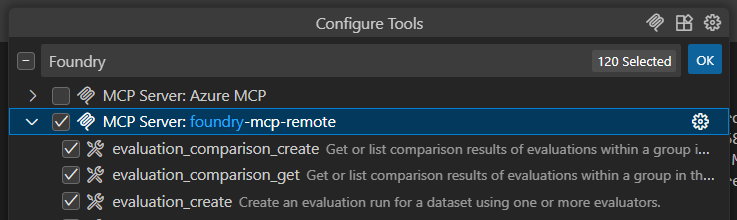
Дополнительные сведения о режиме агента см. в документации Visual Studio Code.
Использование запросов для тестирования сервера Foundry MCP
Откройте панель чата GitHub Copilot и убедитесь, что выбран режим Agent Mode.
Введите запрос, использующий средства Сервера Foundry MCP, например , сообщите мне о последних моделях в Foundry.
Copilot запрашивает разрешение на выполнение требуемой операции сервера Foundry MCP. Нажмите кнопку "Продолжить " или используйте стрелку, чтобы выбрать более конкретное поведение:
- Текущий сеанс всегда выполняет операцию в текущем сеансе режима GitHub Copilot Agent Mode.
- Рабочая областьCurrent всегда выполняет команду для текущей рабочей области Visual Studio Code.
- Always allow устанавливает операцию на постоянное выполнение в любой сессии режима агента GitHub Copilot или любой рабочей области Visual Studio Code.
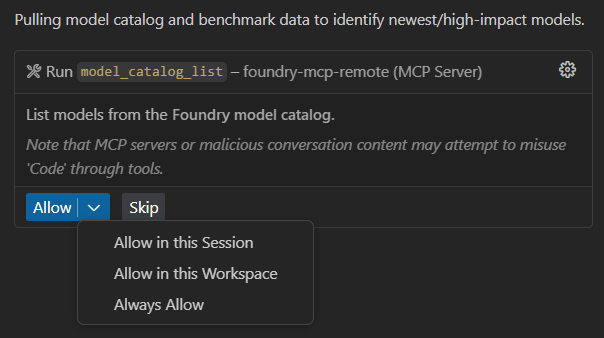
Ответ напоминает следующий сокращенный результат. Фактические результаты зависят от доступности текущей модели.
Latest / Notable Foundry Models (Preview Snapshot)

1. Frontier & Reasoning Models
gpt-4o (2024-11-20) – Flagship multimodal model; strong multi-turn coherence.
o3 (2025-04-16) – Balanced reasoning with good accuracy/quality trade-off.
o4-mini (2025-04-16) – Strong quality with better latency than o3.
Phi-4 – Microsoft small frontier open model; competitive quality at lower cost.

// Further output omitted
Изучите и проверьте операции Сервера Foundry MCP с другими запросами, например:
What tools can I use from Foundry MCP Server (preview)?
Tell me about the latest models on Foundry
Show me details about the GPT-4o model on Foundry
Устранение неполадок
| Проблема | Разрешение |
|---|---|
| Сервер не запускается | Проверьте правильность ввода URL-адреса https://mcp.ai.azure.com . Откройте палитру команд и запустите MCP: список серверов для проверки состояния сервера. |
| Запрос проверки подлинности не отображается | Убедитесь, что расширение GitHub Copilot установлено и что вы вошли в Visual Studio Code с помощью учетной записи Microsoft, имеющей доступ к вашей подписке Azure. |
| Литейные инструменты не отображаются в режиме агентов | Убедитесь, что сервер запущен (зеленый индикатор в MCP: Список серверов). Убедитесь, что вы выбрали Agent Mode на панели чата Copilot, затем выберите значок инструментов и найдите Foundry. |
| "Доступ запрещен" или ошибки разрешений | Убедитесь, что у вас есть роль участника или более высокая роль в проекте Foundry. Сервер использует поток on-Behalf-Of с учетными данными Entra ID. |
Если эти действия не устраняют проблему с продуктом или службой, создайте запрос поддержка Azure. Выберите Technical для Тип проблемы, Microsoft Foundry для Служба и Foundry MCP Server для Тип проблемы. Для обратной связи с документацией используйте элементы управления обратной связью на этой странице. Если у вас есть вопросы по инструкциям, задайте их сообществу в Microsoft Q&A.
Очистка ресурсов
Чтобы удалить конфигурацию сервера, выполните следующие действия.
- Профиль пользователя: откройте палитру команд, запустите MCP: List Servers, выберите сервер Foundry и выберите "Удалить сервер".
-
Рабочая область: Удалите запись сервера из файла
.vscode/mcp.jsonв папке вашего проекта.