Примечание.
Для доступа к этой странице требуется авторизация. Вы можете попробовать войти или изменить каталоги.
Для доступа к этой странице требуется авторизация. Вы можете попробовать изменить каталоги.
Сейчас отображается: Новая версия портала Foundry - Переключиться на версию классического портала Foundry
В этом кратком руководстве вы создадите развертывание с выделенной пропускной способностью в Microsoft Foundry, выполните запрос инференса, чтобы убедиться, что оно работает, и просмотрите метрику использования.
Развертывание подготовленной пропускной способности дает выделенной модели приложения пропускную способность обработки с прогнозируемой задержкой. Оплата взимается за каждую выделенную единицу пропускной способности (PTU) за час. Для длительных рабочих нагрузок резервирования Azure обеспечивают финансовые преимущества по сравнению с почасовой моделью оплаты. Полный концептуальный обзор см. в статье "Что такое подготовленная пропускная способность для моделей Foundry?".
Необходимые условия
- Подписка Azure с допустимым методом оплаты. Если у вас нет подписки Azure, создайте платную учетную запись Azure, чтобы начать.
- роль Участник Azure или Участник Cognitive Services для подписки или группы ресурсов, где вы планируете создать развертывание.
- Проект Microsoft Foundry в регионе, где у вас есть квота PTU. Проект Foundry находится под управлением ресурса Foundry.
- При необходимости для развертывания с помощью Azure CLI установите Azure CLI.
Проверка доступности модели и региона
Перед созданием развертывания убедитесь, что ваша модель поддерживает выделенную пропускную способность в нужном регионе.
- Перейдите в таблицу доступности модели и региона , чтобы узнать, поддерживает ли модель подготовленное развертывание пропускной способности в целевом регионе.
- Отфильтруйте по региону и убедитесь, что модель отображается в типе подготовленного развертывания.
Кроме того, обратите внимание на минимальное число PTU модели, так как вам нужны эти сведения при настройке развертывания. Минимальные значения зависят от модели и перечислены в параметрах развертывания и значениях пропускной способности по модели.
Проверьте квоту PTU
Перед выполнением этого краткого руководства убедитесь, что у вас есть квота для целевого региона и типа развертывания. Чтобы проверить квоту, выполните приведенные ниже действия.
-
Войдите в Microsoft Foundry. Убедитесь, что переключатель New Foundry включен. Эти действия относятся к Foundry (new).

Выберите подписку и ресурс Foundry в регионе, где у вас есть квота PTU.
Выберите "Управление" в правой верхней части навигации, а затем выберите "Квота " в левой области.
Выберите единицу подготовленной пропускной способности , чтобы просмотреть доступную квоту. Если у вас нет квоты, выберите "Запросить квоту " и заполните форму. Утверждение квоты может занять несколько дней, и вы получите уведомление по электронной почте при утверждении запроса.
Tip
Вы также можете следовать этой прямой ссылке на форму запроса квоты.
Создать подготовленное развертывание
В этом разделе описано, как создать подготовленное развертывание с помощью портала Foundry или Azure CLI.
Использование портала Foundry для развертывания
Выберите "Обнаружить " в правой верхней части навигации, а затем выберите "Модели " на левой панели.
Выберите модель, которую нужно развернуть, чтобы открыть карточку модели, например
gpt-5.1.Выберите Развернуть>Пользовательские параметры.
В раскрывающемся списке типа развертывания выберите подготовленный тип развертывания: глобальная подготовленная пропускная способность, подготовленная зона данных или региональная подготовленная пропускная способность.
Заполните поля развертывания:
Поле Description Имя развертывания Выбранное имя. Используйте это имя в коде для вызова модели. Модель Модель для развертывания, например gpt-5.1.Версия модели Версия модели. Выделенные единицы пропускной способности Количество PTU для выделения. Должен соответствовать минимальному значению модели, например 50.Выберите Подтвердить цену, чтобы просмотреть почасовой тариф на развертывание. Начисление платы начинается сразу после того, как развертывание создано, даже если запросы не отправляются. Вы прекращаете начисление оплаты, удалив свое развертывание. Если вы не уверены в затратах, выберите "Отмена " и проверьте выставление счетов и управление затратами PTU , прежде чем продолжить.
Подтвердите и создайте развертывание.
(Необязательно) Использование Azure CLI для развертывания
Кроме того, вы можете создать развертывание с помощью Azure CLI.
Создайте выделенное развертывание для GPT-5.1 с количеством PTU, равным 50.
az cognitiveservices account deployment create \
--name <myResourceName> \
--resource-group <myResourceGroupName> \
--deployment-name <myDeploymentName> \
--model-name GPT-5.1 \
--model-version "2025-11-13" \
--model-format OpenAI \
--sku-capacity 50 \
--sku-name GlobalProvisionedManaged
Замените
<myResourceName>,<myResourceGroupName>,<myDeploymentName>на ваши значения.--sku-nameуказывает тип развертывания:GlobalProvisionedManaged,DataZoneProvisionedManagedилиProvisionedManaged.--sku-capacity— это количество PTU. Здесь установлено значение 50.
Справочник: Развертывание учетной записи az cognitiveservices
Убедитесь, что развертывание выполнено успешно:
az cognitiveservices account deployment show \
    --deployment-name <myDeploymentName> \
    --name <myResourceName> \
    --resource-group <myResourceGroupName> \
    --query "properties.provisioningState" -o tsv
Результат должен отображаться как
Succeeded. Модель готова к использованию после завершения подготовки.
REST, шаблон ARM, Bicep и Terraform также можно использовать для создания развертываний. См. Автоматизация развертываний и замените sku.name на GlobalProvisionedManaged, DataZoneProvisionedManaged или ProvisionedManaged.
Выполнить вызов инференса
Код вывода для подготовленного развертывания совпадает с любым другим типом развертывания. Используйте имя развертывания (а не имя модели) в качестве model значения параметра.
Код в этом разделе использует проверку подлинности ключа API. Кроме того, можно использовать Entra ID аутентификацию. Подробные сведения об использовании аутентификации Entra ID при выполнении вызова инференса см. в статье Создание текстовых ответов с помощью моделей Microsoft Foundry.
Перед выполнением примера задайте следующую переменную среды:
-
AZURE_OPENAI_API_KEY: ваш ключ API ресурса.
Important
Не прописывайте учетные данные в коде приложения. Для рабочих нагрузок используйте безопасное хранилище учетных данных, например Azure Key Vault. См. раздел Функции безопасности для Azure AI services.
Установите пакет SDK OpenAI:
pip install openaiНастройте клиент OpenAI, укажите развертывание и создайте ответы. Замените
<myResourceName>именем вашего ресурса Foundry.import os from openai import OpenAI client = OpenAI( api_key=os.getenv("AZURE_OPENAI_API_KEY"), base_url="https://<myResourceName>.openai.azure.com/openai/v1/", ) response = client.responses.create( model="<myDeploymentName>", # Your deployment name, not the model name input="What is provisioned throughput?", max_output_tokens=100, ) print(response.output_text)
Просмотреть использование развертывания
После выполнения вызовов убедитесь, что трафик поступает в ваше развертывание, проверив уровень его использования на портале Azure.
- Войдите на портал Azure.
- Перейдите к ресурсу Foundry и выберите Метрики на левой панели навигации.
- Выберите метрику Provisioned-managed utilization V2.
- Если у вас несколько развертываний в ресурсе, отфильтруйте по имени развертывания, чтобы просмотреть использование для каждого развертывания.
Показатель использования на уровне около 0% сразу после тестового звонка — это нормально: показатель обновляется в рамках окна мониторинга.
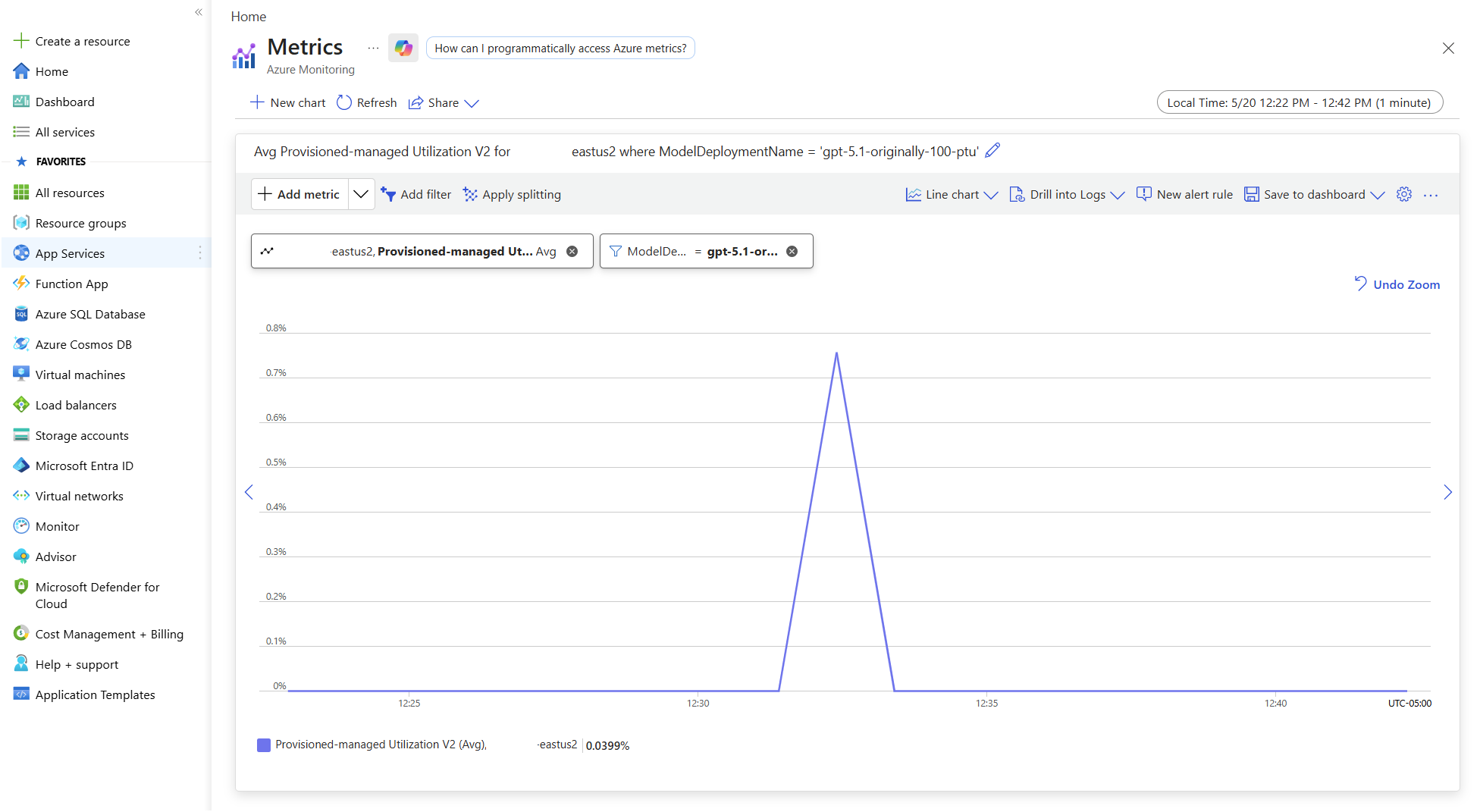
Подробное объяснение того, как рассчитывается использование и что делать, когда оно достигает 100 %, см. в разделе «Эксплуатация выделенных развертываний в производственной среде».
Рассмотрите возможность настройки разлива
Переполнение автоматически направляет избыточные запросы из зарезервированного развертывания в стандартное развертывание в том же ресурсе Foundry. Когда подготовленное к работе развертывание полностью загружено и возвращает код 429, перенаправление при переполнении направляет эти избыточные запросы на стандартное развертывание вместо того, чтобы завершать их ошибкой, помогая снизить количество сбоев во время всплесков трафика. Дополнительные сведения о включении запросов на разлив и мониторинге запросов на разлив см. в статье "Управление трафиком с помощью разлива для подготовленных развертываний".
Рассмотрите возможность приобретения резервирования
Ваше развертывание тарифицируется по почасовой ставке. Если вы планируете оставить это запущенным дольше, чем на несколько дней, приобретение резервирования Azure снижает эффективную стоимость $/PTU/ч по сравнению с почасовой оплатой.
Если вы планируете приобрести резервирование после создания развертывания, убедитесь, что вам назначена роль владельца или покупателя резервирования для подписки Azure. Роль, необходимая для приобретения резервирований, отличается от роли, необходимой для создания развертываний. Сведения о требованиях к роли см. в разделе резервирования подготовленной пропускной способности.
Important
Всегда создавайте и подтверждайте своё развертывание перед покупкой резервирования. Резервирование должно соответствовать типу развертывания (глобальной, зоне данных или региону) и области подписки. Для развертываний в зоне данных и регионе регион, указанный при резервировании, также должен совпадать. Для глобальных развертываний одно глобальное резервирование может охватывать глобальные развертывания PTU в нескольких регионах. Оформление резервирования мощностей, доступность которых вы не подтвердили, может привести к финансовым обязательствам, которыми вы не сможете воспользоваться.
Рекомендации по выбору размера, сведения о шагах покупки и управлении см. в разделе Azure Reservations для выделенной пропускной способности.
Очистите ресурсы
Удаление ресурса Foundry не удаляет его развертывания автоматически. Всегда удаляйте все развертывания перед удалением ресурса, так как плата за развертывания, связанные с удаленным ресурсом, продолжает начисляться, пока ресурс не будет окончательно удален. См. раздел "Очистка ресурсов".
Замечание
Удаление развертывания не отменяет резервирование в Azure. Если вы приобрели его, отмените или обмените его отдельно на странице Reservations на портале Azure. Отмена может повлечь плату за досрочное расторжение.
Выполните следующие действия, чтобы прекратить почасовую тарификацию, удалив развертывание.
Удалить развертывание в портале Foundry
- На портале Foundry перейдите к развертываниям.
- Выберите развертывание, а затем нажмите кнопку "Удалить " и "Подтвердить".
(Необязательно) Удаление развертывания с помощью Azure CLI
az cognitiveservices account deployment delete \
    --deployment-name <myDeploymentName> \
    --name <myResourceName> \
    --resource-group <myResourceGroupName>
Справочник: удаление учетной записи az cognitiveservices