Примечание.
Для доступа к этой странице требуется авторизация. Вы можете попробовать войти или изменить каталоги.
Для доступа к этой странице требуется авторизация. Вы можете попробовать изменить каталоги.
В этом кратком руководстве описано, как создать проект Майкрософт Foundry и развернуть модель. Если вы управляете командой, вы также предоставляете access участникам команды. После выполнения этих действий вы или ваша команда сможете создавать приложения ИИ с помощью развернутой модели.
Подсказка
В этом кратком руководстве показано, как создать ресурсы для создания агента с помощью базовой настройки. Дополнительные сценарии, использующие собственные ресурсы, см. в разделе "Настройка среды для разработки агентов".
Предпосылки
- Учетная запись Azure с активной подпиской. Если у вас нет, создайте учетную запись free Azure, которая включает бесплатную пробную подписку.
- Если вы создаете project для себя:
- Доступ к роли, которая позволяет создавать ресурс Foundry, например Владелец Azure AI учетной записи или Владелец Azure AI в подписке или группе ресурсов. Дополнительные сведения о разрешениях см. в разделе Role-based access control for Майкрософт Foundry.
- Если вы создаете project для команды:
- Доступ к роли, которая позволяет выполнять назначения ролей, как, например, Owner. Дополнительные сведения о разрешениях см. в разделе Role-based access control for Майкрософт Foundry.
- Список адресов электронной почты пользователя или идентификаторы групп безопасности Microsoft Entra для участников группы, которым требуется доступ.
Выберите предпочтительный метод с помощью следующих вкладок:
Установите Azure CLI версии 2.67.0 или более поздней (проверьте
az version).Войдите в Azure:
az login
Создать проект
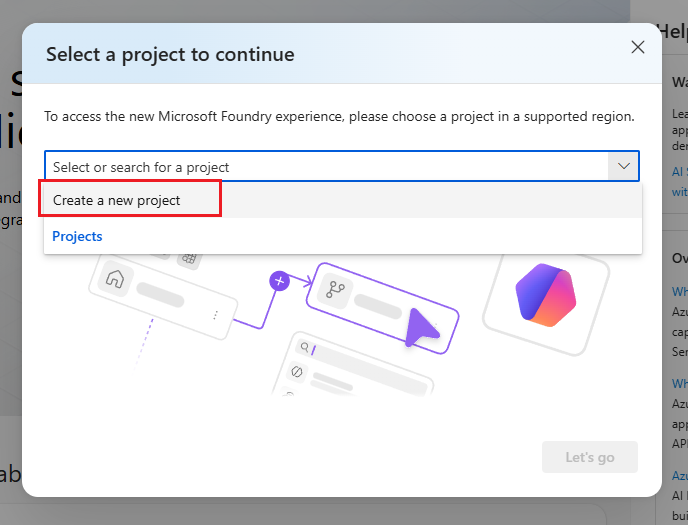
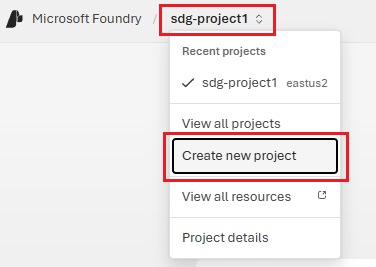
Создайте проект Foundry для структурирования вашей работы. Проект содержит модели, агентов и другие ресурсы, используемые командой.
Создайте группу ресурсов или используйте существующую. Например, создайте
my-foundry-rgвeastus:az group create --name my-foundry-rg --location eastusСоздайте ресурс Foundry. Например, создайте
my-foundry-resourceвmy-foundry-rgгруппе ресурсов:az cognitiveservices account create \ --name my-foundry-resource \ --resource-group my-foundry-rg \ --kind AIServices \ --sku s0 \ --location eastus \ --allow-project-managementФлаг
--allow-project-managementвключает создание проекта в этом ресурсе.Создайте настраиваемый поддомен для ресурса. Имя custom domain должно быть глобально уникальным. Если
my-foundry-resourceиспользуется, попробуйте использовать более уникальное имя.az cognitiveservices account update \ --name my-foundry-resource \ --resource-group my-foundry-rg \ --custom-domain my-foundry-resourceСоздайте проект. Например, создайте
my-foundry-projectвmy-foundry-resource:az cognitiveservices account project create \ --name my-foundry-resource \ --resource-group my-foundry-rg \ --project-name my-foundry-project \ --location eastusУбедитесь, что проект был создан.
az cognitiveservices account project show \
    --name my-foundry-resource \
    --resource-group my-foundry-rg \
    --project-name my-foundry-project
В выходных данных отображаются свойства project, включая его идентификатор ресурса.
Справочник: учетная запись az cognitiveservices

Развертывание модели
Разверните модель, которую можно использовать. В этом примере используется gpt-4.1-mini, но вы можете выбрать любую доступную модель.
az cognitiveservices account deployment create \
    --name my-foundry-resource \
    --resource-group my-foundry-rg \
    --deployment-name gpt-4.1-mini \
    --model-name gpt-4.1-mini \
    --model-version "2025-04-14" \
    --model-format OpenAI \
    --sku-capacity 10 \
    --sku-name Standard
Убедитесь, что развертывание выполнено успешно:
az cognitiveservices account deployment show \
    --name my-foundry-resource \
    --resource-group my-foundry-rg \
    --deployment-name gpt-4.1-mini
Когда развертывание будет готово, выходные данные отображаются "provisioningState": "Succeeded".
Справочник: развертывание az cognitiveservices учетной записи
Получите сведения о подключении проекта
Для подключения из кода требуется конечная точка проекта. Если вы администрируете этот проект для других пользователей, отправьте им этот конечный адрес вместе с именем развертывания.
- Войдите в Майкрософт Foundry с помощью учетной записи Azure.
- Выберите ваш проект.
- Найдите конечную точку проекта на экране приветствия проекта.
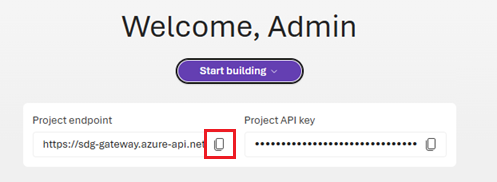
- Скопируйте значение конечной точки. Это значение используется в других кратких вводных материалах и учебниках.
Для администраторов — предоставьте доступ
Если вы управляете командой, назначьте роль Azure пользователя ИИ участникам группы, чтобы они могли использовать проект и развернутые модели. Эта роль предоставляет минимальные разрешения, необходимые для создания и тестирования приложений ИИ. Другие роли, которые могут потребоваться назначить, см. в разделе Role-based access control for Майкрософт Foundry
Получите идентификатор ресурса проекта:
PROJECT_ID=$(az cognitiveservices account project show \
  --name my-foundry-resource \
  --resource-group my-foundry-rg \
  --project-name my-foundry-project \
  --query id -o tsv)
Назначьте роль пользователя Azure AI участнику команды:
az role assignment create \
    --role "Azure AI User" \
    --assignee "user@contoso.com" \
    --scope $PROJECT_ID
Чтобы добавить группу безопасности вместо отдельного пользователя, выполните приведенные действия.
az role assignment create \
    --role "Azure AI User" \
    --assignee-object-id "<security-group-object-id>" \
    --assignee-principal-type Group \
    --scope $PROJECT_ID
Проверьте назначение роли:
az role assignment list \
    --scope $PROJECT_ID \
    --role "Azure AI User" \
    --output table
Справочник: назначение роли в az
Проверка доступа участника команды
Попросите участника группы проверить доступ, войдите в Майкрософт Foundry, Выберите проект из списка проектов и подтвердите, что развернутая модель отображается, выбрав Build в правой верхней области навигации, а затем Models на левой панели.
Если член команды не может получить доступ к проекту, убедитесь, что назначение роли выполнено успешно. Убедитесь, что вы использовали правильный адрес электронной почты или идентификатор группы безопасности. Убедитесь, что учетная запись Azure участника команды находится в том же клиенте Microsoft Entra.
Очистите ресурсы
Если вы больше не хотите этот проект, удалите группу ресурсов, чтобы удалить все связанные с ним ресурсы.
az group delete --name my-foundry-rg --yes --no-wait
Следующий шаг
Майкрософт Foundry: быстрое начало