Примечание.
Для доступа к этой странице требуется авторизация. Вы можете попробовать войти или изменить каталоги.
Для доступа к этой странице требуется авторизация. Вы можете попробовать изменить каталоги.
Примечание.
Эта возможность входит в предварительную версию, и на нее распространяются Дополнительные условия использования предварительных версий Microsoft Azure.
После создания среды интеграции создайте одну или несколько групп приложений, чтобы упорядочить существующие ресурсы Azure, связанные с решениями интеграции. Эти группы помогут вам еще больше разорвать среду, чтобы управлять ресурсами на более детальном уровне.
Необходимые компоненты
Учетная запись Azure и подписка для среды интеграции, в которой требуется создать группу приложений.
Существующие ресурсы Azure для добавления и упорядочения в группе приложений
Примечание.
Среда интеграции и все ресурсы Azure, которые вы хотите упорядочить в группах приложений, должны использовать одну и ту же подписку Azure, включая все ресурсы бизнес-процессов, которые требуется связать с группой приложений. См. сведения о поддерживаемых ресурсах Azure.
Создание группы приложений с ресурсами
На портале Azure найдите и откройте ресурс среды интеграции.
На боковой панели ресурса в разделе "Среда" выберите "Приложения".
На панели инструментов страницы "Приложения" нажмите кнопку "Создать".

На вкладке Основные сведения укажите следующую информацию.
Свойство Обязательное поле значение Описание Полное имя Да < имя приложения> Имя группы приложений, которая использует только буквенно-цифровые символы, дефисы, подчеркивания или периоды. Описание нет < описание приложения> Назначение группы приложений. Рабочая область Log Analytics по умолчанию нет < Рабочая область Log-Analytics> Имя рабочей области Log Analytics, используемой в качестве центрального хранилища, в котором группа приложений отправляет метрики производительности и другие данные телеметрии.
Если у вас нет рабочей области, нажмите кнопку "Создать". Дополнительные сведения см. в следующих статьях:
- Создание рабочей области Log Analytics
- Мониторинг работоспособности и производительности ресурсов Azure в приложенияхНажмите кнопку "Далее": ресурсы или вкладка "Ресурсы " и нажмите кнопку "Добавить ресурс".
На открываемой панели приложений "Добавление ресурсов" выполните следующие действия.
Оставьте выбранный параметр Resources в этой подписке.
В списке типов ресурсов выберите один из следующих типов, а затем выберите соответствующие значения свойств для добавляемого ресурса:
Тип ресурса Свойства Приложение логики Имя: имя ресурса приложения логики "Стандартный". API - Имя: имя экземпляра Управление API.
- API: имя API.Служебная шина - Имя: имя служебной шины.
- Тема: имя темы.
- Очередь: имя очереди.Бизнес-процесс - Имя: имя бизнес-процесса.
Закончив, нажмите кнопку Добавить.
Чтобы добавить другой ресурс, повторите шаги 4-6.
Выберите вкладку "Просмотр и создание " и просмотрите все сведения.
По завершении нажмите Создать.
Теперь в среде интеграции отображается группа приложений, созданная с выбранными ресурсами Azure.
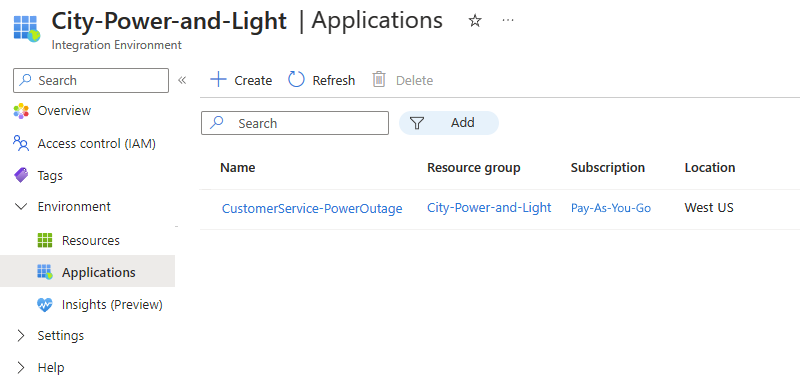

Просмотр ресурсов Azure в группе приложений
После добавления ресурсов в группу приложений эти ресурсы можно просмотреть с помощью любого из следующих представлений:
| Представления | Описание |
|---|---|
| Приложения | Упорядочено по группе приложений. |
| Ресурсы | Организовано всеми ресурсами Azure в группах приложений в среде интеграции. |
Для бизнес-процесса можно просмотреть и открыть редактор процессов непосредственно из среды интеграции, выполнив следующие действия.
На портале Azure на боковой панели среды интеграции в разделе "Среда" выберите любой вариант:
Ресурсы><имя бизнес-процесса>>Редактор.
Приложения><группа приложений>>Отслеживание бизнес-процессов>Бизнес-процессы><имя бизнес-процесса>>Редактор.
Связанный контент
Что такое среды интеграции Azure?