Примечание.
Для доступа к этой странице требуется авторизация. Вы можете попробовать войти или изменить каталоги.
Для доступа к этой странице требуется авторизация. Вы можете попробовать изменить каталоги.
Azure IoT Central предоставляет широкие возможности аналитики для анализа исторических тенденций и корреляции телеметрии с устройств. Чтобы приступить к работе, выберите обозреватель данных на левой панели.
Замечание
Только пользователи в роли с необходимыми разрешениями могут просматривать, создавать, изменять и удалять запросы. Дополнительные сведения см. в статье "Управление пользователями и ролями" в приложении IoT Central.
Сведения о том, как запрашивать устройства с помощью REST API IoT Central, см. в статье "Как использовать REST API IoT Central для запроса устройств".
Общие сведения о пользовательском интерфейсе обозревателя данных
Пользовательский интерфейс аналитики имеет три основных компонента:
Панель конфигурации данных: На панели конфигурации выберите группу устройств, для которой требуется проанализировать данные. Затем выберите данные телеметрии, которые необходимо проанализировать, и выберите метод агрегирования для каждой телеметрии. Элемент управления Group By помогает сгруппировать данные, используя свойства устройства в роли измерений.
Подсказка
Если устройство использует организации, группы устройств, которые вы видите, зависят от членства в организации.
Элемент управления временем: Используйте элемент управления временем, чтобы выбрать длительность, для которой требуется проанализировать данные. Чтобы выбрать интервал времени, можно перетащить любой конец ползунка времени. Элемент управления временем также имеет ползунок размера интервала , который управляет контейнером или размером интервала, используемым для статистической обработки данных.
Элемент управления диаграммы: Элемент управления диаграммы визуализирует данные как график. Вы можете переключать видимость определенных строк, взаимодействуя с условным обозначениями диаграммы.


Запросите свои данные
Выберите группу устройств , чтобы приступить к работе, а затем данные телеметрии, которые необходимо проанализировать. После завершения нажмите кнопку "Анализ" , чтобы начать визуализацию данных:
Группа устройств:Группа устройств — это определяемая пользователем группа устройств. Например, Все холодильники в Окленде или Все ветряные турбины версии 2.0.
Телеметрия: Выберите данные телеметрии, которые необходимо проанализировать и изучить. Для анализа можно выбрать несколько типов телеметрии. Метод агрегирования по умолчанию имеет значение Average для числовых типов данных и count для строк. Методы агрегирования для числовых типов данных — среднее, максимальное, минимальное, число и суммы. Count является единственным методом агрегирования строк.
Замечание
Исторические точки данных отображаются только в том случае, если условия запроса верны. Например, устройство было обновлено с Template1 до Template2 вчера. Сегодня при запросе групп устройств, содержащих устройства Template1 , вы увидите данные устройства вчера и раньше. При запросе групп устройств, содержащих устройства Template2, вы увидите устройство и данные, начиная с момента их обновления и в дальнейшем.
Группировать по: Элемент управления Группировать по помогает сгруппировать данные, используя свойства устройства в качестве измерений. Данные телеметрии и свойства устройства объединяются со свойствами облака, когда устройство передает данные. Если свойство облака или устройства обновляется, на диаграмме отображаются данные телеметрии, сгруппированные по разным значениям.
Подсказка
Чтобы просмотреть данные для каждого устройства отдельно, выберите идентификатор устройства в группе по элементу управления.
Взаимодействие с данными
После выполнения запроса к данным его можно визуализировать на линейном графике. Вы можете отображать или скрывать данные телеметрии, изменять длительность времени или просматривать данные в сетке.
Нажмите кнопку "Сохранить", чтобы сохранить запрос аналитики. Позже вы можете получить все сохраненные запросы.
Панель редактора времени: По умолчанию данные отображаются за последний день. Чтобы изменить длительность времени, можно перетащить любой конец ползунка. Вы также можете использовать элемент управления календарем для выбора одного из предопределенных сегментов времени или выбора настраиваемого диапазона времени. Элемент управления временем также имеет ползунок размера интервала , который управляет размером интервала, используемым для статистической обработки данных.

Ползунок внутреннего диапазона дат: используйте два управляющих элемента на концах, чтобы выделить нужный интервал времени. Ползунок внешнего диапазона дат ограничивает внутренний диапазон дат.
Ползунок внешнего диапазона дат: используйте элементы управления конечными точками, чтобы выбрать внешний диапазон дат, доступный для внутреннего элемента управления диапазоном дат.
Увеличить и уменьшить диапазон дат: увеличьте или уменьшите диапазон времени, нажав кнопку для нужного интервала.
Ползунок размера интервала: используйте ползунок для масштабирования интервалов в пределах одного и того же временного отрезка. Этот элемент управления обеспечивает более точное управление перемещением между большими срезами времени. Его можно использовать для просмотра подробных представлений данных с высоким разрешением, даже до миллисекунда. По умолчанию начальная точка ползунка обеспечивает оптимальное представление данных из выбранного фрагмента. Это представление балансирует разрешение, скорость запросов и степень детализации.
Временной интервал: используйте этот элемент управления, чтобы выбрать нужные диапазоны даты и времени. Вы также можете использовать элемент управления для переключения между различными часовых поясами. После внесения изменений в текущую рабочую область нажмите кнопку "Сохранить".
Подсказка
Размер интервала определяется динамически на основе выбранного интервала времени. Меньший интервал времени позволяет объединять данные в детализированные интервалы до нескольких секунд.
Условные обозначения диаграммы: Условные обозначения диаграммы показывают выбранную телеметрию на диаграмме. Наведите указатель мыши на элемент в легенде, чтобы он выделился на диаграмме. При использовании group by данные телеметрии группируются по значениям выбранного измерения. Вы можете переключить видимость каждого типа телеметрии или щелкнуть имя группы, чтобы переключить видимость группы.
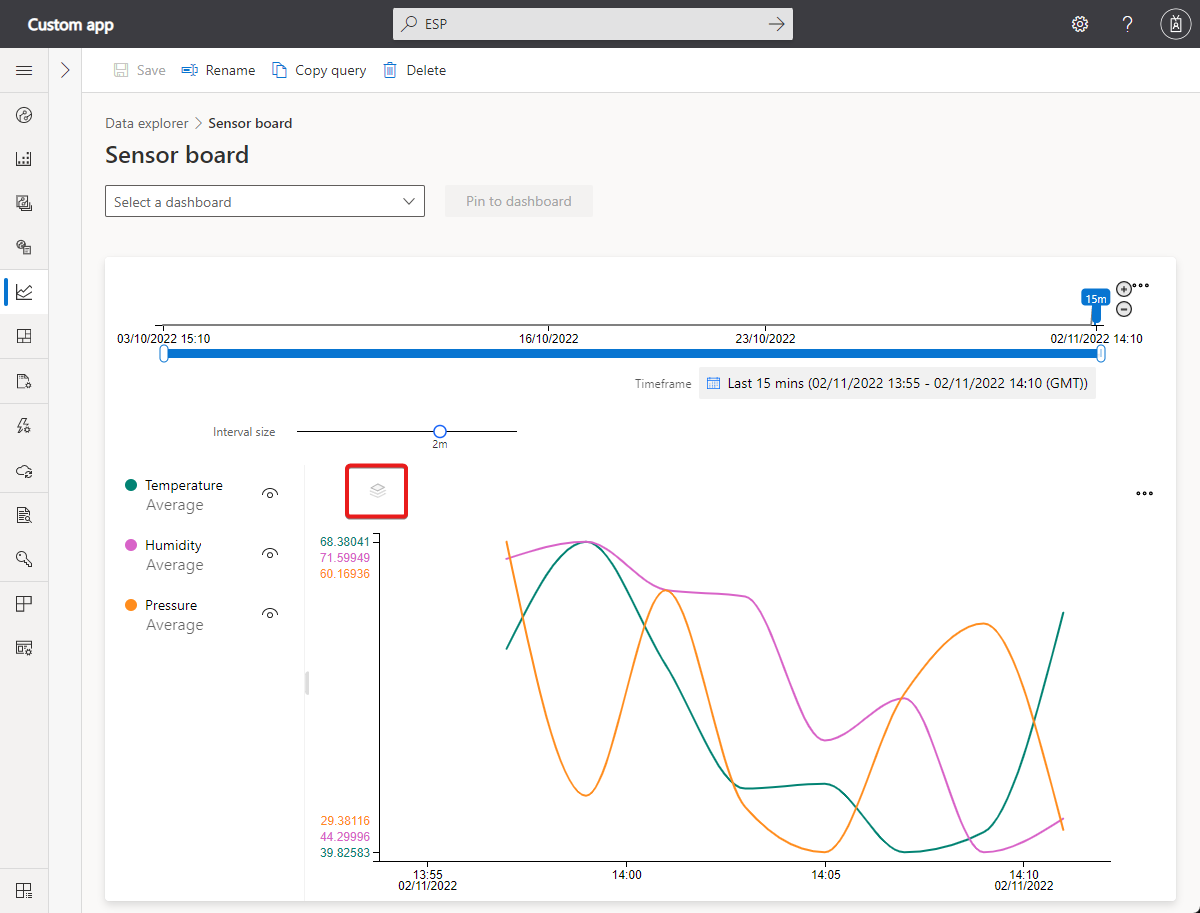
Элемент управления форматом оси Y: Режим оси Y переключается между доступными опциями отображения оси Y. Этот элемент управления доступен только при визуализации нескольких типов телеметрии. Три режима:
- Стопкой: Для каждого типа телеметрии график отображается в форме стопки, и у каждого графика есть собственная ось Y. Этот режим используется по умолчанию.
- Совместный: Граф для каждого типа телеметрии отображается на одной оси Y.
- Перекрытие: Используйте этот режим для наложения нескольких линий на одной оси Y, с изменением данных оси Y в зависимости от выбранной линии.
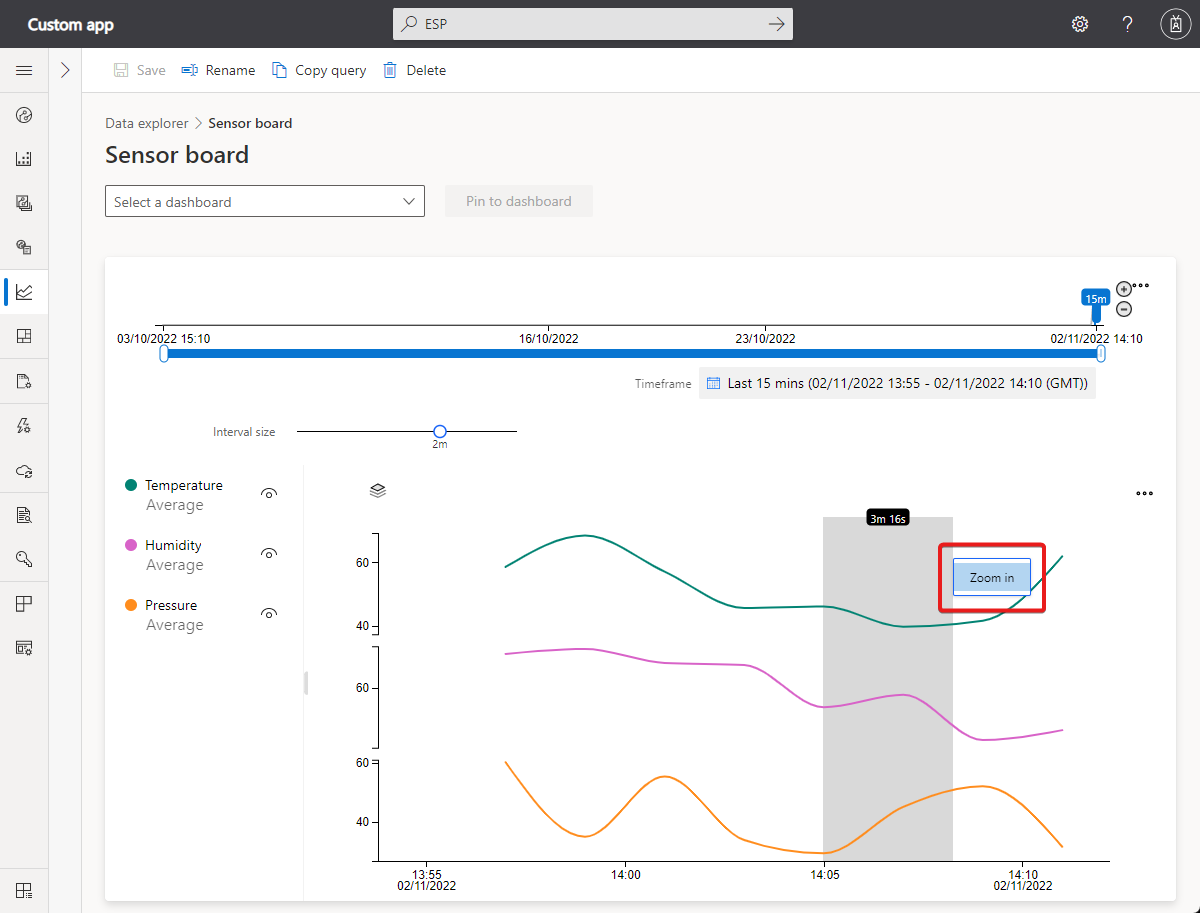
Элемент управления масштабированием: Элемент управления масштабированием позволяет детализировать данные. Если вы найдете период времени, на который вы хотите сосредоточиться в результирующем наборе, используйте указатель мыши для выделения области. Затем выберите Увеличить.

Выберите многоточие для дополнительных элементов управления диаграммами:
Просмотр данных в виде таблицы: Отображение результатов в формате таблицы, которая позволяет просматривать значение для каждой точки данных.
Скачивание в формате CSV: Экспортируйте результаты в виде CSV-файла с разделием запятыми. CSV-файл содержит данные для каждого устройства. Результаты экспортируются согласно заданным интервалу и временному периоду.
Установка маркера: Элемент управления Drop Marker позволяет закрепить определенные точки данных на диаграмме. Это полезно, если вы пытаетесь сравнить данные для нескольких строк в разных периодах времени.

